Камера не работает в Ubuntu 24.04 после обновления ядра
Summary: В этой статье содержится дополнительная информация о ноутбуке XPS 13 9350 под управлением Ubuntu 24.04 после обновления до ядра ОС версии 6.17.0-1012.
This article applies to
This article does not apply to
This article is not tied to any specific product.
Not all product versions are identified in this article.
Symptoms
Затронутые платформы:
- XPS 13 9350
Затронутые операционные системы:
- Ubuntu 6.17.9-1012
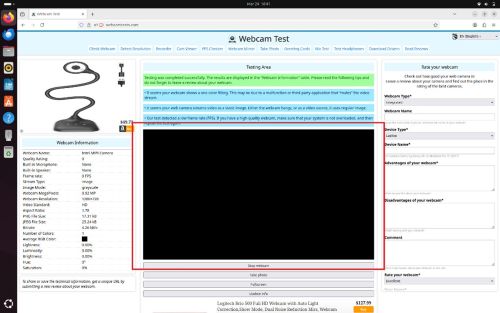
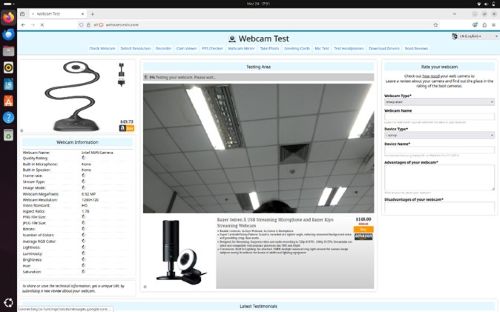
Камера может перестать работать или перестать работать после обновления ядра ОС с версии 6.14.0-1013 до 6.17.0-1012 (или сразу после обновления до ядра 6.17.0-1012). Команда Canonical подтвердила, что были зарегистрированы аналогичные проблемы, и изучает основную причину и разрабатывает исправление.
Cause
Во время онлайн-обновления программный компонент, связанный с камерой (libcamhal-ipu7x), обновляется до более новой версии. Это изменение влияет на порядок инициализации ресурсов компьютера, необходимых для работы камеры. В результате драйвер камеры не может получить доступ к необходимым ресурсам при запуске и не загружается должным образом.
Resolution
Dell Technologies рекомендует использовать оригинальный заводской образ Dell, поставляемый с компьютером. Если используется другое изображение, приведенное ниже решение может не применяться. Критически важным шагом является понижение версии ядра до версии 6.14.0-101 или более ранней версии.
Предупреждение! Описанная ниже процедура восстановления не будет работать, если установлена версия Ubuntu 24.04.4, так как она уже включает ядро 6.17.
Восстановления:
Восстановить работоспособность камеры можно тремя способами.
Вручную переключитесь на более старую версию ядра:
- Включите устройство
- Нажмите F4 и выберите параметр «Дополнительно» для Ubuntu.
- Выберите ядро версии 6.14.0-1013 или более ранней версии для загрузки.
Сделайте целевое ядро постоянным:
- Откройте терминал
- Введите
sudo update-grub - Введите пароль для пользователя sudo, если он был запрошен (на рисунке ниже показан вывод команды):
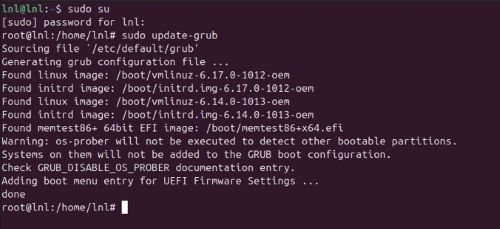
- Подсчитываем целевое ядро (первая запись — 0, вторая — 1 и т. д.)
- Ядро 6.14.0-1013-oem, например, 2
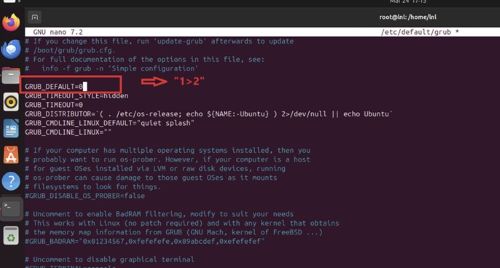
- Отредактируйте настройки grub (откроется текстовый редактор nano):
sudo nano /etc/default/grub - Изменить строку
GRUB_DEFAULT=0наGRUB_DEFAULT=”1>2”(изменить ядро на 6.14.0-1013-oem из приведенного выше примера)
- Чтобы сохранить файл, нажмите CTRL +X , затемShift + Y и Enter
- Чтобы обновить Grub, введите следующую команду
sudo update-grub - Перезагрузите компьютер
- Чтобы проверить, что изменения внесены, откройте терминал и введите
uname –a
Установите целевое ядро по умолчанию:
- Откройте терминал и введите
sudo update-grub - Введите пароль для пользователя sudo, если он был запрошен
- Отредактируйте параметры grub, введите
sudo nano /etc/default/grub - Обновите две строки ниже:
GRUB_DEFAULT=saved
GRUB_SAVEDEFAULT=true
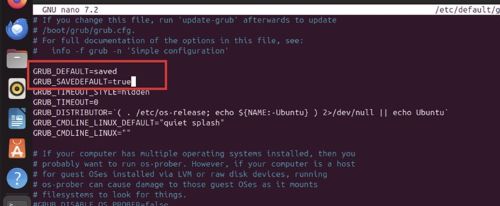
- Чтобы сохранить файл, нажмите CTRL +X , затемShift + Y и Enter
- Чтобы обновить Grub, введите следующую команду
sudo update-grub - Перезагрузите компьютер, нажмите F4 и выберитерасширенный вариант для Ubuntu
- Выберите ядро v6.14.0-1013 или более ранней версии для загрузки
Решение
Команда Canonical выпустит ядро версии 6.17.0-1017 и более поздних с запланированной датой выпуска 6 апреля 2026 года. он будет предоставляться через беспроводное (OTA) обновление.
Чтобы обновить ядро, выполните следующие действия.
- Open
terminal - Тип:
sudo add-apt-repository ppa:canonical-kernel-team/ppa2(введите пароль при появлении соответствующего запроса) - Тип:
sudo apt update - Тип:
sudo apt install linux-image-6.17.0-1017-oem linux-headers-6.17.0-1017-oem - Перезагрузите компьютер
- Вернувшись на рабочий стол, откройте
terminal. - Тип:
sudo apt update - Тип:
sudo apt upgrade(нажмите Y при появлении запроса) - Перезагрузите вычислительные системы.
Камера должна работать правильно.
Affected Products
XPS 13 9350Article Properties
Article Number: 000444502
Article Type: Solution
Last Modified: 24 May 2026
Version: 3
Find answers to your questions from other Dell users
Support Services
Check if your device is covered by Support Services.