Kameran fungerar inte i Ubuntu 24.04 efter kärnuppdatering
Summary: Den här artikeln innehåller mer information om XPS 13 9350 som kör Ubuntu 24.04 efter en uppdatering till OS-kärnversion 6.17.0-1012.
This article applies to
This article does not apply to
This article is not tied to any specific product.
Not all product versions are identified in this article.
Symptoms
Berörda plattformar:
- XPS 13 9350
Berörda operativsystem:
- Ubuntu 6.17.9-1012
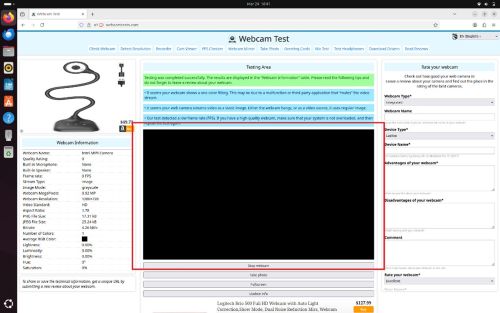
Kameran kan sluta fungera eller sluta fungera efter att OS-kärnan har uppdaterats från version 6.14.0-1013 till 6.17.0-1012 (eller efter att ha uppdaterats direkt till kernel 6.17.0-1012). Canonical-teamet har bekräftat att liknande problem har rapporterats och undersöker grundorsaken och utvecklar en korrigering.
Cause
Under en onlineuppdatering uppgraderas en programvarukomponent relaterad till kameran (libcamhal-ipu7x) till en nyare version. Den här ändringen påverkar i vilken ordning datorresurser som behövs av kameran initieras. Som ett resultat kan kameradrivrutinen inte komma åt de nödvändiga resurserna vid start och kan inte laddas korrekt.
Resolution
Dell Technologies rekommenderar att du använder Dells ursprungliga fabriksbild som medföljde datorn. Om en annan bild används kan det hända att lösningen nedan inte gäller. Det kritiska steget är att nedgradera kerneln till version 6.14.0-101 eller en tidigare version.
Varning! Återställningsproceduren nedan fungerar inte om den installerade versionen är Ubuntu 24.04.4, eftersom den redan innehåller kernel 6.17.
Återhämtning:
Det finns tre sätt att återställa kamerans funktionalitet.
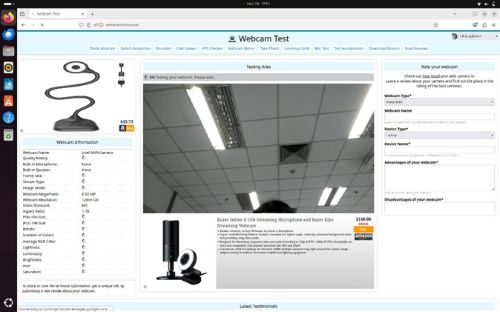
Växla manuellt till en äldre version av kärnan:
- Slå på enheten
- Tryck på F4 och välj Avancerat alternativ för Ubuntu
- Välj kernel v6.14.0-1013 eller äldre version kernel att starta.
Gör målkerneln beständig:
- Öppna terminalen
- Typ
sudo update-grub - Ange lösenord för sudo-användare, om det efterfrågas (bilden nedan visar kommandoutdata):
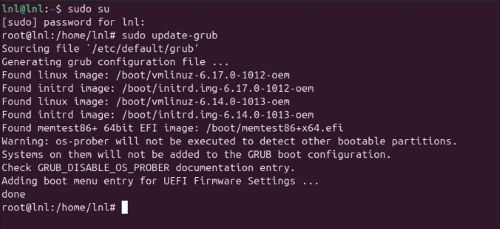
- Räkna målkerneln (den första posten är 0, den andra är 1 och så vidare)
- Kernel 6.14.0-1013-oem är till exempel 2
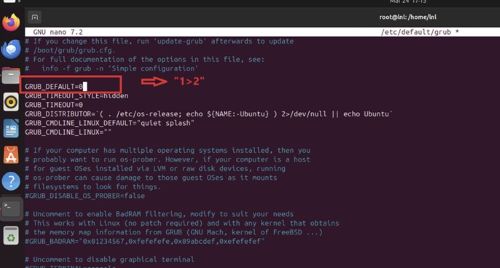
- Redigera grub-inställningarna (detta öppnar nanotextredigeraren):
sudo nano /etc/default/grub - Ändra linjen
GRUB_DEFAULT=0AttGRUB_DEFAULT=”1>2”(för att ändra till Kernel 6.14.0-1013-oem från exemplet ovan)
- Om du vill spara filen trycker du på CTRL + X, sedan på Skift + Y och Retur
- Om du vill uppdatera GRUB skriver du
sudo update-grub - Starta om datorn
- Bekräfta att ändringar har gjorts genom att öppna Terminal och skriva
uname –a
Ange målkerneln som standard:
- Öppna Terminal och skriv
sudo update-grub - Ange lösenord för sudo-användare, om det efterfrågas
- Redigera grub-inställningarna, skriv
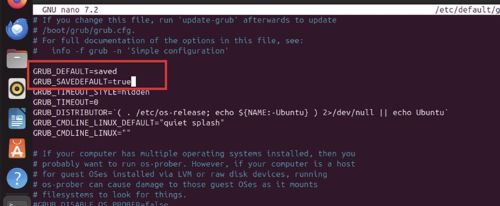
sudo nano /etc/default/grub - Uppdatera de två raderna nedan:
GRUB_DEFAULT=saved
GRUB_SAVEDEFAULT=true
- Om du vill spara filen trycker du på CTRL + X, sedan på Skift + Y och Retur
- Om du vill uppdatera GRUB skriver du
sudo update-grub - Starta om datorn och tryck på F4 och välj Ettavancerat alternativ för Ubuntu
- Välj kernel v6.14.0-1013 eller äldre version kernel att starta
Upplösning
Det kanoniska teamet kommer att släppa kärnversion 6.17.0-1017 och senare, med ett planerat utgivningsdatum den 6 april 2026. den kommer att tillhandahållas genom en OTA-uppdatering (over-the-air).
Så här uppdaterar du kerneln:
- Öppna
terminal - Skriv:
sudo add-apt-repository ppa:canonical-kernel-team/ppa2(ange lösenord om du uppmanas att göra det) - Skriv:
sudo apt update - Skriv:
sudo apt install linux-image-6.17.0-1017-oem linux-headers-6.17.0-1017-oem - Starta om datorn
- Tillbaka till skrivbordet öppnar du
terminal: - Skriv:
sudo apt update - Skriv:
sudo apt upgrade(tryck på Y om du uppmanas) - Starta om comptuer
Kameran ska fungera korrekt.
Affected Products
XPS 13 9350Article Properties
Article Number: 000444502
Article Type: Solution
Last Modified: 24 May 2026
Version: 3
Find answers to your questions from other Dell users
Support Services
Check if your device is covered by Support Services.