Камера не працює в Ubuntu 24.04 після оновлення ядра
Summary: У цій статті надається більше інформації про XPS 13 9350, що працює на Ubuntu 24.04 після оновлення до ядра ОС версії 6.17.0-1012.
This article applies to
This article does not apply to
This article is not tied to any specific product.
Not all product versions are identified in this article.
Symptoms
Уражені платформи:
- XPS 13 9350
Уражені операційні системи:
- Ubuntu 6.17.9-1012
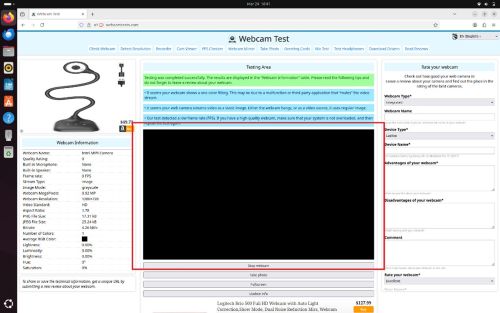
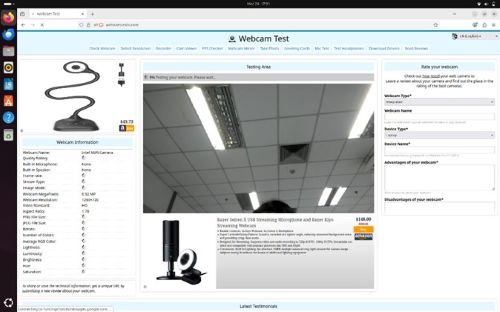
Камера може перестати працювати або стати нефункціональною після оновлення ядра ОС з версії 6.14.0-1013 до 6.17.0-1012 (або після прямого оновлення до ядра 6.17.0-1012). Команда Canonical підтвердила, що були подібні проблеми, і досліджує їхню причину та розробляє рішення.
Cause
Під час онлайн-оновлення програмний компонент, пов'язаний із камерою (libcamhal-ipu7x), оновлюється до новішої версії. Ця зміна впливає на порядок ініціалізації комп'ютерних ресурсів, необхідних камері. Внаслідок цього драйвер камери не може отримати доступ до необхідних ресурсів при запуску і не завантажується коректно.
Resolution
Dell Technologies рекомендує використовувати оригінальний заводський образ Dell, який надається з комп'ютером. Якщо використовується інше зображення, наведене нижче рішення може не застосовуватися. Критичний крок — понизити версію ядра до версії 6.14.0-101 або більш раннього релізу.
Увага: Процедура відновлення нижче не працюватиме, якщо встановлена версія — Ubuntu 24.04.4, оскільки вона вже містить ядро 6.17.
Відновлення:
Існує три способи відновити функціональність камери.
Вручну переключіться на старішу версію ядра:
- Живлення на пристрої
- Натисніть F4 і виберіть опцію Розширено для Ubuntu
- Виберіть ядро v6.14.0-1013 або старішу версію ядра для завантаження.
Зробіть цільове ядро стійким:
- Відкритий термінал
- Тип
sudo update-grub - Введіть пароль для користувача sudo, якщо запитають (на зображенні нижче показано командний вихід):
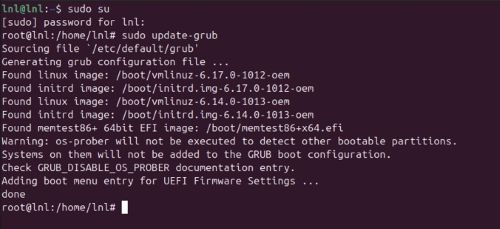
- Рахуйте цільове ядро (перший запис — 0, другий — 1 і так далі)
- Наприклад, ядро 6.14.0-1013-oem — це 2
- Відредагуйте налаштування grub (це відкриває редактор nano text):
sudo nano /etc/default/grub - Зміни лінію
GRUB_DEFAULT=0доGRUB_DEFAULT=”1>2”(змінити на ядро 6.14.0-1013-oem з наведеного вище прикладу)
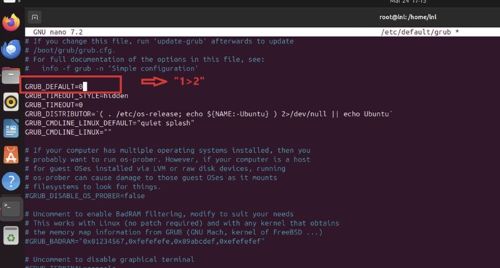
- Щоб зберегти файл, натисніть CTRL + X, потім Shift + Y і Enter
- Щоб оновити Grub, введіть
sudo update-grub - Перезавантажити комп'ютер
- Щоб перевірити внесені зміни, відкрийте термінал і напишіть
uname –a
Встановіть цільове ядро за замовчуванням:
- Відкритий термінал і тип
sudo update-grub - Введіть пароль для користувача sudo, якщо запитають
- Відредагуйте налаштування Grub, введіть
sudo nano /etc/default/grub - Оновіть два нижче рядки:
GRUB_DEFAULT=saved
GRUB_SAVEDEFAULT=true
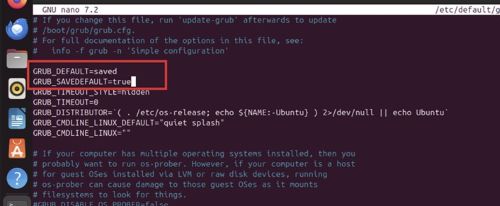
- Щоб зберегти файл, натисніть CTRL + X, потім Shift + Y і Enter
- Щоб оновити Grub, введіть
sudo update-grub - Перезавантажте комп'ютер, натисніть F4 і виберітьопцію A dvanced для Ubuntu
- Виберіть ядро v6.14.0-1013 або старішу версію ядра для завантаження
Розв'язка
Команда Canonical випустить версію ядра 6.17.0-1017 і пізніше, з запланованою датою релізу 6 квітня 2026 року. Вона буде надаватися через ефірне оновлення (OTA).
Щоб оновити ядро:
- Відкрито
terminal - Тип:
sudo add-apt-repository ppa:canonical-kernel-team/ppa2(вкажіть пароль за запитом) - Тип:
sudo apt update - Тип:
sudo apt install linux-image-6.17.0-1017-oem linux-headers-6.17.0-1017-oem - Перезавантажити комп'ютер
- Повернувшись до робочого столу, відкрийте
terminal: - Тип:
sudo apt update - Тип:
sudo apt upgrade(натисніть Y , якщо запитано) - Перезавантаження комп'ютера
Камера має працювати правильно.
Affected Products
XPS 13 9350Article Properties
Article Number: 000444502
Article Type: Solution
Last Modified: 24 May 2026
Version: 3
Find answers to your questions from other Dell users
Support Services
Check if your device is covered by Support Services.