Spadek wydajności 3DMark Time Spy po bezczynności komputera
Summary: Dowiedz się, dlaczego wyniki testów porównawczych 3DMark Time Spy mogą spaść po tym, jak notebook firmy Dell będzie bezczynny przez około piętnaście minut.
This article applies to
This article does not apply to
This article is not tied to any specific product.
Not all product versions are identified in this article.
Symptoms
Przeprowadzenie testu porównawczego 3DMark Time Spy może wykazać spadek wyniku wydajności o ponad 10% po uruchomieniu komputera, podłączeniu do Internetu, a następnie pozostawieniu komputera w stanie bezczynności przez około 15 minut.
Dotyczy platform:
- Dell 14S DS14265
- Dell 16S DS16265
- Dell Pro 3 14 P314265
- Dell Pro 3 16 P316265
- Dell Pro 5 14 P514265
- Dell Pro 5 16 P516265
- Dell Pro 7 13 P703265
- Dell Pro 7 13 P713265
- Dell Pro 7 14 "2 w 1" P704265
- Dell Pro 7 14 P714265
- Dell Pro Precision 5 14S PW514265
- Dell Pro Precision 5 16S PW516265
Cause
Wbudowana funkcja Windows AI działa w tle i zużywa znaczną ilość pamięci komputera. Dzieje się tak nawet wtedy, gdy komputer jest bezczynny. W komputerach z 16 GB pamięci ta funkcja może wykorzystywać do 60–65% całkowitej ilości pamięci.
Notebooki firmy Dell, których dotyczy problem, używają pamięci współdzielonej do obsługi grafiki. Oznacza to, że procesor graficzny współdzieli pamięć z resztą komputera, a nie ma własnej, dedykowanej pamięci. Gdy dostępna pamięć jest niska, może ucierpieć wydajność grafiki.
Uwaga: Firma Microsoft potwierdziła, że takie użycie pamięci w tle jest oczekiwanym zachowaniem.
Resolution
Rozwiązanie długoterminowe:
Dział inżynieryjny pracuje nad poprawką, która zostanie wydana w przyszłej wersji systemu BIOS. Po udostępnieniu zaktualizowanego systemu BIOS zostanie on opublikowany na stronie pomocy technicznej komputera. Premiera systemu BIOS zaplanowana jest na 11 sierpnia 2026 r.
Obejście problemu:
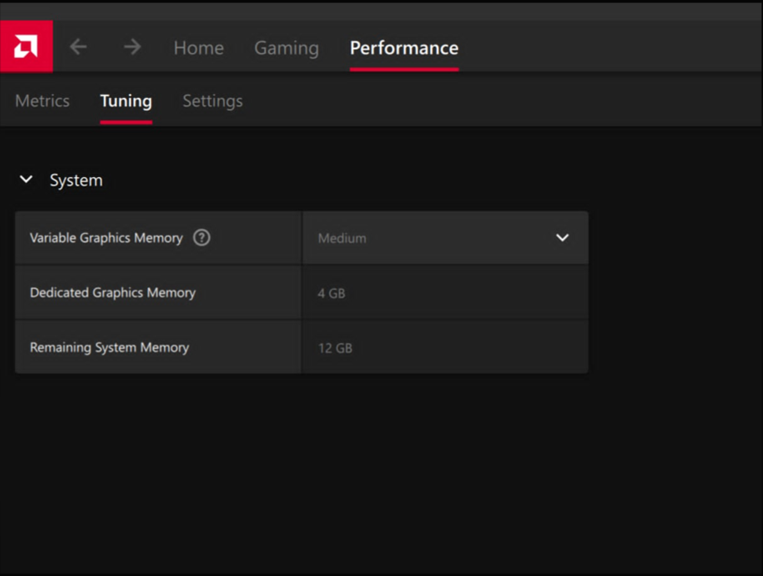
- Otwórz oprogramowanie AMD: Edycja adrenaliny.
Uwaga: Wersja oprogramowania AMD może się różnić.
- Przejdź do Wydajność , a następnie Dostrajanie.
- Zmień ustawienie zmiennej pamięci graficznej z minimalnej na średnią.
Affected Products
Dell 14S DS14265, Dell 16S DS16265, Dell Pro 3 14 P314265, Dell Pro 3 16 P316265, Dell Pro 5 14 P514265, Dell Pro 5 16 P516265, Dell Pro 7 13 2-in-1 P703265, Dell Pro 7 14 2-in-1 P704265, Dell Pro 7 13 P713265, Dell Pro 7 14 P714265
, Dell Pro Precision 5 14S PW514265, Dell Pro Precision 5 16S PW516265
...
Products
Dell Pro Precision 5 14S PW514265, Dell Pro Precision 5 16S PW516265Article Properties
Article Number: 000472116
Article Type: Solution
Last Modified: 02 Jun 2026
Version: 2
Find answers to your questions from other Dell users
Support Services
Check if your device is covered by Support Services.