PowerSwitch:Enterprise SONiC:動的ライセンス
Summary: この記事では、Dell Enterprise SONiCライセンスのソフトウェアID (SWID)を確認する方法について説明します。このIDは、サポート レベルを確認するために必要であり、サポートに問い合わせる際に要求されます。
This article applies to
This article does not apply to
This article is not tied to any specific product.
Not all product versions are identified in this article.
Symptoms
このガイドは、次の場合に必要になる場合があります。
- ネットワーク オペレーティング システム(NOS)についてDellサポートに問い合わせたところ、ソフトウェアID (SWID)を入力するように求められました。
- 動的NOSライセンスのサポート レベルを確認する必要があります。
- Dell Digital Locker (DDL)でソフトウェアIDの場所がわからない。
Cause
Dell Enterprise SONiCのライセンスは、従来のライセンスから動的ライセンスに移行しつつあります。この変更の一環として、サポートに問い合わせる際にサポート レベルを確認するためにソフトウェアID(SWID)が必要になりました。
Resolution
Dellサポートを利用するには、次の手順を使用してDell Enterprise SONiCソフトウェアID(SWID)を確認できます
次の 2 つの方法を使用できます。
Software and License Centralポータルの使用
- アカウントのEメール アドレスとパスワードを使用して、Dellマイ アカウントにログインします。
詳細については、「 Dellソフトウェア ライセンスおよびデジタル サブスクリプションにアクセスする方法」を参照してください。 - [ソフトウェア ライセンス]ページに移動
- ライセンス テーブルで、製品ライセンスを見つけます。複数のライセンスがある場合は、注文番号または製品名で検索して正しいライセンスを見つけます。
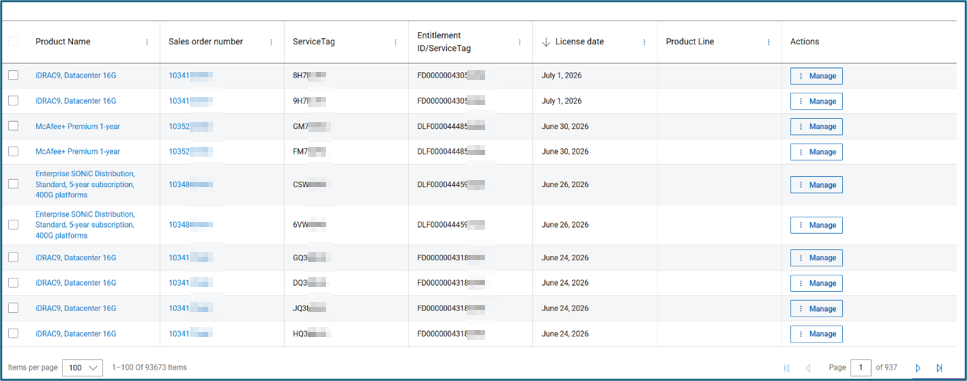
- ソフトウェアIDを取得するライセンスを選択します。
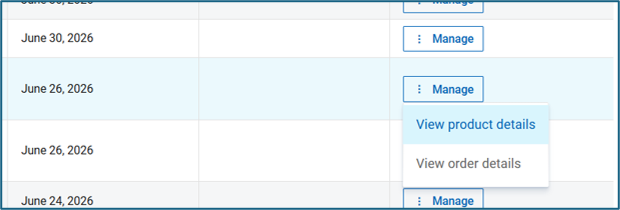
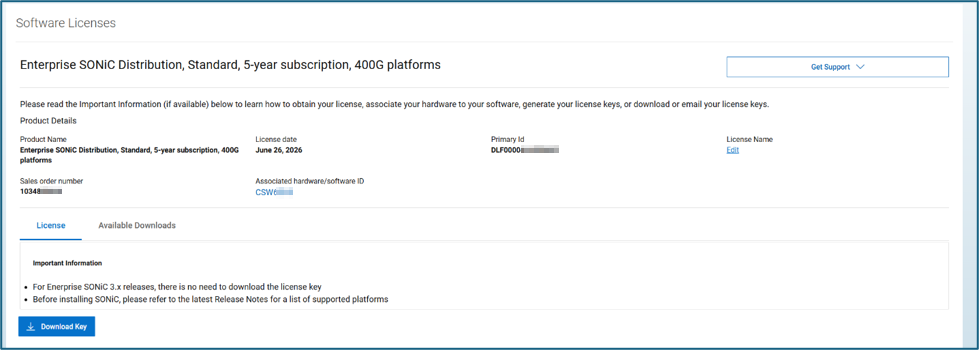
- 関連付けられているハードウェア/ソフトウェアIDを見つけます。これがソフトウェアID(SWID)になります。
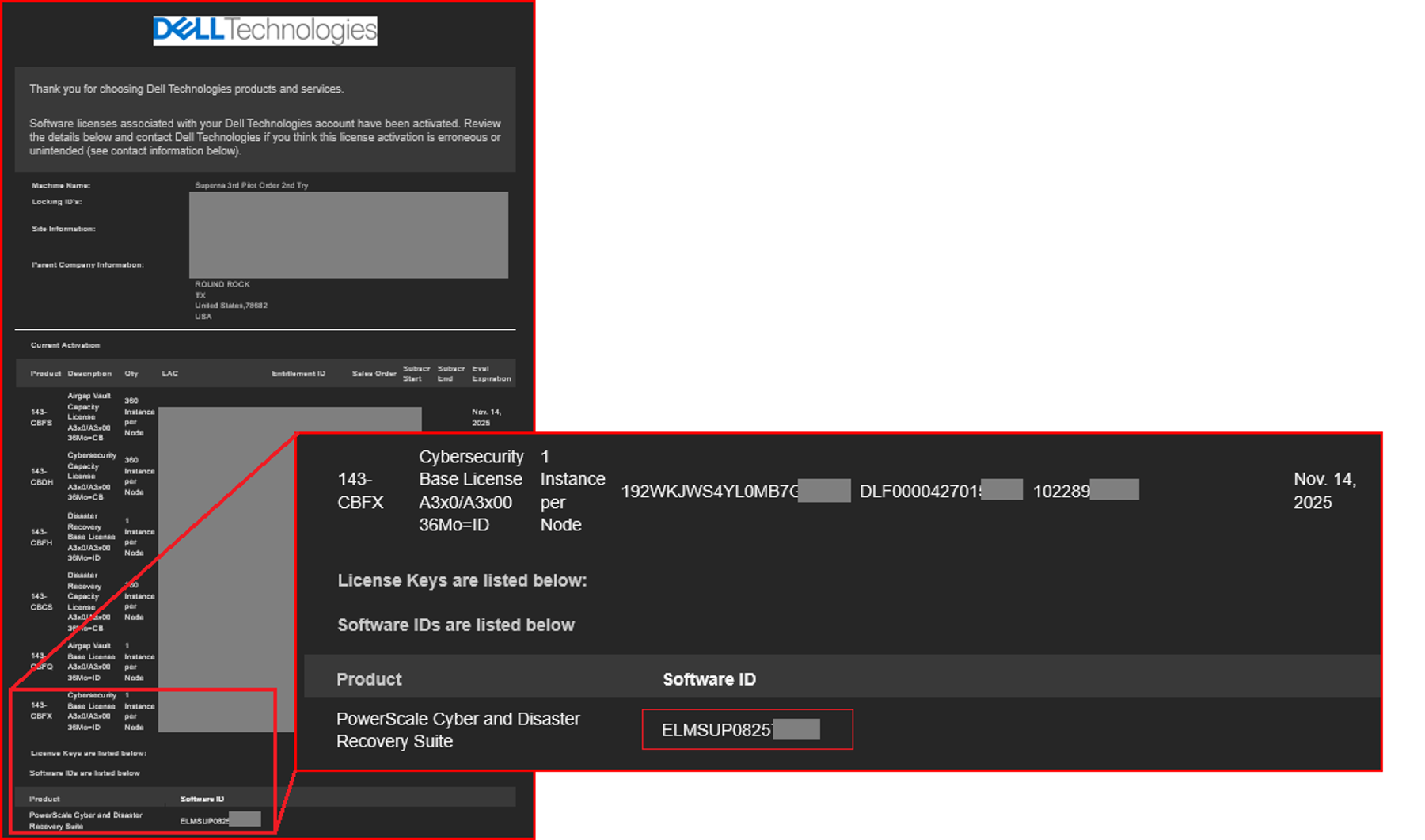
ライセンス認証コード(LAC)の取得
ライセンス アクティベーションEメールで製品SWIDが記載されたEメールが届きます。次に例を示します。
Article Properties
Article Number: 000504717
Article Type: Solution
Last Modified: 31 Aug 2026
Version: 1
Find answers to your questions from other Dell users
Support Services
Check if your device is covered by Support Services.