Cómo configurar HTTPS para el acceso web seguro en Dell EMC OpenManage Network Manager (OMNM) 6.2
Resumen: Cómo configurar HTTPS para el acceso web seguro en Dell EMC OpenManage Network Manager (OMNM) 6.2
Este artículo se aplica a:
Este artículo no se aplica a:
Este artículo no está vinculado a ningún producto específico.
En este artículo no se identifican todas las versiones de los productos.
Instrucciones
Resumen: En este artículo, explicaremos cómo configurar HTTPS para el acceso web seguro en Dell EMC OpenManage Network Manager (OMNM) 6.2. En primer lugar, configuraremos la clave SSL y el certificado necesarios. Luego, editaremos los archivos setenv.sh y setenv.bat para habilitar SSL y establecer la contraseña de la clave SSL. Por último, reiniciaremos la aplicación OMNM y el servidor web para que los cambios surtan efecto. Ahora comencemos y sigamos los pasos a continuación.
 NOTA: Nuestro ejemplo es del dispositivo de VM OMNM 6.2. Estos pasos también se pueden seguir desde una instalación de OMNM de Windows o Linux. Sin embargo, la ruta raíz o el directorio de instalación para OMNM pueden ser diferentes a los siguientes. En VM Appliance, nuestro directorio de instalación es /opt/VAroot/dell/openmanage/networkmanager/. Por lo general, el directorio de instalación para la mayoría de las instalaciones de Windows sería algo similar a C:\Program Files\Dell\OpenManage\Network Manager.
 En una instalación de Windows, deberá iniciar sesión en el servidor local como usuario administrativo y abrir un símbolo del sistema de Windows. A continuación, escriba el comando oware y presione Intro para obtener el entorno, desde el cual puede seguir los pasos que se indican a continuación.
 En un host de Linux, es posible que deba escribir el comando . /etc/.dsienv para obtener el entorno Oware.
1. Si va a darle a su servidor un nombre de host que no sea el nombre predeterminado "synergy", primero deberá hacer esto. La clave SSL que crearemos requiere el nombre de host del servidor cuando se genera. Si no está familiarizado con cómo configurar el nombre de host en el dispositivo de VM, consulte: Compatibilidad con OpenManage Integration para Microsoft System Center para Microsoft Endpoint Configuration Manager y System Center Virtual Machine Manager
2. Cree la clave SSL.
[synergy@OMNM-Ref-VM ~]$ cd /opt/VAroot/dell/openmanage/networkmanager/oware/synergy/tomcat-7.0.40/bin/certs/
[synergy@OMNM-Ref-VM certs]$ openssl
OpenSSL> genrsa -des3 -out tomcatkey.pem 2048
Cuando se le pida la frase de contraseña, ingrese lo que desee. En este ejemplo, utilizamos ssl123 como contraseña.
Ingrese la frase de contraseña para tomcatkey.pem: ssl123
Verificando: ingrese la frase de contraseña para tomcatkey.pem: ssl123
3. Cree el certificado SSL.
OpenSSL> req -new -x509 -key tomcatkey.pem -out tomcat.pem -days 1095
Ingrese la frase de contraseña para tomcatkey.pem: ssl123
Se le pedirá que ingrese información que se incorporará
en su solicitud de certificado.
Lo que está a punto de ingresar es lo que se llama un nombre distinguido o DN.
Hay bastantes campos, pero puede dejar algunos en blanco
Para algunos campos habrá un valor predeterminado,
si ingresa '.', el campo se dejará en blanco.
-----
Nombre del país (código de 2 letras) [XX]:Nombre del estado o provincia de EE. UU
. (nombre completo) []:Nombre de la localidad de Texas
(p. ej., ciudad) [Ciudad predeterminada]:Nombre de la organización de Round Rock
(p. ej., empresa) [Default Company Ltd]:Nombre de la unidad organizativa de Dell EMC
(p. ej., sección) []:Nombre común del EERC
de redes (p. ej., su nombre o el nombre de host del servidor) []:OMNM-Ref-VM.dellnetworking.lab
Dirección de correo electrónico []:Salidade OpenSSL> de engineer@dellnetworking.lab
Ahora debería ver la clave SSL y el certificado en el <directorio root>/oware/synergy/tomcat-7.0.40/bin/certs/ de instalación.
[synergy@OMNM-Ref-VM certs]$ ls –l
total 12-rwxrwx
--- 1 sinergia sinergia 121 21 de enero de 2017 README.txt-rw-rw-r
-- 1 sinergia sinergia 1751 8 de septiembre 01:08 tomcatkey.pem-rw-rw-r
-- 1 sinergia sinergia 1554 8 de septiembre 01:09 tomcat.pem
4. Utilice un editor de texto para editar los archivos setenv.sh y/o setenv.bat. Si está en una instalación de Windows de OMNM, editará el archivo setenv.bat. Para instalaciones de Linux y el dispositivo de VM, edite setenv.sh. Solo con el propósito de mostrar ambos ejemplos, hemos editado ambos.
Ejemplo con el editor de texto Vi:
[synergy@OMNM-Ref-VM certs]$ cd ..
[synergy@OMNM-Ref-VM bin]$ ls
bootstrap.jar commons-daemon.jar daemon.sh service.bat shutdown.bat tomcat-juli.jar version.sh
catalina.bat commons-daemon-native.tar.gz digest.bat setclasspath.bat shutdown.sh tomcat-native.tar.gz
catalina.sh configtest.bat digest.sh setclasspath.sh startportal.sh tool-wrapper.bat
catalina-tasks.xml configtest.sh certificados setenv.bat startup.bat tool-wrapper.sh
nativos cpappend.bat portal.url setenv.sh startup.sh version.bat
[synergy@OMNM-Ref-VM bin]$ sudo vi setenv.sh
Si usa Vi, presione i para insertar texto. Ahora edite las siguientes líneas.
ENABLE_SSL="true"
SSL_PASSWORD="ssl123"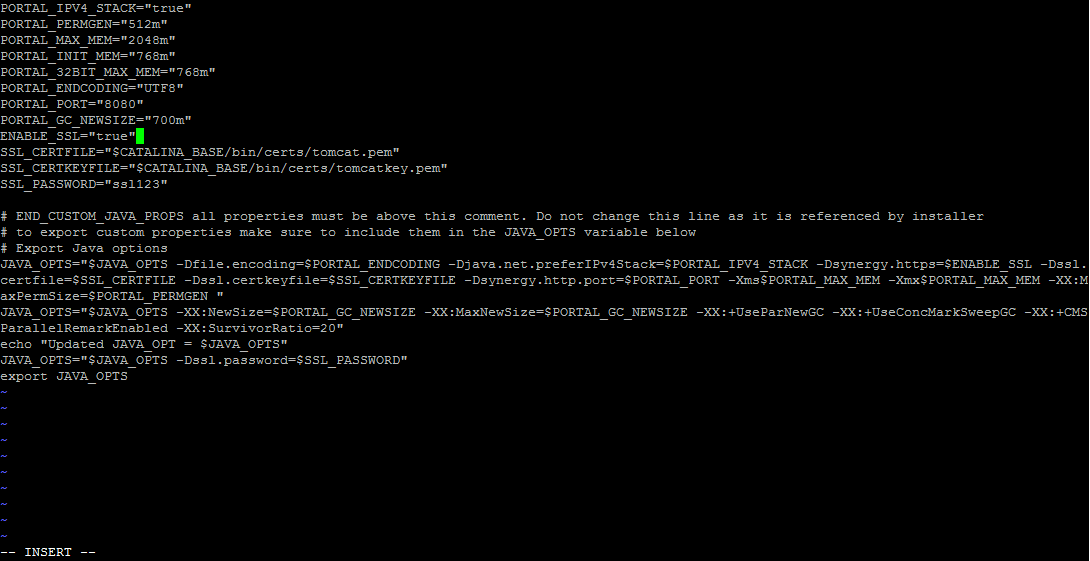
Ahora presione Esc para dejar de insertar texto. A continuación, escriba :wq para guardar el archivo y cerrar el editor Vi.
Si edita el archivo setenv.bat en una instalación de Windows, editará las siguientes líneas.
set "ENABLE_SSL=true"
set "SSL_PASSWORD=ssl123"
La captura de pantalla a continuación está usando el editor de texto Vi del dispositivo VM, pero puede usar el Bloc de notas o prácticamente cualquier otro editor de texto en Windows para editar este archivo.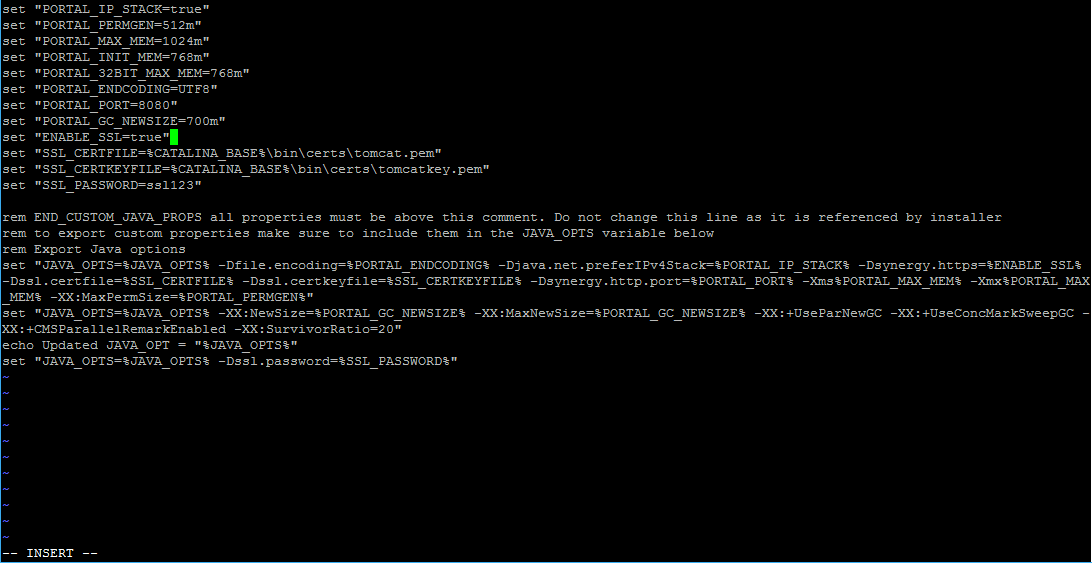
5. Detenga y reinicie la aplicación OMNM y los servidores web.
[synergy@OMNM-Ref-VM bin]$ pmstopall ---detiene el servidor
de aplicaciones[synergy@OMNM-Ref-VM bin]$ sudo service synergy stop ---detiene el servidor
web[synergy@OMNM-Ref-VM bin]$ pmstartall ---inicia el servidor
de aplicaciones[synergy@OMNM-Ref-VM bin]$ sudo service synergy start ---inicia el servidor
web[synergy@OMNM-Ref-VM bin]$ sudo service synergy status ---comprobar el estado del servidor
web[synergy@OMNM-Ref-VM bin]$ watch -n 5 pmgetstatus ---compruebe el estado del servidor de aplicaciones cada 5 segundos (normalmente tarda aproximadamente 5 minutos en entrar en el estado ready)

Presione Ctrl+c para detener el comando watch.
6. Ahora debería poder navegar a su servidor OMNM usando IP o nombre de host a través de HTTPS en su navegador web.
 NOTA: OMNM utiliza el puerto TCP 8443 en lugar de 443 para las conexiones SSL/HTTPS al servidor web.

Productos afectados
Dell OpenManage Network ManagerPropiedades del artículo
Número de artículo: 000120106
Tipo de artículo: How To
Última modificación: 01 abr 2026
Versión: 6
Encuentra las respuestas que necesitas con la ayuda de otros usuarios de Dell
Servicios de asistencia
Comprueba si tu dispositivo está cubierto por los servicios de asistencia.