Cómo recolectar registros de Carbonite Endpoint
Resumen: Obtenga información sobre cómo recolectar registros para Carbonite Endpoint siguiendo estas instrucciones paso a paso.
Este artículo se aplica a:
Este artículo no se aplica a:
Este artículo no está vinculado a ningún producto específico.
En este artículo no se identifican todas las versiones de los productos.
Instrucciones
Nota:
- Desde mayo del 2020, Carbonite Endpoint alcanzó el final de su período de ventas. Dell ya no actualiza este artículo. Para obtener más información, consulte Política de ciclo de vida (Fin de soporte y Final del ciclo de vida útil) de producto para Dell Data Security. Si tiene preguntas sobre artículos alternativos, comuníquese con el equipo de ventas o al correo endpointsecurity@dell.com.
- Consulte Endpoint Security para obtener información adicional acerca de los productos actuales.
En este artículo, se aborda cómo recolectar registros de Carbonite Endpoint.
Productos afectados:
- Carbonite Endpoint
Sistemas operativos afectados:
- Windows
- Mac
Dell Technologies recomienda recopilar los registros antes de solucionar problemas o comunicarse con el soporte de Dell.
Nota: Para comunicarse con el soporte de Dell, consulte Números de teléfono de soporte internacionales de Dell Data Security.
Haga clic en Windows o Mac para obtener información pertinente sobre el registro.
Windows
Los registros de Carbonite Endpoint se deben recolectar manualmente para:
- Los registros de instalación se utilizan para solucionar problemas de instalación y desinstalación.
- Los registros de activación se utilizan para solucionar problemas de activación.
- Los registros de productos se utilizan para solucionar problemas de políticas, comunicación y comportamiento.
Haga clic en el tipo de registro correspondiente para obtener más información.
Installation
- Inicie sesión en la terminal con el usuario que intentó la instalación o desinstalación.
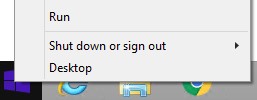
- Haga clic con el botón secundario en el menú Inicio de Windows y haga clic en Ejecutar.
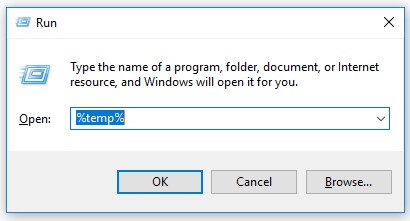
- En la interfaz de usuario Ejecutar, escriba
%temp%y, luego, presione OK.
- Desde Windows Explorer:
- Ordene los archivos por Fecha de modificación.

- Identifique la fecha y el intervalo de tiempo de instalación o desinstalación en que desee recolectar registros.
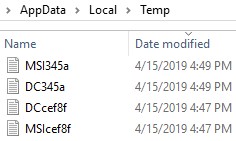
- Capture todos los registros con nombre
DC*.logyMSI*.logcon un registro de fecha y hora cercano a la instalación o desinstalación.
 Nota:
Nota:*Representa una cadena alfanumérica. Las cadenas alfanuméricas del ejemplo pueden variar en su entorno.
- Ordene los archivos por Fecha de modificación.
- Agregue estos archivos a un archivo comprimido .zip archivo denominado
Installation Tracking.zip.
Activación
- En el escritorio de Windows, haga doble clic en Carbonite Endpoint.
 Nota:
Nota:- Como alternativa, se puede acceder a Carbonite Endpoint mediante el Explorador de Windows en
%SYSTEMDRIVE%\Program Files (x86)\Carbonite\Endpoint\DCProtect.exe. - En el ejemplo,
%SYSTEMDRIVE%es una variable del sistema Windows para la unidad de partición del sistema operativo.
- Como alternativa, se puede acceder a Carbonite Endpoint mediante el Explorador de Windows en
- Mientras la interfaz de usuario (IU) del producto está abierta, vaya a
C:\DCProtectData\Shared\Logs.
 Nota: La ruta del directorio puede variar según la configuración de la instalación.
 - Capturar
InstallationTracking.log.
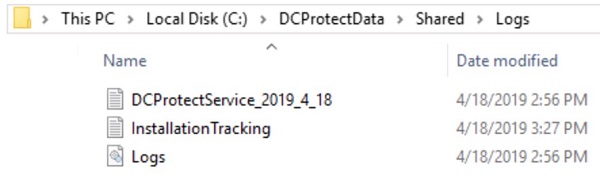 Nota: Es posible que la interfaz del usuario del producto deba permanecer abierta durante 60 segundos antes de
InstallationTracking.logse genera.
Producto
- Vaya a
C:\DCProtectData\Shared\Logs.
 Nota: La ruta del directorio puede variar según la configuración de la instalación.
 - Agregue todos los archivos del directorio Logs a un archivo comprimido .zip archivo denominado
Product Logs.zip.
Mac
Los registros de Carbonite Endpoint se deben recolectar manualmente para:
- Los registros de instalación se utilizan para solucionar problemas de instalación.
- Los registros de productos se utilizan para solucionar problemas de activación, políticas, comunicación y comportamiento.
Haga clic en el tipo de registro correspondiente para obtener más información.
Producto
- Inicie sesión en el terminal que presenta el problema.
- En el menú Apple, haga clic en Go y, luego, seleccione Go to Folder.
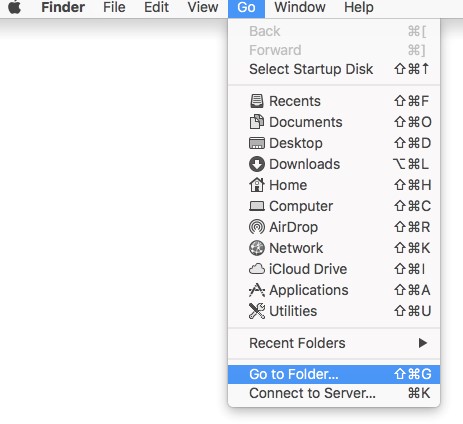
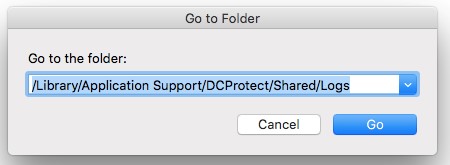
- Escriba
/Library/Application Support/DCProtect/Shared/Logsy, a continuación, haga clic en Ir.
- Recopile todos los registros en el directorio.
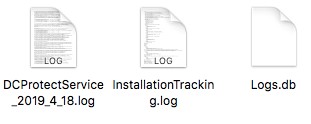 Nota: Los registros de fecha y hora serán diferentes en su entorno.
Para comunicarse con el equipo de soporte, consulte los números de teléfono de soporte internacionales de Dell Data Security.
Vaya a TechDirect para generar una solicitud de soporte técnico en línea.
Para obtener información y recursos adicionales, únase al foro de la comunidad de seguridad de Dell.
Información adicional
Vídeos
Productos afectados
CarbonitePropiedades del artículo
Número de artículo: 000126091
Tipo de artículo: How To
Última modificación: 19 abr 2026
Versión: 16
Encuentra las respuestas que necesitas con la ayuda de otros usuarios de Dell
Servicios de asistencia
Comprueba si tu dispositivo está cubierto por los servicios de asistencia.