Sådan flyttes SQL Database for Dell Security Management Server til en anden SQL Server
Resumen: Denne artikel beskriver, hvordan man flytter Dell Security Management Server (tidligere Dell Data Protection | Enterprise Edition Server) SQL-database (structured query language) til en anden SQL Server. ...
Este artículo se aplica a:
Este artículo no se aplica a:
Este artículo no está vinculado a ningún producto específico.
En este artículo no se identifican todas las versiones de los productos.
Instrucciones
Berørte produkter:
- Dell Security Management Server
- Dell Data Protection | Enterprise Edition Server
Berørte versioner:
- v8.0.X og nyere
Klik på den relevante version af Dell Security Management Server. Du kan finde flere versionsoplysninger i Sådan identificerer du Dell Data Security/Dell Data Protection Server-versionen.
Advarsel: Når du flytter din SQL Server-database til en ny version af SQL Server, skal du kontrollere, at SQL Server-versionen understøttes med din version af Dell Security Management Server, før du fortsætter. Du kan finde flere oplysninger om kompatible versioner i Systemkrav til Dell Security Management Server / Dell Data Protection Enterprise Edition Server.
v8.0.0 og nyere
- Stop alle [Produkt]-tjenester.
Bemærk:
- [Produkt] =
- v8.15 og nyere = Dell
- v8.14.1 og tidligere = Dell-databeskyttelse
- Du kan finde flere oplysninger i Sådan stopper og starter du services i Dell Security Management Server.
- [Produkt] =
- Fra den eksisterende SQL Server skal du oprette en komplet SQL-databasesikkerhedskopi.
Bemærk: Du kan finde flere oplysninger under Oprette en komplet sikkerhedskopi af databasen (SQL Server)
.
- Gendan SQL-databasen fra den nye SQL Server.
Bemærk: Du kan finde flere oplysninger under Gendanne en database til en ny placering (SQL Server)
- Bekræft, at alle forventede adgangsrettigheder anvendes på SQL Server og databasen.
Bemærk: Du kan finde flere oplysninger i Sådan konfigurerer du SQL til Dell Security Management Server / Dell Data Protection Enterprise Edition Server.
- Fra Dell Security Management Server skal du gå til
%ENV:SYSTEMDRIVE%\Program Files\Dell\Enterprise Edition\Server Configuration Tool\Credant.Configuration.exe.

- Du kan også søge efter Serverkonfigurationsværktøj i menuen Start eller manuelt findes under Dell-mappenmed titlen Run Server Configuration Tool.
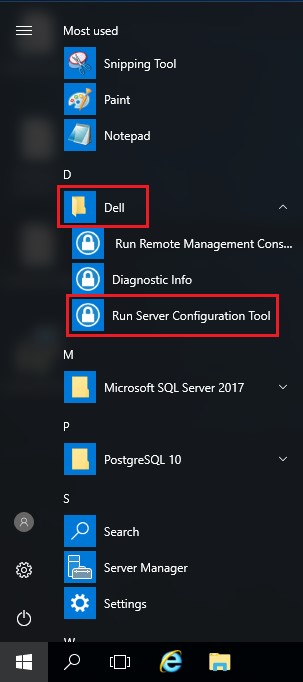
- Du kan også søge efter Serverkonfigurationsværktøj i menuen Start eller manuelt findes under Dell-mappenmed titlen Run Server Configuration Tool.
- Klik på fanen Database .

- Fra fanen Database:
- Udfyld det nye SQL Server-navn.
- Udfyld SQL Server-porten.
- Udfyld SQL-databasenavnet .
- Vælg en godkendelsesmetode.
- Hvis SQL-godkendelse vælges:
- Udfyld brugernavnet.
- Udfyld adgangskoden til brugernavnet.
- Gå til trin 8.
- Hvis Windows-godkendelse er valgt, skal du gå til trin 8.
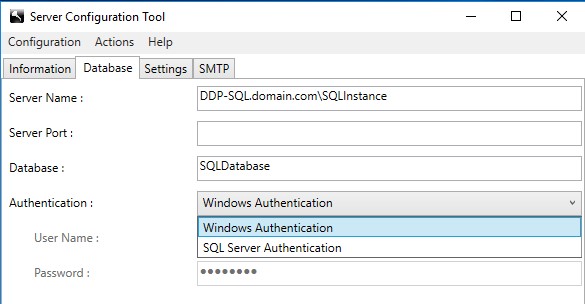 Bemærk:
- Servernavnet udfyldes af et fuldt kvalificeret domænenavn (FQDN) eller IP-adresse.
- Hvis en forekomst er i brug, kan den udfyldes begyndende med et \ efter servernavnet.
- Hvis serverporten efterlades tom, er den som standard 1433, eller den forsøger at kommunikere med SQL Server-browseren (hvis tilgængelig og aktiveret), som kan definere en brugerdefineret eller dynamisk SQL-port.
- Hvis Windows-godkendelse vælges, bruges den aktive Windows-konto til at oprette forbindelse til Dell Data Protection-databasen.
- De eksempler, der bruges som Servernavn, Serverport, Database, Godkendelse, Brugernavn og Adgangskode , kan variere i dit miljø.
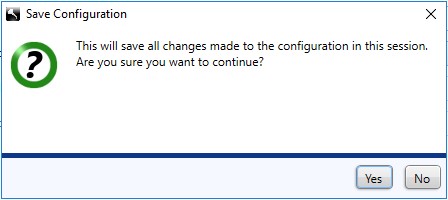
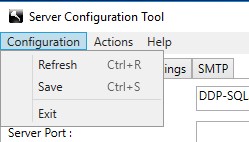
- Vælg Konfiguration, og klik derefter på Gem.
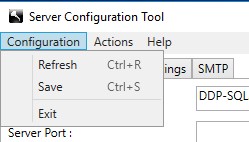
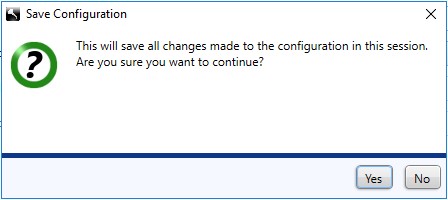
- Klik på Ja.
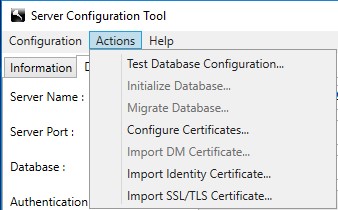
- Vælg menuen Handlinger , og klik derefter på Test databasekonfiguration.
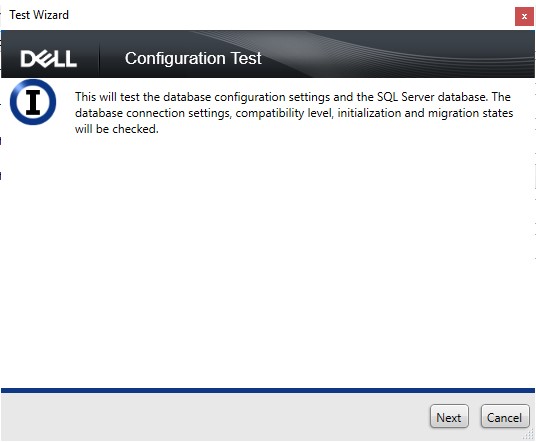
- Klik på Næste.
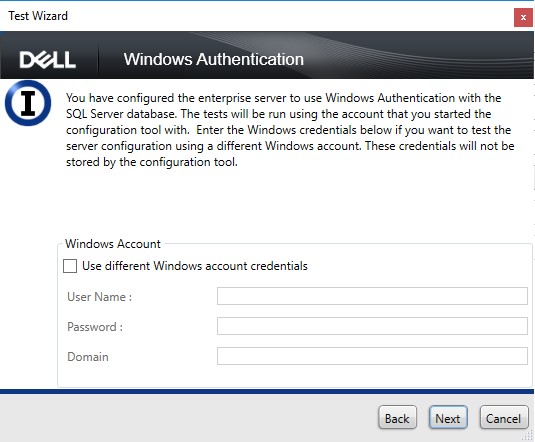
- Hvis du bruger Windows-godkendelse, kan du eventuelt gøre følgende:
- Marker Brug forskellige Windows-kontooplysninger.
- Udfyld brugernavn.
- Indtast Password (Adgangskode).
- Udfyld domæne.
- Klik på Næste.
Hvis du bruger SQL-godkendelse, skal du klikke på Næste og derefter gå til trin 13.
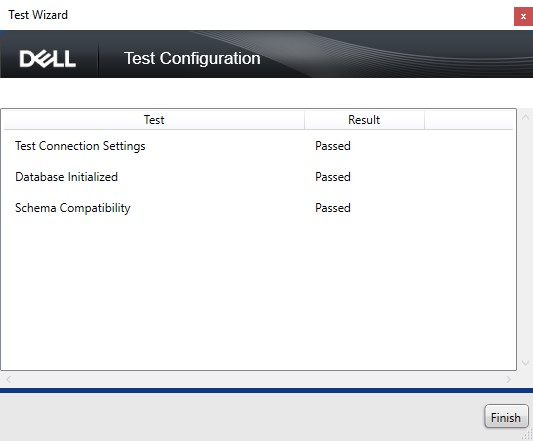
- Testforbindelsesindstillingerne skal vise Bestået for at fortsætte. Hvis ikke, skal du vende tilbage til trin 7 eller bruge andre legitimationsoplysninger til Windows-kontoen (trin 12). Klik på Udfør.
- Vælg menuen Konfiguration , og klik derefter på Gem.
- Klik på Ja.
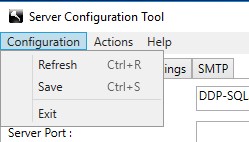
- Vælg menuen Konfiguration , og klik derefter på Afslut.
- Start alle [Produkt]-services.
Bemærk:
- [Produkt] =
- v8.15 og nyere = Dell
- v8.14.1 og tidligere = Dell-databeskyttelse
- Du kan finde flere oplysninger i Sådan stopper og starter du services i Dell Security Management Server.
- [Produkt] =
For at kontakte support kan du bruge internationale supporttelefonnumre til Dell Data Security.
Gå til TechDirect for at oprette en anmodning om teknisk support online.
Hvis du vil have yderligere indsigt og ressourcer, skal du tilmelde dig Dell Security Community-forummet.
Productos afectados
Dell EncryptionPropiedades del artículo
Número de artículo: 000126174
Tipo de artículo: How To
Última modificación: 19 abr 2026
Versión: 8
Encuentra las respuestas que necesitas con la ayuda de otros usuarios de Dell
Servicios de asistencia
Comprueba si tu dispositivo está cubierto por los servicios de asistencia.