Cómo recolectar registros de Netskope
Resumen: Proceso de recopilación de registros de Netskope.
Este artículo se aplica a:
Este artículo no se aplica a:
Este artículo no está vinculado a ningún producto específico.
En este artículo no se identifican todas las versiones de los productos.
Síntomas
En el siguiente artículo, se proporcionará información sobre cómo recolectar registros de los clientes Netskope.
Productos afectados:
Netskope
Plataformas afectadas:
Windows
Mac
Android
Resolución
Haga clic en el sistema operativo correspondiente para obtener más información.
Los registros se pueden recolectar mediante los siguientes elementos del producto:
- Interfaz de usuario (UI).
- Interfaz de línea de comandos (CLI).
- Interfaz de usuario del grupo de usuarios.
Haga clic en el método correspondiente para obtener más información.
Para recopilar los registros:
- Inicie sesión en el punto de conexión afectado.
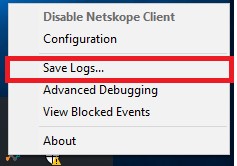
- Haga clic con el botón secundario en el ícono Netskope en la bandeja del sistema y, a continuación, haga clic en Save Logs.
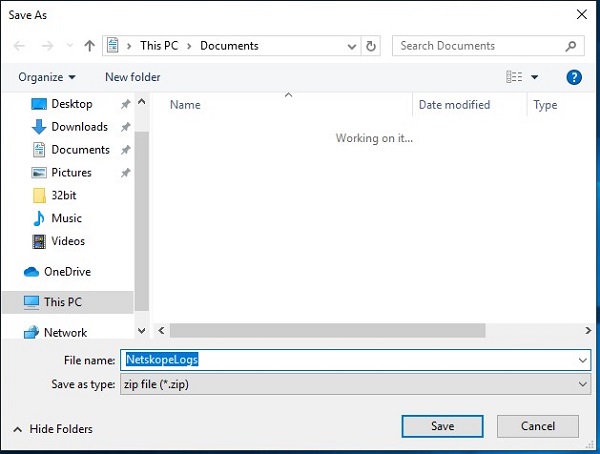
- Seleccione dónde desea guardar el paquete de registros y haga clic en Save.
Para recopilar los registros:
- Inicie sesión en el punto de conexión afectado.
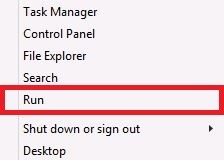
- Haga clic con el botón derecho del mouse en el menú Inicio de Windows y seleccione Run (Ejecutar).
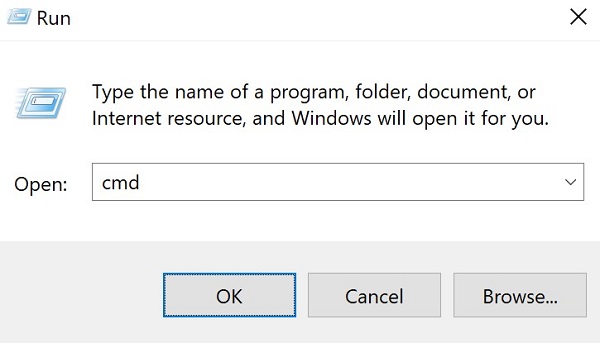
- En la interfaz de usuario Ejecutar, escriba cmd y, luego, presione CTRL+MAYÚS+INTRO. Esto ejecutará el símbolo del sistema como administrador.
- En el símbolo del sistema, escriba "%ProgramFiles(x86)%\Netskope\STAgent\nsdiag.exe" -o "%USERPROFILE%\Desktop\Netskope.zip" y presione Intro.
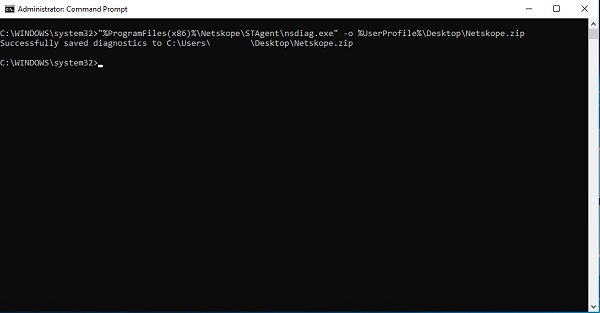
Para recopilar los registros:
Para recolectar registros correctamente desde la interfaz de usuario del grupo de usuarios, los registros requieren que se cuente con la siguiente información:
- El terminal afectado que se activará con un usuario válido que inicie sesión.
- El nombre de host que se proporcionará a Dell Data Security ProSupport.
- El correo electrónico del usuario que se proporcionará a Dell Data Security ProSupport.
Advertencia:
- Solo Dell Data Security ProSupport tendrá acceso a estos registros.
- Una vez que se inicia la recopilación de registros, el soporte de Dell puede tardar hasta una hora en obtener acceso a los registros. Se recomienda utilizar los métodos de la UI y la CLI en lugar del método de la interfaz de usuario del grupo de usuarios para evitar retrasos.
- En un navegador web, vaya a la consola web de Netskope:
- Centro de datos en los Estados Unidos: https://[TENANT].goskope.com/
- Centro de datos en la Unión Europea: https://[TENANT].eu.goskope.com/
- Centro de datos en Fráncfort: https://[TENANT].de.goskope.com/
 Nota: [TENANT] = El nombre del grupo de usuarios en su entorno.
- Inicie sesión en la consola web de Netskope.
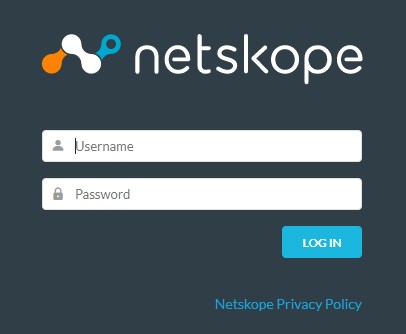
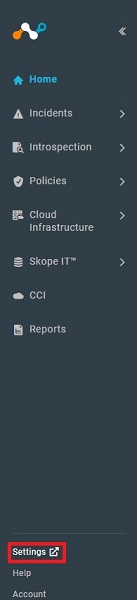
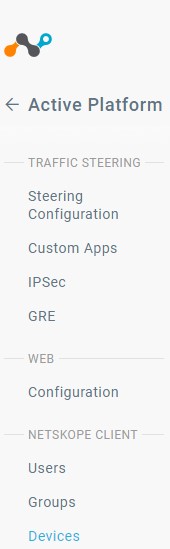
- Haga clic en Settings (Configuración).
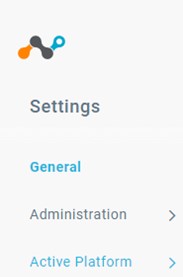
- Haga clic en Active Platform.
- Haga clic en Devices.
- Localice el terminal afectado, seleccione el ícono … a la derecha y, a continuación, haga clic en Collect Log.
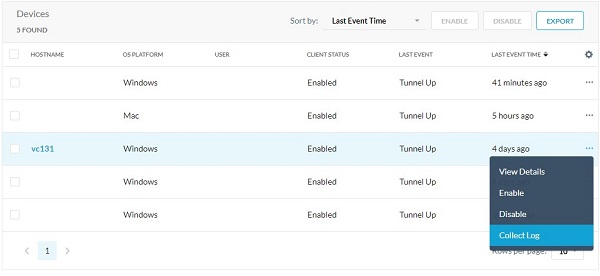
 Nota: Los registros de dispositivos se extraen y se publican en el back-end de Netskope en una hora. Solo Dell Data Security ProSupport tiene acceso a estos registros.
Los registros se pueden recolectar mediante los siguientes elementos del producto:
- Interfaz de usuario (UI).
- Terminal.
- Interfaz de usuario del grupo de usuarios.
Haga clic en el método correspondiente para obtener más información.
Para recopilar los registros:
- Inicie sesión en el punto de conexión afectado.
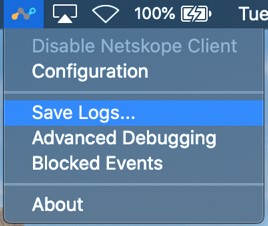
- Haga clic con el botón secundario en el ícono Netskope en la barra de menú y, a continuación, haga clic en Save Logs.
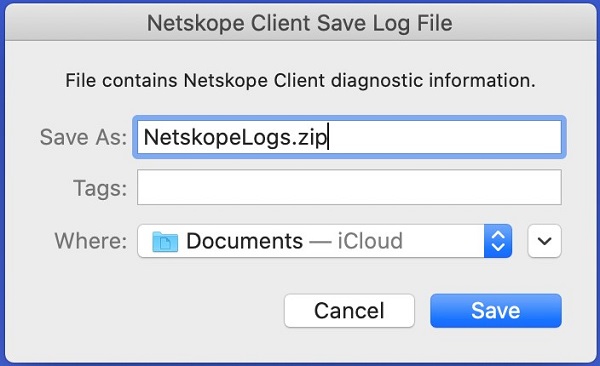
- Seleccione dónde desea guardar el paquete de registros y haga clic en Save.
Para recopilar los registros:
- Inicie sesión en el punto de conexión afectado.
- En el menú Apple, haga clic en Go (Ir) y luego seleccione Utilities (Utilidades).
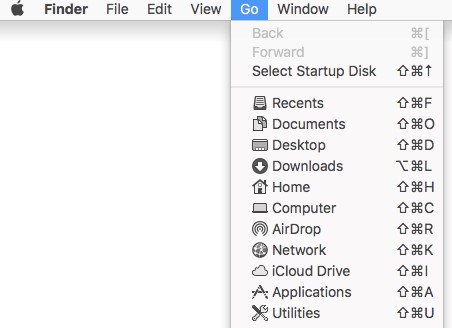
- Haga doble clic en Terminal.

- En el terminal, escriba /Library/Application\ Support/Netskope/STAgent/nsdiag -o ~/Desktop/Netskope.zip y, a continuación, presione Intro.

Para recopilar los registros:
Para recolectar registros correctamente desde la interfaz de usuario del grupo de usuarios, los registros requieren que se cuente con la siguiente información:
- El terminal afectado que se activará con un usuario válido que inicie sesión.
- El nombre de host que se proporcionará a Dell Data Security ProSupport.
- El correo electrónico del usuario que se proporcionará a Dell Data Security ProSupport.
Advertencia:
- Solo Dell Data Security ProSupport tendrá acceso a estos registros.
- Una vez que se inicia la recopilación de registros, el soporte de Dell puede tardar hasta una hora en obtener acceso a los registros. Se recomienda utilizar los métodos de la UI y la CLI en lugar del método de la interfaz de usuario del grupo de usuarios para evitar retrasos.
- En un navegador web, vaya a la consola web de Netskope:
- Centro de datos en los Estados Unidos: https://[TENANT].goskope.com/
- Centro de datos en la Unión Europea: https://[TENANT].eu.goskope.com/
- Centro de datos en Fráncfort: https://[TENANT].de.goskope.com/
 Nota: [TENANT] = El nombre del grupo de usuarios en su entorno.
- Inicie sesión en la consola web de Netskope.
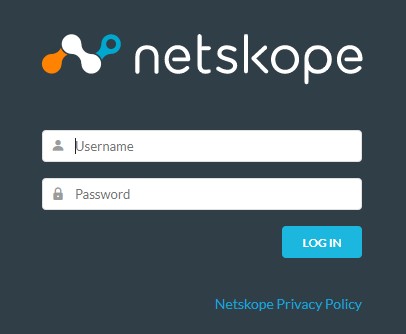
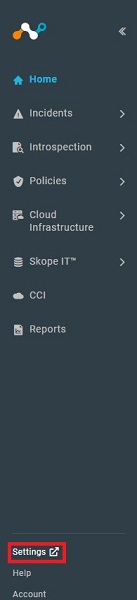
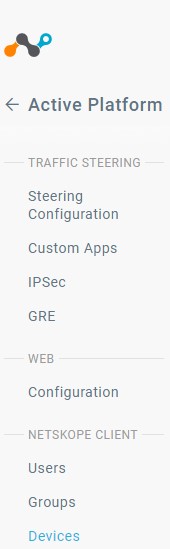
- Haga clic en Settings (Configuración).
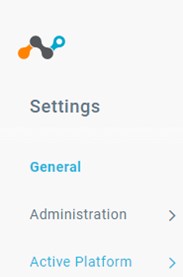
- Haga clic en Active Platform.
- Haga clic en Devices.
- Localice el terminal afectado, seleccione el ícono … a la derecha y, a continuación, haga clic en Collect Log.
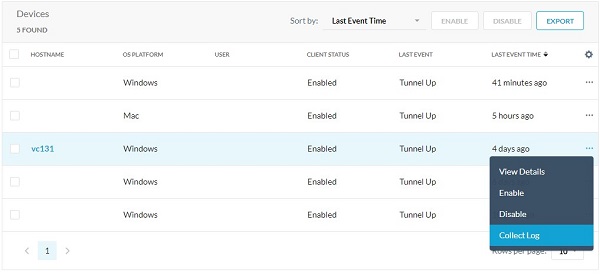
 Nota: Los registros de dispositivos se extraen y se publican en el back-end de Netskope en una hora. Solo Dell Data Security ProSupport tiene acceso a estos registros.
Para recopilar los registros:
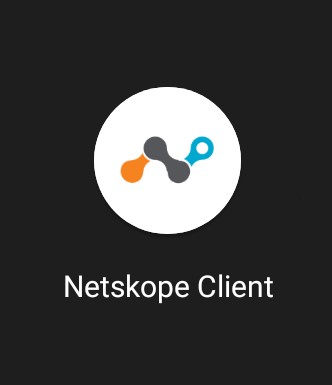
- Abra la aplicación del cliente Netskope desde el iniciador de aplicaciones del dispositivo.
- En la esquina superior derecha, toque el botón Menu y, a continuación, toque Send Log.
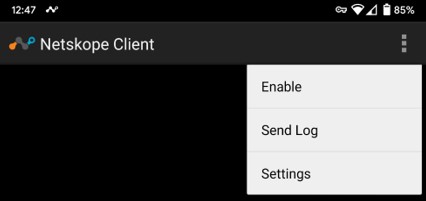
- Se abrirá el menú Share del dispositivo. Seleccione la forma en que desea enviar el archivo NetskopeLogs.zip.
Para obtener soporte, los clientes en EE. UU. pueden llamar a Dell Data Security ProSupport al 877.459.7304, opción 1, ext. 4310039, o a través del Chat Portal (Portal de chat). Para obtener soporte fuera de EE. UU. consulte ProSupport’s International Contact Numbers (Números de contacto internacional de ProSupport). Para obtener ideas y recursos adicionales, visite el Dell Security Community Forum (Foro de la comunidad de seguridad de Dell).
Productos afectados
NetskopePropiedades del artículo
Número de artículo: 000126727
Tipo de artículo: Solution
Última modificación: 19 abr 2026
Versión: 10
Encuentra las respuestas que necesitas con la ayuda de otros usuarios de Dell
Servicios de asistencia
Comprueba si tu dispositivo está cubierto por los servicios de asistencia.