Cómo recopilar registros de Dell Encryption Enterprise para Mac
Resumen: Obtenga información sobre cómo recopilar registros de Dell Encryption Enterprise para Mac o Dell Data Protection Enterprise Edition para Mac siguiendo estas instrucciones.
Este artículo se aplica a:
Este artículo no se aplica a:
Este artículo no está vinculado a ningún producto específico.
En este artículo no se identifican todas las versiones de los productos.
Instrucciones
Nota:
- A partir de febrero del 2021, Dell Encryption Enterprise para Mac alcanzó el final del período de mantenimiento. Dell ya no actualizará este producto y sus artículos. Para obtener más información, consulte la Política de ciclo de vida del producto (final del ciclo de vida y fin del soporte) para Dell Data Security. Si tiene alguna pregunta sobre artículos alternativos, comuníquese con su equipo de ventas o comuníquese con endpointsecurity@dell.com.
- Consulte Endpoint Security para obtener información adicional acerca de los productos actuales.
Dell Technologies recomienda recopilar registros de Dell Encryption Enterprise para Mac (anteriormente, Dell Data Protection Enterprise Edition para Mac) antes de iniciar una solución de problemas o comunicarse con Dell Data Security ProSupport. Para obtener información sobre cómo comunicarse con Dell Data Security ProSupport, consulte Números de teléfono de soporte internacionales de Dell Data Security.
Productos afectados:
- Dell Encryption Enterprise para Mac
- Dell Data Protection Enterprise Edition para Mac
Sistemas operativos afectados:
- Mac
El proceso de recopilación de registros difiere entre las versiones v10.5.0 y posteriores, v10.0.0 a 10.1.0 y v8.18.2 y anteriores. Haga clic en la versión correspondiente de Dell Encryption Enterprise para Mac. Para obtener más información sobre las versiones, consulte Cómo identificar la versión de Dell Encryption Enterprise para Mac.
v10.5.0 y versiones posteriores
- Inicie sesión en el terminal apropiado.
- En el Dock, haga clic en System Preferences.
- Haga clic en Dell Encryption Enterprise.
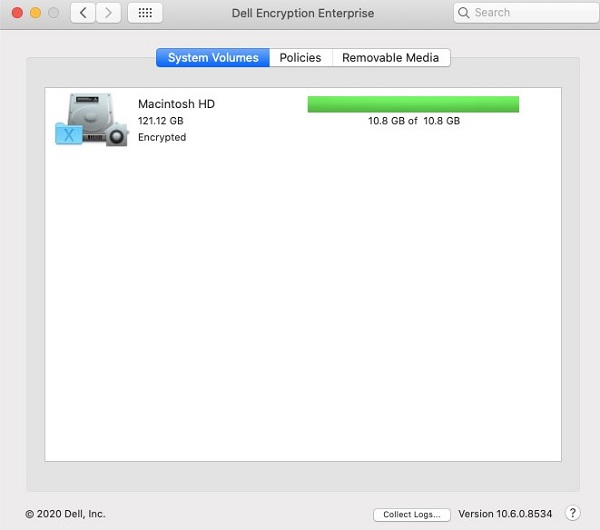
- En la parte inferior de la interfaz de usuario (UI) de Dell Encryption Enterprise para Mac, haga clic en Collect Logs.
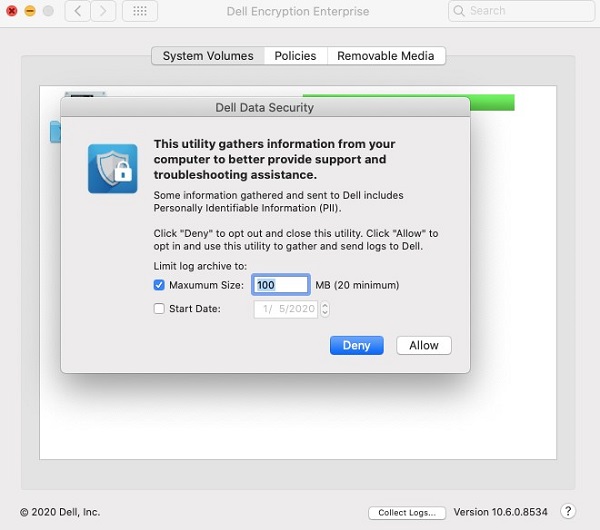
- En la interfaz del usuario de registro de Dell Data Security,
- De manera opcional, configure un tamaño máximo para la recopilación de registros.
- De manera opcional, configure una fecha de inicio para la recopilación de registros.
- Haga clic en Allow.
- Ingrese las credenciales del administrador local y, luego, haga clic en OK.
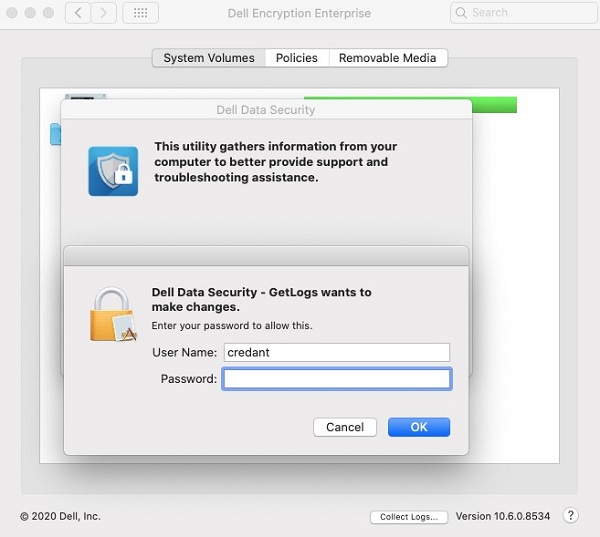
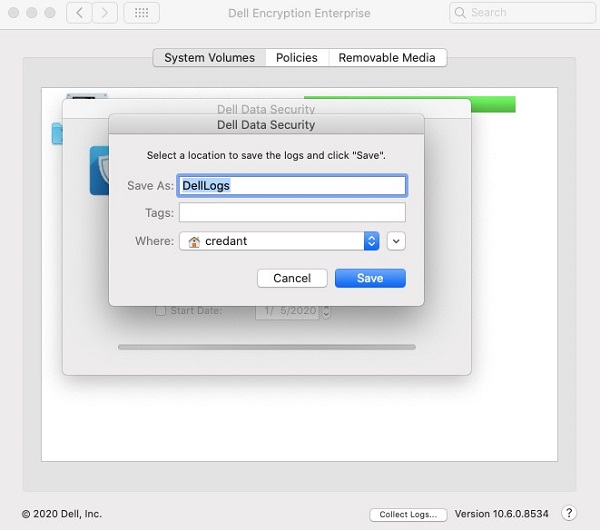
- En la interfaz del usuario de registro de Dell Data Security:
- De manera opcional, modifique el nombre de Guardar como .
- De manera opcional, asocie etiquetas al paquete.
- De manera opcional, modifique Dónde para guardar el paquete.
- Haga clic en Guardar.
- Cuando finalice, haga clic en OK.
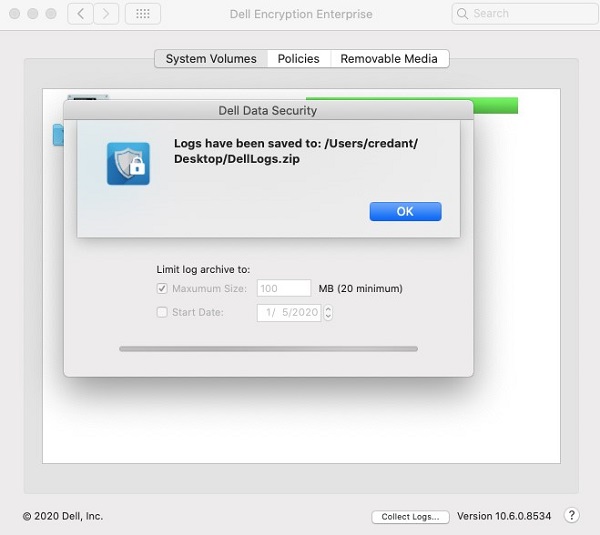
Versiones 10.0.0 a 10.1.0
- Inicie sesión en el terminal apropiado.
- Descargue el archivo
Dell-Encryption-Enterprise-Mac-<VERSION>.zipinstalador en el terminal de destino.Nota:<VERSION>= Versión del producto Dell Encryption Enterprise para Mac - Haga doble clic
Dell-Encryption-Enterprise-Mac-<VERSION>.zip.
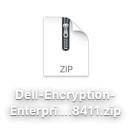
- Haga doble clic
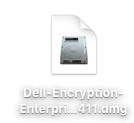
Dell-Encryption-Enterprise-Mac-<VERSION>.dmgpara montar la unidad.
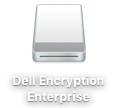
- En el escritorio, haga doble clic en Dell Encryption Enterprise.
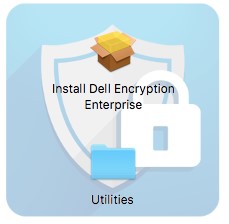
- En Dell Encryption Enterprise, haga doble clic en Utilidades.
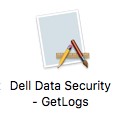
- En la carpeta Utilidades , haga doble clic
Dell Data Security - GetLogs.app.
- En la exención de responsabilidad de Personally Identifiable Information (PII), haga clic en Allow.
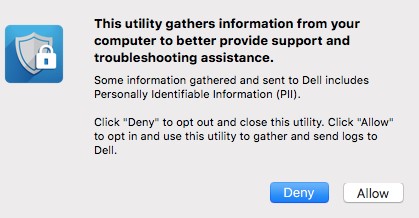
- En la interfaz de usuario que aparece, se muestra lo siguiente:
- De manera opcional, cambie el nombre del paquete de registros con Save As.
- De manera opcional, agregue Tags al paquete de registros.
- Seleccione Where para guardar el paquete de registros.
- Haga clic en Guardar.
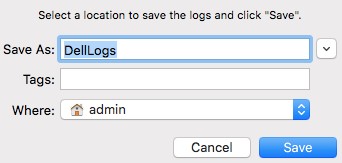 Nota: De manera predeterminada, el paquete de registros se guarda en el directorio principal del usuario activo.
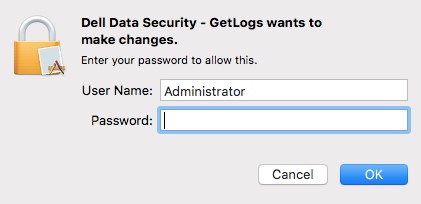
 - Ingrese un User Name y Password de un administrador local. Tras hacerlo, haga clic en Aceptar.
- Haga clic en Aceptar.
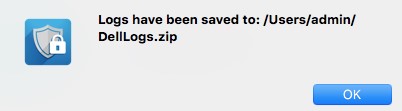
- Vaya a la ubicación del paquete de registros (paso 9C).
v8.18.2 y versiones anteriores
- Inicie sesión en el terminal apropiado.
- Descargue el archivo
Dell-<PRODUCT>-<VERSION>.zipinstalador en el terminal de destino.Nota:<PRODUCT>=- v8.15.0 y versiones posteriores:
Encryption-Enterprise-Mac - v8.14.2 y versiones anteriores:
Data-Protection-Mac
- v8.15.0 y versiones posteriores:
<VERSION>= Versión del producto Dell Encryption Enterprise para Mac
- Haga doble clic
Dell-<PRODUCT>-<VERSION>.zip. - Haga doble clic
Dell-<PRODUCT>-<VERSION>.dmgpara montar la imagen. - Seleccione Go, Utilities y, a continuación, Terminal.
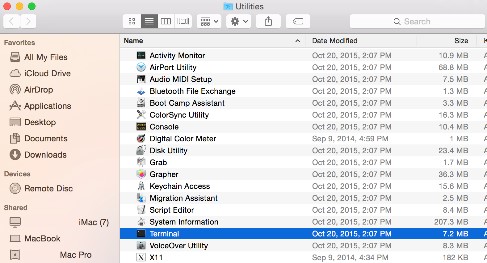
- Haga doble clic en Terminal para iniciar la IU.
- En el terminal, escriba
sudo sh. No presione Intro. - Navegue y haga doble clic en la imagen del disco montado (paso 4).
- Haga doble clic en la carpeta Utilidades .
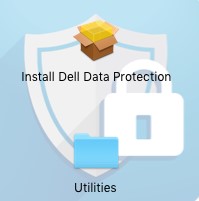 Nota: La captura de pantalla se tomó en una versión de Dell Data Protection Enterprise Edition para Mac y difiere ligeramente en Dell Encryption Enterprise para Mac.
 - Localizar
GetLogs.shy vaya al paso 11.
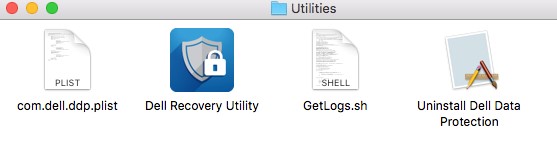 Nota: Las versiones de Dell Data Protection Enterprise Edition para Mac anteriores a 8.10 no incluían
getlogs.sh. Dell Technologies recomienda descargar las versiones más recientes del software para asegurarse de que segetlogs.shse utiliza. - Arrastre
GetLogs.sha la ventana Terminal después desudo sh(Paso 7) y, a continuación, pulse Intro. De este modo, se completa automáticamente la ruta de ubicación degetlogs.sh.
 Nota: A fin de apuntar a volúmenes externos para la recopilación de registros, agregue
–dseguido de la ruta del volumen externo al final de la cadena antes de presionar Enter. Por ejemplo:sudo sh /volumes/Users/admin/Desktop/GetLogs.sh –d /Volumes/ExternalHD - Ingrese las credenciales para una cuenta con
sudoderechos y, a continuación, presione Intro para ejecutargetlogs.sh.
 Nota: Es común que en el terminal se muestre "Recurso ocupado" durante varios minutos, a medida que recopila toda la información necesaria.
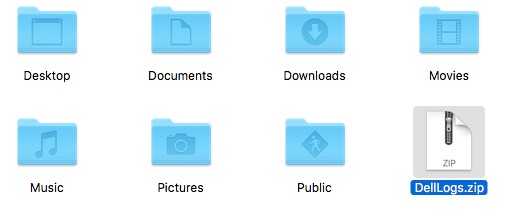
 - Una vez que el script del shell se haya completado, la salida del registro (
Delllogs.zip) se puede recolectar seleccionando Go y, a continuación, Home.
Para comunicarse con el equipo de soporte, consulte los números de teléfono de soporte internacionales de Dell Data Security.
Vaya a TechDirect para generar una solicitud de soporte técnico en línea.
Para obtener información y recursos adicionales, únase al foro de la comunidad de seguridad de Dell.
Información adicional
Vídeos
Productos afectados
Dell EncryptionPropiedades del artículo
Número de artículo: 000126826
Tipo de artículo: How To
Última modificación: 19 abr 2026
Versión: 17
Encuentra las respuestas que necesitas con la ayuda de otros usuarios de Dell
Servicios de asistencia
Comprueba si tu dispositivo está cubierto por los servicios de asistencia.