Cómo conectar en serie varios monitores mediante DisplayPort Multi-Stream Transport (MST)
Resumen: Obtenga información sobre cómo conectar varios monitores mediante DisplayPort 1.2 Multi-Stream Transport (MST).
Este artículo se aplica a:
Este artículo no se aplica a:
Este artículo no está vinculado a ningún producto específico.
En este artículo no se identifican todas las versiones de los productos.
Resolución
¿Qué es DisplayPort Multi-Stream Transport (MST)?
DisplayPort Multi-Stream Transport le permite conectar en cadena margarita monitores con puertos DisplayPort 1.2. “Conectar en cadena margarita” describe la capacidad de conectar una serie de monitores a un solo puerto de salida de video en la computadora o estación de acoplamiento. Esto tiene la ventaja de reducir el desorden del escritorio y simplificar el manejo de cables. Consulte la siguiente imagen para ver un ejemplo de dos monitores conectados en cadena margarita a una laptop.
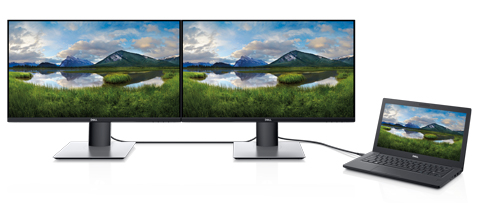
Antes de comenzar, asegúrese de que cuenta de lo siguiente:
- Tarjeta gráfica o de video compatible (GPU) con puerto DisplayPort 1.2
- Monitor con DisplayPort 1.2 y capacidad de conexión con MST
- Controladores de tarjeta de video o tarjeta gráfica (GPU) más recientes
 NOTA: No todos los monitores con tecnología DisplayPort 1.2 admiten DisplayPort 1.2 MST. Para obtener más información, consulte el manual del usuario del monitor.
 NOTA: Si tiene una estación de acoplamiento Dell TB16 y un sistema con un controlador de gráficos Intel versión 25.20.100.6472, ambos monitores en la cadena deben usar una conexión DisplayPort 1.2.
 Nota: La conexión en serie mediante el uso de DisplayPort Multi-Stream Transport (MST) solo se admite con cables DisplayPort/mini-DisplayPort. Los cables y los adaptadores con diferentes formatos como USB tipo C a DisplayPort, HDMI a DisplayPort y USB tipo C y USB tipo C no son compatibles con la conexión en serie.
¿Cómo conectar dos monitores en cadena margarita mediante DisplayPort MST?
Para conectar la computadora a varios monitores mediante DisplayPort MST:
- Verifique que la tarjeta de video o la tarjeta gráfica (GPU) de la PC sea compatible con DisplayPort 1.2 MST.
- Conecte la PC a la conexión DisplayPort en el primer monitor.
- Conecte la conexión de salida DisplayPort en el primer monitor a la conexión de entrada DisplayPort del segundo monitor (Figura 2).
Para conectar más de dos monitores en cadena margarita, siga una secuencia similar: el primer monitor se conecta al segundo, el segundo monitor se conecta al tercero, y así sucesivamente. - Mediante el menú de visualización en pantalla (OSD), seleccione Enable DisplayPort 1.2 en el monitor.
Para obtener más información, consulte el manual del usuario del monitor. - Asegúrese de que el último monitor de la serie tenga el modo DisplayPort 1.2 como Disabled.
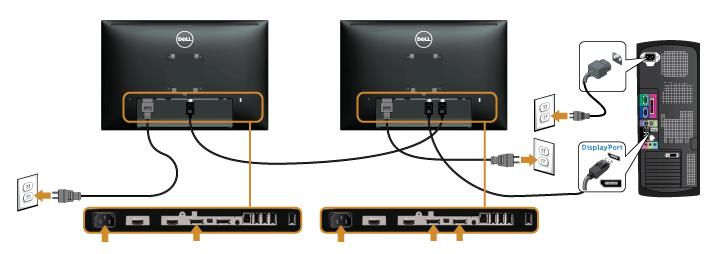
Figura 2: Conectar dos monitores en serie mediante DisplayPort 1.2 MST
 NOTA: Utilice los cables DisplayPort que se incluyen en el monitor. El uso de un cable de DisplayPort incompatible puede impedir que los monitores funcionen correctamente.
Preguntas frecuentes
Dado que la GPU solo puede producir una cierta cantidad de píxeles, la cantidad de monitores que puede conectar en cadena margarita es limitada. Este límite depende de la resolución, los tiempos y la frecuencia de actualización de los monitores conectados. Consulte la siguiente tabla para ver algunas opciones de configuración básicas.
| Resolución de la pantalla | Cantidad máxima de monitores |
|---|---|
| 1680 x 1050 | 5 |
| 1920 x 1080 | 4 |
| 2560 x 1600 | 2 |
| 3840 x 2160 (Ultra HD, 4K)
o 4096 x 2160 (4K x 2K) |
1 |
Es posible conectar en cadena margarita monitores con diferentes resoluciones de pantalla. Por ejemplo, se podría utilizar un monitor de 2560 x 1600 con dos monitores 1920 x 1080. El último monitor en la cadena puede ser un monitor DisplayPort 1.1 anterior (que solo tiene una entrada DisplayPort), siempre y cuando el resto de los monitores tengan entradas y salidas DP 1.2.
Volver al principio
El modo extendido requiere que se activen las funcionalidades Multi-Stream Transport (MST) de DisplayPort 1.2. De forma predeterminada, esta función no está activada en los monitores Dell. Una vez que haya habilitado MST, puede configurar sus pantallas en el modo extendido en Windows. Consulte el artículo de la base de conocimientos de Dell Cómo configurar varios monitores en Microsoft Windows 10.
Volver al principioNo, no es necesario que el último monitor de la serie admita DisplayPort 1.2 Multi-Stream Transport (MST).
Volver al principioProductos afectados
Dell U2413, Precision M4800Propiedades del artículo
Número de artículo: 000128707
Tipo de artículo: Solution
Última modificación: 19 abr 2026
Versión: 14
Encuentra las respuestas que necesitas con la ayuda de otros usuarios de Dell
Servicios de asistencia
Comprueba si tu dispositivo está cubierto por los servicios de asistencia.