Cómo validar el estado de activación de un terminal Dell Encryption
Resumen: Cómo validar el estado de activación de un terminal en Dell Encryption (anteriormente Dell Data Protection | Encriptación).
Este artículo se aplica a:
Este artículo no se aplica a:
Este artículo no está vinculado a ningún producto específico.
En este artículo no se identifican todas las versiones de los productos.
Instrucciones
Productos afectados:
- Dell Encryption
- Dell Data Protection | Encryption
Sistemas operativos afectados:
- Windows
Puede validar el estado de activación de su terminal mediante los siguientes pasos.
- Abra la consola local de Dell Encryption en Start All Programs Dell Encryption.
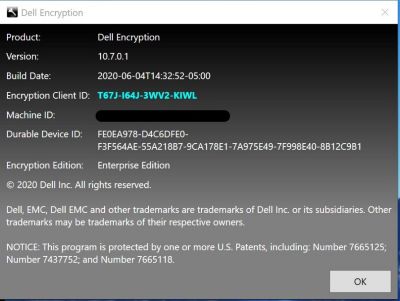
- Una vez que la aplicación Dell Encryption esté abierta, haga clic en en la esquina superior derecha. A continuación, seleccione About Version x.x.x.xxxx
- Desde aquí, verá lo siguiente:
- Si el ID de Shield está en blanco o rojo, la computadora no se ha activado.
- Si el ID de Shield es verde o azul, la computadora se ha activado.
Para comunicarse con el equipo de soporte, consulte los números de teléfono de soporte internacionales de Dell Data Security.
Vaya a TechDirect para generar una solicitud de soporte técnico en línea.
Para obtener información y recursos adicionales, únase al foro de la comunidad de seguridad de Dell.
Información adicional
Vídeos
Productos afectados
Dell EncryptionPropiedades del artículo
Número de artículo: 000129423
Tipo de artículo: How To
Última modificación: 19 abr 2026
Versión: 14
Encuentra las respuestas que necesitas con la ayuda de otros usuarios de Dell
Servicios de asistencia
Comprueba si tu dispositivo está cubierto por los servicios de asistencia.