PowerEdge: Cómo encontrar la guía de configuración de memoria soportada para servidores PowerEdge
Resumen: En este artículo, se explica cómo encontrar una configuración de memoria compatible para el servidor PowerEdge.
Este artículo se aplica a:
Este artículo no se aplica a:
Este artículo no está vinculado a ningún producto específico.
En este artículo no se identifican todas las versiones de los productos.
Instrucciones
Nota: Encuentre detalles sobre las opciones de configuración del BIOS en Información adicional.
Índice
- ¿Qué configuración de memoria es compatible con mi servidor PowerEdge?
- Memoria que se envió con el servidor PowerEdge
- Diferentes tipos de DIMM de memoria para servidores Dell PowerEdge
- Ejemplo de una ampliación de memoria basada en el servidor R740
¿Qué configuración de memoria es compatible con mi servidor PowerEdge?
Cada servidor Dell tiene diferentes tipos de memoria y configuraciones. Consulte el Manual del propietario para obtener información detallada sobre la memoria que puede admitir el servidor.
Para revisar el manual del servidor Dell, consulte el servicio de soporte de Dell.
- Ingrese la etiqueta de servicio de su servidor.
- Acceda al menú de pestañas Documentación y desplácese hacia abajo hasta Manuales y documentos.
- Localice el Manual de instalación y servicio de su tipo de sistema. Haga clic en Ver PDF o Ver página.
- Busque el menú Instalación y extracción de componentes > del sistema , Memoria o Memoria del sistema.
- Debería encontrar información detallada sobre la configuración de memoria del servidor Dell.
Ejemplo para R740:
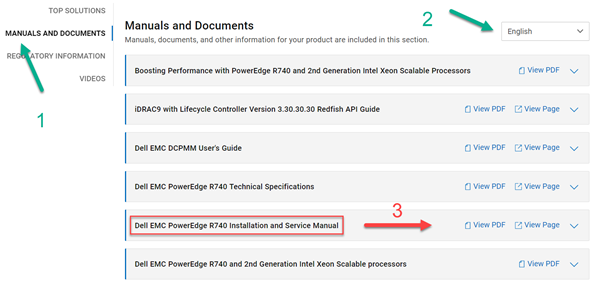
Figura 1: Manual y documentos en la página de soporte que muestran el acceso al manual de instalación y servicio
El idioma que se muestra se puede cambiar en la sección superior.
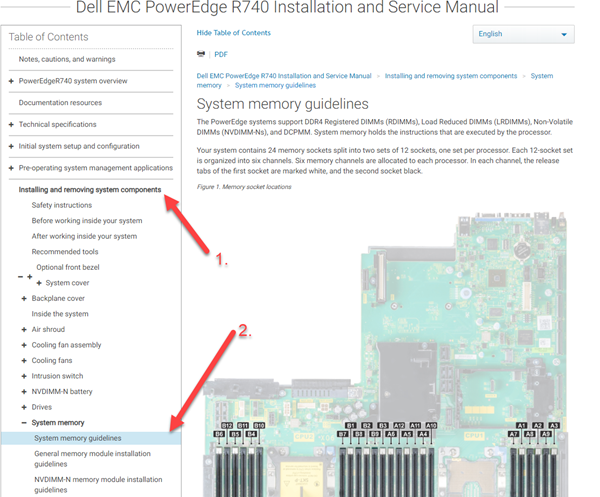
Figura 2: Pautas de memoria del sistema
Aquí, leemos que el R740 es compatible con módulos de memoria en línea dobles (DIMM): DIMM registrados (RDIMM) DDR4, DIMM de carga reducida (LRDIMM), DIMM no volátiles (NVDIMM-N) y módulo de memoria persistente DC (DCPMM). La memoria del sistema contiene las instrucciones que ejecuta el procesador. Toda la información de las otras memorias se encuentra en este lugar.
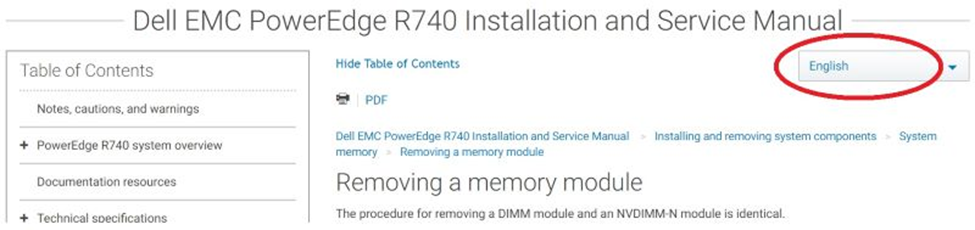
Figura 3: Ejemplo que muestra la selección de idioma en el manual de instalación y soporte.
Para extraer o instalar módulos de memoria, realice lo siguiente:
- Busque el menú Instalación y extracción de componentes > del sistema Memoria o memoria > del sistema Extracción de un módulo de memoria o Instalación de un módulo de memoria.
- Debería encontrar información detallada sobre cómo extraer e instalar módulos de memoria para el servidor Dell.
Memoria que se envió con el servidor PowerEdge
Para comprobar la memoria actual en el servidor Dell, vaya a la página de inicio del soporte de Dell.
- Ingrese la etiqueta de servicio de su servidor.
- Acceda al menú Detalles >del producto Ver configuración del sistema
- Localice la memoria enviada con el servidor Dell en la lista de configuración.
Diferentes tipos de DIMM de memoria para servidores Dell PowerEdge
Nota: Hay varios tipos de DIMM de memoria para servidores disponibles:
- DIMM sin búfer: UDIMM no almacena en buffer las líneas de I/O de datos, de adición, de control, de reloj o de datos
- DIMM registrado: Los búferes RDIMM agregan, controlan y sincronizan líneas, pero no almacenan en búfer las líneas de E/S de datos
- DIMM de carga reducida: Los búferes LRDIMM agregan líneas de I/O de control, reloj y datos
RDIMM, que almacenan y registran la dirección, controlan y programan las líneas, eliminan las cargas del bus de memoria del sistema y las aíslan en rutas de señal bien definidas en la misma DIMM. Si bien este registro introduce cierta latencia para almacenar en búfer estas señales, la naturaleza canalizada de la memoria permite el acceso a toda velocidad una vez que comienza la transferencia. En lugar de tener ocho o dieciséis cargas en estas señales, el bus de memoria del sistema solo reconoce una carga, la del registro. Sin embargo, las señales de E/S de datos de una RDIMM siguen conectadas directamente entre el conector y las DRAM individuales (hasta cuatro cargas en una DIMM cuádruple). La LRDIMM es una nueva tecnología, introducida en los servidores PowerEdge de 12.ª generación. Los LRDIMM almacenan en buffer las señales de I/O de datos entre las DRAM y el bus de memoria del sistema mediante un dispositivo de buffer.
La memoria persistente del NVDIMM-Nes una tecnología de memoria de clase de almacenamiento disruptiva que permite una mejora de rendimiento sin precedentes respecto de las tecnologías de almacenamiento heredado. Cada NVDIMM-N proporciona 16 GB de memoria no volátil y tiene el mismo formato que una DIMM DDR4 estándar de 288 pines. La NVDIMM-N reside en una ranura de memoria de CPU estándar, lo cual coloca los datos cerca del procesador. Con su capacidad de operar a velocidades de datos DDR4 de 2666 MT/s. El NVDIMM-N aprovecha al máximo el alto ancho de banda y la baja latencia característicos del bus de memoria. A modo de comparación, la siguiente tabla proporciona tiempos aproximados de acceso a datos para DDR4 en relación con otros medios de almacenamiento de servidor.
Persistencia de DCPMMy capacidad de almacenamiento de datos de una unidad de estado sólido. Esto significa que los DCPMM tienen características de rendimiento similares a las de los módulos DIMM TruDDR4, la capacidad de almacenamiento de un disco SSD y la capacidad de permanecer activaos después de un ciclo de apagado y encendido o un reinicio del servidor. Estas funciones permiten que los desarrolladores de aplicaciones tengan una nueva forma para realizar operaciones de E/S de datos y da lugar a nuevos niveles de rendimiento del servidor.
Nota: No confunda LR-DIMMS con LV-DIMMS, ya que LV significa bajo voltaje.
Ejemplo de una ampliación de memoria basada en el servidor R740
Supuestos iniciales:
- La máquina incluye 2 CPU
- El equipo utiliza 6 DIMM de memoria (384 GB, 12 RDIMM de 32 GB, 6 por CPU en las ranuras A1, A2, A3, A4, A5, A6, B1, B2, B3, B4, B5 y B6)
- La máquina se actualizará a una configuración de 2/3 como máximo (1 TB). Se debe instalar una combinación de capacidades de DIMM para que alcance la cantidad de memoria de destino.
Consideraciones:
- Existen reglas y limitaciones técnicas para implementar cambios en la configuración de la memoria
- Especificaciones > técnicas de R740 > Especificaciones de memoria
- Manual > de instalación y servicio de R740 > Instalación y extracción de los componentes > del sistema Memoria > del sistema Pautas de memoria
- Manual > de instalación y servicio de R740 > Instalación y extracción de los componentes > del sistema Memoria > del sistema Pautas generales para la instalación de módulos de memoria
- Los RDIMM y LRDIMM NO se pueden combinar, por lo que una actualización debe incluir TODOS los RDIMM o TODOS los LRDIMM.
- Debido a lo anterior, comprender lo que está instalado actualmente es fundamental si se van a utilizar los DIMM existentes en la nueva configuración
- La configuración de memoria entre las dos CPU debe ser idéntica en tamaño y posición.
- La combinación de tamaños triples NO es una opción (DIMM de 32 GB, DIMM de 16 GB y los dos DIMM originales de 8 GB); solo se permiten dos tamaños de capacidad diferentes.
Implementación:
- La configuración actual de la memoria: 384 GB
- 6 RDIMM de 32 GB (rango doble) y 2666 MT/s por CPU
- La configuración de la memoria de destino: 1024 GB (ejemplo de compilación)
- 4 LRDIMM de 128 GB (rango octavo) a una velocidad de 2933 MT/s por CPU
- 4 LRDIMM de 128 GB (rango cuádruple) a 3200 MT/s por CPU
- 6 RDIMM de 64 GB (rango doble) 2666 MT/s + 6 RDIMM de 32 GB (rango doble) 2666 MT/s por CPU
Factores que cambian la selección de memoria necesaria:
- Requisitos de velocidad de memoria
- ¿Las aplicaciones que se ejecutan en el servidor se benefician lo suficiente de una memoria más rápida para garantizar una memoria de mayor velocidad con menos DIMM y un costo más alto?
- ¿Es la cantidad el factor más importante sobre la velocidad?
- ¿La selección de memoria se ajusta al presupuesto para la memoria?
Beneficios de las tres selecciones diferentes:
- 4 LRDIMM de 128 GB (rango octómico (x8)) 2933 MT/s
- Esta es una solución rápida, probablemente en el límite de la velocidad que se puede admitir en la mayoría de las configuraciones por DIMM único.
- Es probable que esta sea una solución costosa
- 4 LRDIMM de 128 GB (rango cuádruple (x4)) 3200 MT/s
- Similar a lo anterior, pero con el potencial de velocidades aún mayores dada la compatibilidad con la CPU; de lo contrario, se reduce a la siguiente velocidad compatible (2933, 2666 o 2133 según los MT/s base)
- 6 RDIMM de 64 GB (rango doble) a 2666 MHz + 6 RDIMM de 32 GB (rango doble) a 2666 MT/s
- Esta es la selección de valor, aquí la velocidad no importa tanto como la capacidad.
- Esta configuración utiliza el ancho de banda más grande disponible en lugar de la velocidad más alta de un solo DIMM.
Consideraciones de instalación:
- 4 LRDIMM de 128 GB (rango octómico (x8)) 2933 MT/s
- Los DIMM se deben instalar en ranuras específicas para funcionar según lo esperado: 1, 2, 5, 6 (A1/B1, A2/B2, A5/B5, A6/B6)
- 4 LRDIMM de 128 GB (rango cuádruple (x4)) 3200 MT/s
- Estos también deben instalarse en las mismas ranuras especiales que se mencionaron anteriormente
- 6 RDIMM de 64 GB (rango doble) a 2666 MHz + 6 RDIMM de 32 GB (rango doble) a 2666 MT/s
- La instalación se debe realizar en orden, primero los RDIMM de 64 GB (A1/B1, A2/B2, A3/B3, A4/B4, A5/B5 y A6/B6) seguidos de los RDIMM de 32 GB en el resto de las ranuras.
- Las pestañas de las ranuras están codificadas por colores. Las ranuras de pestaña blancas son los números más bajos (1 a 6) y las ranuras de pestaña negras son las ranuras de números más altos (7 a 12), por lo que 64 GB en blanco y 32 GB en negro.
Información adicional
¿Cómo configurar diferentes modos de memoria en el BIOS del sistema?
La pantalla Memoria del sistema permite ver todos los ajustes de memoria y habilitar o deshabilitar funciones específicas de la memoria, como las pruebas de memoria del sistema y el intercalado de nodos.
En el Menú principal de configuración del sistema, haga clic en BIOS> del sistemaMemoria del sistema.
Puede especificar el modo de funcionamiento de la memoria. Las opciones disponibles son Optimizer Mode (Modo de optimización), Advanced ECC Mode (Modo de ECC avanzada), Mirror Mode (Modo de duplicación), Spare Mode (Modo de reserva), Spare with Advanced ECC Mode (Modo de reserva con ECC avanzada), y Dell Fault Resilient Mode (Modo resistente a fallas de Dell).
Nota: La opción Modo de funcionamiento de la memoria está establecida en Modo optimizador de manera predeterminada.
La información sobre cada modo a continuación está disponible en los manuales del producto del servidor (solo en inglés):
-
Modo optimizador
-
Modo de ECC avanzada
-
Modo de duplicación
-
Modo de reserva
-
Modo resistente a fallas de Dell
Productos afectados
PowerEdge C4130, Poweredge C4140, PowerEdge c6320, PowerEdge c6320p, PowerEdge C6420, PowerEdge C6520, PowerEdge C6525, PowerEdge C6615, PowerEdge C6620, Poweredge FC430Productos
HS Series, Rack Servers, Tower Servers, XE Servers, PowerEdge XR2, Poweredge FC630, PowerEdge FC640, Poweredge FC830, PowerEdge FM120x4 (for PE FX2/FX2s), PowerEdge M630, PowerEdge M630 (for PE VRTX), PowerEdge M640, PowerEdge M640 (for PE VRTX)
, PowerEdge M830, PowerEdge M830 (for PE VRTX), PowerEdge MX740C, PowerEdge MX750c, PowerEdge MX760c, PowerEdge MX840C, PowerEdge XR11, PowerEdge XR12, PowerEdge XR4510c, PowerEdge XR4520c, PowerEdge XR5610, PowerEdge XR7620
...
Propiedades del artículo
Número de artículo: 000135681
Tipo de artículo: How To
Última modificación: 02 sept 2026
Versión: 17
Encuentra las respuestas que necesitas con la ayuda de otros usuarios de Dell
Servicios de asistencia
Comprueba si tu dispositivo está cubierto por los servicios de asistencia.