Caminho padrão para aplicativos do Dell Command | Integration Suite
Resumen: Esta página descreve por que o tamanho do download nos clientes exibe um valor maior do que o tamanho do aplicativo na Galeria de Software.
Este artículo se aplica a:
Este artículo no se aplica a:
Este artículo no está vinculado a ningún producto específico.
En este artículo no se identifican todas las versiones de los productos.
Instrucciones
Produtos afetados:
- Dell Command | Integration Suite for System Center
Sumário:
Aplicativos do Configuration Manager
O Dell Command | Pacote de integração para System Center (DCIS) e Dell Command | Gerenciador de configuração do DCIS (Integration Suite for System Center) Os aplicativos criados usando o assistente da Galeria de Software da Dell Os tamanhos de download dos aplicativos são enormes (podem chegar a vários GBs). Isso causa longos tempos de download e tráfego de rede desnecessário, além de potencialmente ficar sem espaço em disco no cliente.
Os sintomas desse problema incluem o seguinte:
Na Galeria de Software, quando você seleciona um aplicativo como em:
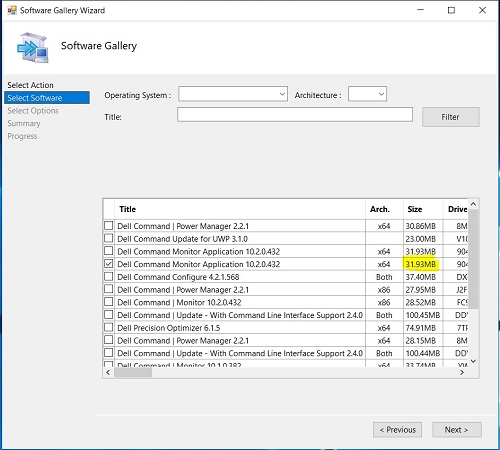
Você verá que, quando o aplicativo é implantado no cliente, o tamanho do download do aplicativo no cliente é maior do que o tamanho do aplicativo na Galeria de Software no servidor. Por exemplo, a imagem acima mostra que o tamanho do aplicativo está listado como 31,9 MB, o aplicativo correspondente é listado como tendo um tamanho de download de 4335 MB.
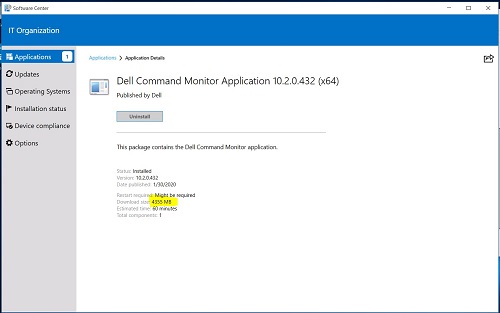
Nota: O motivo pelo qual o tamanho do download é maior é devido ao local de conteúdo do aplicativo ter vários arquivos que são empacotados como parte da implantação. Isso ocorrerá se você estiver usando o caminho UNC padrão . \lib\Packages\Deployment\Dell\Client\ para o local de conteúdo.
Solução de aplicativos de galeria de software
Um administrador pode resolver esse problema com aplicativos da Galeria de Software não usando o caminho padrão e usando subpastas para o local de conteúdo. Abaixo, a Dell Technologies oferece duas soluções, dependendo de você ainda não ter criado um aplicativo ou de já ter criado um aplicativo usando a Galeria de Software.
Se você não tiver criado um aplicativo usando a Galeria de Software, execute estas etapas:
- Iniciar o System Center Configuration Manager
- Acesse o Dell Command | Aplicativos da Galeria de Software:
- Clique em Software Library no canto inferior esquerdo do painel
- Em Visão geral, expanda a pasta Gerenciamento de aplicativos
- Clique com o botão direito na pasta Aplicativos
- Selecione o Dell Command | Galeria de software no menu suspenso
- Na tela Galeria de Software, selecione a guia Ação , selecione Publicar e clique em Avançar
- Na tela Galeria de Software, selecione a guia Software , selecione apenas um aplicativo e clique em Avançar
- Na tela Galeria de Software, selecione Opções, para o campo Especificar um caminho de destino UNC, acrescente as pastas \SoftwareGallery\<ApplicationName_Driver ID_WIN_Version >\ ao final do .. existente. Texto \OSD\lib\Packages\Deployment\Dell\Client\ no campo.
ApplicationName, Driver_ID e Version podem ser encontrados na tela anterior.
O novo caminho de destino UNC se torna:
.. \OSD\lib\Packages\Deployment\Dell\Client\SoftwareGallery\< ApplicationName_Driver ID_WIN_Version >
- Na tela Galeria de Software, selecione Resumo. Clique em Concluir
Se você já tiver criado um aplicativo usando a Galeria de Software, siga estas etapas:
- Iniciar o System Center Configuration Manager
- Acesse o Dell Command | Aplicativos da Galeria de Software:
- Clique em Software Library no canto inferior esquerdo do painel
- Em Visão geral, expanda a pasta Gerenciaraplicativos > da >Dell Software Gallery Aplicativos
- Selecione o aplicativo. Clique com o botão direito do mouse e selecione Propriedades
- Selecione a guia Deployment Types . Selecione o aplicativo em Deployment Types. Clique em Editar
- Selecione a guia Programas . Na guia Programas , anote em Programa de instalação o nome do EXE necessário para as etapas abaixo.
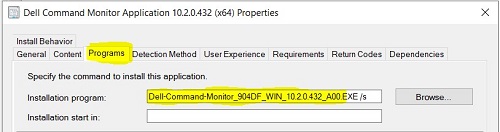
Depois de identificar o nome do EXE, use esse valor para criar uma subpasta no caminho UNC padrão
- Abra o Explorador de arquivos
- Crie a pasta SoftwareGallery no caminho
UNC padrão da Dell (. \OSD\lib\Packages\Deployment\Dell\Client\)
Se você não souber o caminho UNC padrão da Dell - Na pasta (.. \OSD\lib\Packages\Deployment\Dell\Client\SoftwareGallery\), crie outra subpasta com o nome do EXE identificado na etapa 2e. Veja a captura de tela abaixo com uma pasta de aplicativo de exemplo criada

- Volte para o caminho
UNC padrão da Dell (. . \OSD\lib\Packages\Deployment\Dell\Client\) e clique com o botão direito do mouse no aplicativo com o nome do EXE identificado na etapa 2e, conforme mostrado na captura de tela abaixo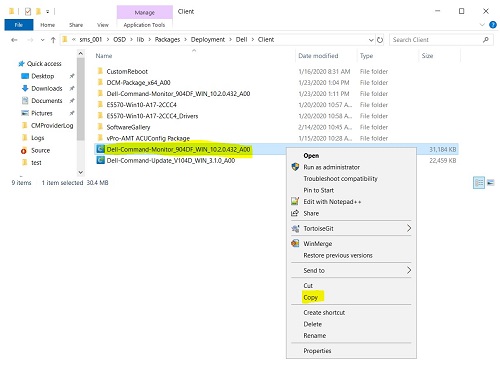
- Selecione Copy no menu suspenso
- Clique napasta S oftware Gallery e, em seguida, clique na pasta com o nome do EXE que você criou a partir da etapa 2e. Por exemplo:
...\OSD\lib\Packages\Deployment\Dell\Client\SoftwareGallery\Dell-Command-Monitor_904DF_WIN_10.2.0.432 - Quando estiver na pasta, clique com o botão direito e,
no menu suspenso, selecione Colar. A pasta deve se parecer com a captura de tela abaixo, mas com um nome diferente.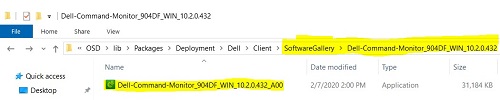
- Crie a pasta SoftwareGallery no caminho
- Acesse o Dell Command | Aplicativos da Galeria de Software:
- Clique em Software Library no canto inferior esquerdo do painel
- Em Visão geral, expanda a pasta Aplicativos>de gerenciamento de aplicativos Galeria de>software Dell Aplicativos
- Selecione o aplicativo. Clique com o botão direito do mouse e selecione Propriedades
- Selecione a guia Deployment Types . Selecione o aplicativo em Deployment Types. Clique em Editar
- Selecione a guia Content . Clique em Procurar.

- Selecione a pasta no caminho UNC padrão da Dell e selecione a pasta que você criou (Nome do EXE) na Etapa 2e.

- Clique em Selecionar a pasta
- Na guia Conteúdo, clique em Aplicar
- Na guia Conteúdo, clique em OK. Isso fecha a tela
- Na guia Deployment Types , clique em Apply
- Na guia Deployment Types, clique em OK. Isso fecha a tela
- Selecione a guia Deployment Types. Clique com o botão direito do mouse e selecione Update Content
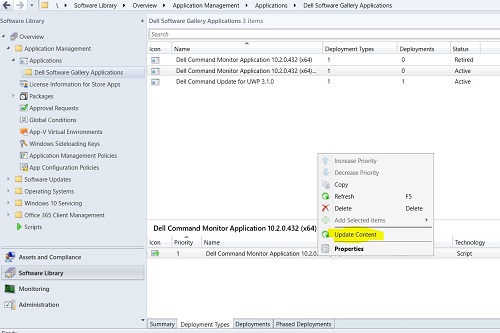
- Clique em Yes para atualizar o conteúdo desse tipo de implementação.

- Você deve distribuir o conteúdo novamente para seus clientes com os tipos de implantação atualizados
- Clique em Yes para atualizar o conteúdo desse tipo de implementação.
Propiedades del artículo
Número de artículo: 000177191
Tipo de artículo: How To
Última modificación: 24 abr 2025
Versión: 6
Encuentra las respuestas que necesitas con la ayuda de otros usuarios de Dell
Servicios de asistencia
Comprueba si tu dispositivo está cubierto por los servicios de asistencia.