Путь по умолчанию к приложениям в Dell Command Integration Suite
Resumen: На этой странице описывается, почему размер загрузки на клиентах отображает большее значение, чем размер приложения в Software Gallery.
Este artículo se aplica a:
Este artículo no se aplica a:
Este artículo no está vinculado a ningún producto específico.
En este artículo no se identifican todas las versiones de los productos.
Instrucciones
Затронутые продукты:
- Dell Command | Integration Suite for System Center
Содержание
Приложения Configuration Manager
Dell Command | Пакет Integration Suite для System Center (DCIS) и Dell Command | Пакет Integration Suite для System Center (DCIS) Configuration Manager Приложения, созданные с помощью мастера Dell Software Gallery, загружаются очень большие размеры (до нескольких Гбайт). Это приводит к длительному времени скачивания и ненужному сетевому трафику, а также к нехватке дискового пространства на клиенте.
Симптомы этой проблемы:
В Коллекции программного обеспечения при выборе приложения, например:
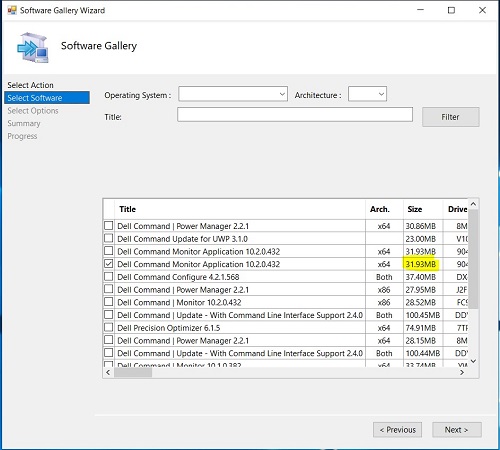
Вы видите, что при развертывании приложения на клиенте размер загружаемого файла приложения на клиенте больше, чем размер приложения в Software Gallery на сервере. Например, на приведенном выше рисунке показано, что размер приложения составляет 31,9 Мбайт, а соответствующее приложение указано как имеющее размер для скачивания 4335 Мбайт.
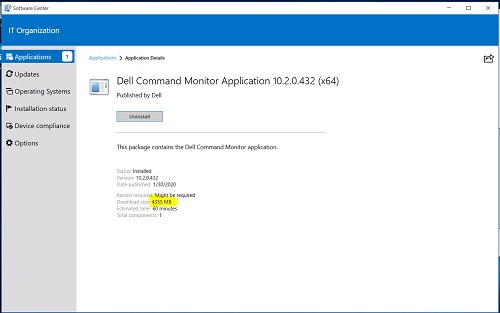
Примечание. Размер скачиваемого файла больше — это расположение содержимого приложения, содержащего несколько файлов, упакованных в рамках развертывания. Это происходит, если используется UNC-путь по умолчанию . \lib\Packages\Deployment\Dell\Client\ для размещения содержимого.
Software Gallery Applications Solution
Администратор может решить эту проблему с приложениями Software Gallery, не используя путь по умолчанию и используя вложенные папки для расположения содержимого. Ниже Dell Technologies предлагает два решения: в зависимости от того, вы еще не создали приложение или уже создали его с помощью Software Gallery.
Если вы не создали приложение с помощью Software Gallery, выполните следующие действия.
- Запустите System Center Configuration Manager
- Перейдите в Dell Command | Приложения Software Gallery :
- Нажмите Software Library в левом нижнем углу панели.
- В разделе «Обзор» разверните папку «Управление приложениями»
- Нажмите правой кнопкой мыши на папку «Приложения»
- Выберите Dell Command | Software Gallery из раскрывающегося списка
- На экране «Галерея программного обеспечения» выберите вкладку «Действие », выберите «Опубликовать » и нажмите кнопку «Далее».
- На экране «Галерея программного обеспечения» выберите вкладку «Программное обеспечение », выберите только одно приложение и нажмите кнопку «Далее».
- На экране «Галерея программного обеспечения» выберите «Параметры», в поле «Укажите путь назначения UNC» добавьте папки \SoftwareGallery\<ApplicationName_Driver ID_WIN_Version >\ в конец существующего файла .. \OSD\lib\Packages\Deployment\Dell\Client\ в поле
ApplicationName, Driver_ID и Version можно найти на предыдущем экране.
Новый путь назначения UNC выглядит следующим образом:
.. \OSD\lib\Packages\Deployment\Dell\Client\SoftwareGallery\< ApplicationName_Driver ID_WIN_Version >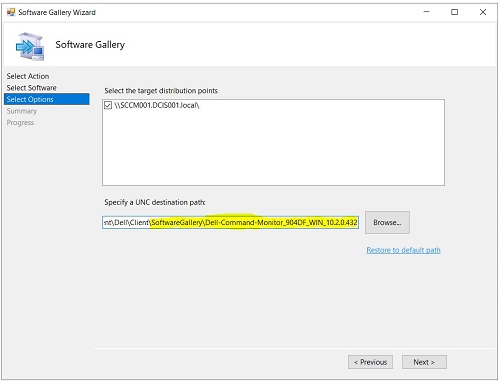
- На экране Галерея программного обеспечения выберите Сводка. Нажмите Готово.
Если вы уже создали приложение с помощью Software Gallery, выполните следующие действия.
- Запустите System Center Configuration Manager
- Перейдите в Dell Command | Приложения Software Gallery :
- Нажмите Software Library в левом нижнем углу панели.
- В разделе Обзор разверните папку Приложения Управление приложениямии >приложениями >Dell Software Gallery
- Выберите приложение. Нажмите правой кнопкой мыши и выберите Свойства
- Выберите вкладку Типы развертывания . Выберите приложение в разделе Типы развертывания. Нажмите Изменить
- Выберите вкладку Программы . На вкладке «Программы » запишите в разделе «Программа установки » имя EXE-файла, необходимого для выполнения следующих действий.
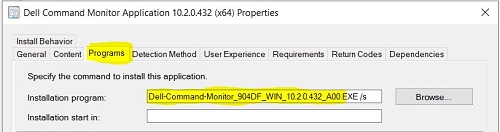
Определив имя EXE-файла, используйте это значение для создания вложенной папки по UNC-пути по умолчанию
- Откройте проводник
- Создайте папку SoftwareGallery в UNC-пути
Dell по умолчанию (.. \OSD\lib\Packages\Deployment\Dell\Client\)
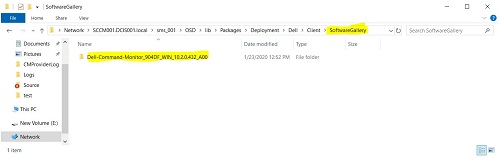
Если вы не знаете UNC-путь Dell по умолчанию - В папке (.. \OSD\lib\Packages\Deployment\Dell\Client\SoftwareGallery\), создайте еще одну вложенную папку с именем EXE-файла, указанного в шаге 2e. На рисунке ниже показан снимок экрана с созданной папкой приложения
- Вернитесь к UNC-пути
Dell по умолчанию (.. \OSD\lib\Packages\Deployment\Dell\Client\) и нажмите правой кнопкой мыши на приложении с именем EXE-файла, указанного на шаге 2е, как показано на снимке экрана ниже.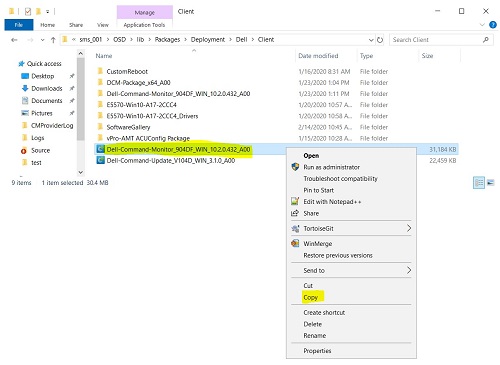
- Выберите Копировать в раскрывающемся списке
- Нажмите на папкуS oftware Gallery , а затем выберите папку с именем EXE-файла, созданного на шаге 2e. Пример.
...\OSD\lib\Packages\Deployment\Dell\Client\SoftwareGallery\Dell-Command-Monitor_904DF_WIN_10.2.0.432 - Оказавшись в папке,
щелкните правой кнопкой мыши и в раскрывающемся списке выберите Вставить. Папка должна выглядеть, как на снимке экрана ниже, но с другим именем.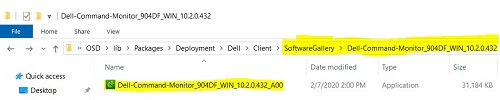
- Создайте папку SoftwareGallery в UNC-пути
- Перейдите в Dell Command | Приложения Software Gallery:
- Нажмите Software Library в левом нижнем углу панели.
- В разделе «Обзор» разверните папку « Приложения для управления>приложениями>Dell», «Галерея программного обеспечения Dell ».
- Выберите приложение. Нажмите правой кнопкой мыши и выберите Свойства
- Выберите вкладку Типы развертывания . Выберите приложение в разделе Типы развертывания. Нажмите Изменить
- Перейдите на вкладку Содержимое . Нажмите Обзор.

- Перейдите и выберите папку в UNC-пути Dell по умолчанию и выберите папку, которую вы создали (имя EXE) из шага 2д.
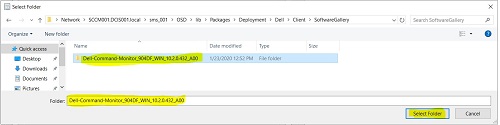
- Нажмите Выбрать папку
- На вкладке Ресурсы нажмите Применить
- На вкладке Содержимое нажмите кнопку ОК. При этом экран закрывается
- На вкладке Типы развертывания нажмите кнопку Применить
- На вкладке Типы развертывания нажмите кнопку ОК. При этом экран закрывается
- Выберите вкладку Типы развертывания. Нажмите правой кнопкой мыши и выберите Обновить содержимое
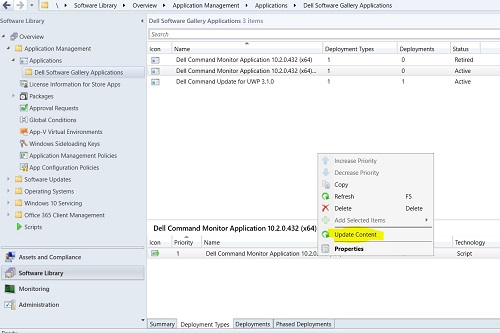
- Нажмите Да , чтобы обновить содержимое для этого типа развертывания.
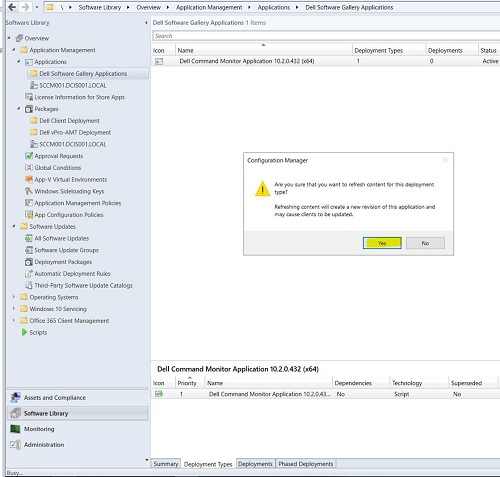
- Необходимо снова распространить содержимое на клиентах с обновленными типами развертывания
- Нажмите Да , чтобы обновить содержимое для этого типа развертывания.
Propiedades del artículo
Número de artículo: 000177191
Tipo de artículo: How To
Última modificación: 24 abr 2025
Versión: 6
Encuentra las respuestas que necesitas con la ayuda de otros usuarios de Dell
Servicios de asistencia
Comprueba si tu dispositivo está cubierto por los servicios de asistencia.