Como redefinir uma senha perdida do console do Cloudlink se a senha do secadmin estiver disponível
Resumen: O artigo mostra uma maneira de redefinir uma senha perdida do console do Cloudlink usando a API REST. É possível executar a redefinição de senha a partir da WebGUI do Cloudlink. O usuário deve ser capaz de fazer log-in na WebGUI como secadmin. ...
Este artículo se aplica a:
Este artículo no se aplica a:
Este artículo no está vinculado a ningún producto específico.
En este artículo no se identifican todas las versiones de los productos.
Instrucciones
1. Abra a seção ABOUT no painel esquerdo.
2. Selecione a página DOCUMENTAÇÃO REST

3. Clique no botão Abrir documentação .
A página de documentação da API REST do Cloudlink Center é aberta em uma nova guia.
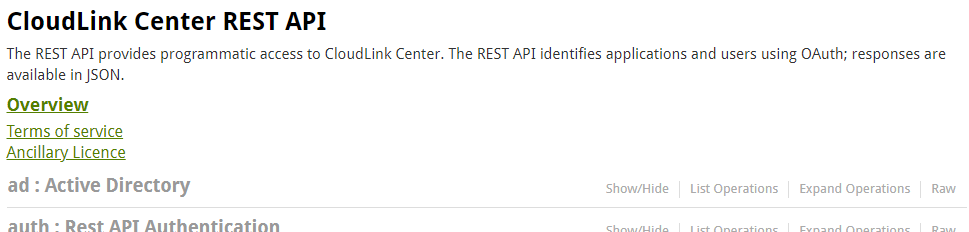
4. Role para baixo até a seção server:Server Configuration .
5. Clique em Show/Hide para expandir a seção.

6. Clique em set console cloudlink password.

7. Clique no botão OFF para autenticar. A caixa de diálogo de seleção Escopos do OAuth2.0 é exibida.

8. Selecione todas e clique em Autorizar.
9. A tela Login é exibida. O usuário precisa digitar as credenciais do secadmin. (Não presente na versão 7.1.x e superior.)
10. Clique na caixa amarela Model Schema . O conteúdo da caixa é copiado para o corpo da caixa branca.

11. Digite a nova senha do console do Cloudlink na caixa do corpo.
12. Clique no botão Try it out! .
13. O resultado da ação é exibido.
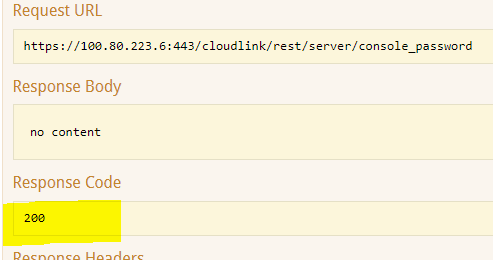
O código de resposta 200 indica alteração bem-sucedida da senha.
2. Selecione a página DOCUMENTAÇÃO REST
3. Clique no botão Abrir documentação .
A página de documentação da API REST do Cloudlink Center é aberta em uma nova guia.
4. Role para baixo até a seção server:Server Configuration .
5. Clique em Show/Hide para expandir a seção.
6. Clique em set console cloudlink password.
7. Clique no botão OFF para autenticar. A caixa de diálogo de seleção Escopos do OAuth2.0 é exibida.
8. Selecione todas e clique em Autorizar.
9. A tela Login é exibida. O usuário precisa digitar as credenciais do secadmin. (Não presente na versão 7.1.x e superior.)
10. Clique na caixa amarela Model Schema . O conteúdo da caixa é copiado para o corpo da caixa branca.
11. Digite a nova senha do console do Cloudlink na caixa do corpo.
12. Clique no botão Try it out! .
13. O resultado da ação é exibido.
O código de resposta 200 indica alteração bem-sucedida da senha.
Productos afectados
CloudLink SecureVM, CloudLinkPropiedades del artículo
Número de artículo: 000203931
Tipo de artículo: How To
Última modificación: 23 feb 2023
Versión: 5
Encuentra las respuestas que necesitas con la ayuda de otros usuarios de Dell
Servicios de asistencia
Comprueba si tu dispositivo está cubierto por los servicios de asistencia.