Avamar: ERROR en client manager: "The request has invalid CSRF token" y "TypeError: Los datos no están definidos"
Resumen: Cuando se abre Avamar Client Manager, se informa el error: "La solicitud tiene un token CSRF no válido" y "TypeError: Los datos no están definidos"
Este artículo se aplica a:
Este artículo no se aplica a:
Este artículo no está vinculado a ningún producto específico.
En este artículo no se identifican todas las versiones de los productos.
Síntomas
Situación:
Tomcat se reinicia.
La caché del navegador se borra.
Inicie sesión en el administrador del cliente y acceda a la pestaña work/.
Cuando se intenta cerrar sesión en client manager, se observa el siguiente error.
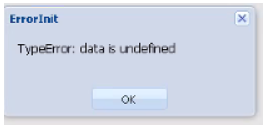
Cada vez que se vuelve a abrir client manager, el indicador de inicio de sesión no aparece y se observa el mismo error.
Parece que falta la información sobre Avamar. En el resumen del servidor, vemos "no se encontraron datos".

A continuación, se muestra el error que se ve en el registro de ACMTrace:
2022-07-06 15:44:43,340 WARN [ajp-nio-0:0:0:0:0:0:0:1-8509-exec-9]-common.NotificationAction: Notification to action invalidCSRF
022-07-06 15:44:43,342 ERROR [ajp-nio-0:0:0:0:0:0:0:1-8509-exec-9]-filters.AuthenticationFilter: The request has invalid CSRF token, rejecting the request 2022-07-06 15:44:43,633 WARN [ajp-nio-0:0:0:0:0:0:0:1-8509-exec-8]-common.NotificationAction: Notification to action invalidCSRF
2022-07-06 15:44:43,635 ERROR [ajp-nio-0:0:0:0:0:0:0:1-8509-exec-8]-filters.AuthenticationFilter: The request has invalid CSRF token, rejecting the request
2022-07-06 15:49:31,177 INFO [localhost-startStop-2]-listeners.ContextLauncher: Servlet Context Destroyed.
2022-07-06 15:49:34,384 INFO [localhost-startStop-2]-listeners.ContextLauncher: Servlet Context Destroyed.
2022-07-06 15:52:38,931 INFO [localhost-startStop-1]-listeners.ContextLauncher: Servlet Context Launched
Causa
El navegador no permite cookies para Avamar Activation Manager.
Resolución
Permitir cookies para Avamar en el navegador. A continuación, se muestran ejemplos de instrucciones, pero consulte la documentación del proveedor si tiene dudas.
Cromo:
Cromo:
-
Abra Configuración de Chrome.
-
Desplácese hasta la parte inferior y haga clic en Opciones avanzadas.
-
En la sección Privacidad y seguridad, haga clic en el botón Configuración de contenido.
-
Haga clic en Cookies.
-
Junto a Permitir, haga clic en Agregar. Escriba [*.] avamarfqdn (ejemplo: *.avamarlab.com) y haga clic en "Add".
-
En All cookies and site data, busque fqdn de avamar y quite todas las entradas relacionadas con avamarfqdn.
-
Vuelva a cargar Chrome e inicie sesión en la página avamar client manager.
Firefox:
-
Vaya a Preferencias de Firefox > Menú de privacidad y seguridad.
-
En la sección Historial, seleccione "Usar configuración personalizada para el historial" en el menú desplegable.
-
Haga clic en Exceptions and whitelist avamar FQDN (ejemplo de prueba.avamar.com)
-
Desplácese hacia abajo hasta Site Data (Datos del sitio) y haga clic en Settings (Configuración) junto a él.
-
Busque "avamar fqdn" y elimine todas las entradas que se muestran.
-
Vuelva a cargar Firefox e intente iniciar sesión en la página avamar client manager.
Propiedades del artículo
Número de artículo: 000204692
Tipo de artículo: Solution
Última modificación: 13 jul 2023
Versión: 2
Encuentra las respuestas que necesitas con la ayuda de otros usuarios de Dell
Servicios de asistencia
Comprueba si tu dispositivo está cubierto por los servicios de asistencia.