Dell Optimizer muestra el mensaje "Dell Optimizer no se está ejecutando en este momento".
Resumen: Obtenga información sobre los mensajes que se muestran al iniciar Dell Optimizer.
Este artículo se aplica a:
Este artículo no se aplica a:
Este artículo no está vinculado a ningún producto específico.
En este artículo no se identifican todas las versiones de los productos.
Síntomas
La interfaz de usuario de Dell Optimizer muestra el siguiente mensaje, seguido de un segundo mensaje:
- Espere mientras se cargan los servicios. Dell Optimizer estará disponible en breve.
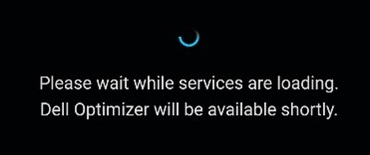
- Dell Optimizer no se está ejecutando en estos momentos. Cierre la aplicación y reiníciela más tarde.
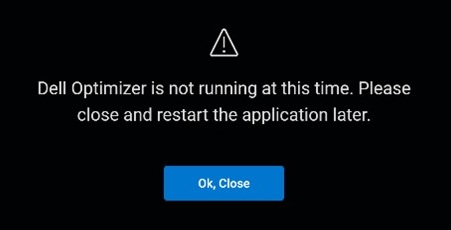
Cerrar la aplicación y reiniciarla más tarde produce el mismo comportamiento.
Productos afectados:
- Dell Optimizer
Causa
Dell Optimizer 4.0 y versiones posteriores comparten componentes con otras aplicaciones de Dell, como SupportAssist.
En ocasiones, si se desinstalan estas otras aplicaciones, es posible que se eliminen los componentes compartidos, lo que hace que Dell Optimizer no pueda funcionar.
Resolución
Realice los siguientes pasos para resolver el problema:
- Haga clic con el botón secundario en el botón Inicio y seleccione Aplicaciones y características.
- Desinstale Dell Core Services.
- Desinstale Dell Optimizer Core. Esto también eliminará Dell Optimizer de la lista de aplicaciones instaladas.
- Reinicie el equipo.
- Instale Dell Optimizer:
- Vaya a https://www.dell.com/support/drivers.
- Identifique su computadora Dell.
- Haga clic en Download & Install SupportAssist para la detección automática de la computadora Dell. Siga las instrucciones que aparecen en la pantalla para instalar la aplicación Dell SupportAssist. Para obtener más información, consulte el artículo de la base de conocimientos de Dell Dell SupportAssist (antes conocido como Dell System Detect): Visión general y preguntas comunes.
- Ingrese la etiqueta de servicio de la laptop y haga clic en Search.
- O bien haga clic en Browse all products para seleccionar la computadora Dell en el catálogo.
- Seleccione el sistema operativo instalado en la computadora Dell.
- En Categoría, seleccione Aplicación.
- Busque la aplicación Dell Optimizer más reciente.
- Haga clic en Download y guarde el archivo en la computadora.
- Abra el Explorador de archivos y vaya a la ubicación en la que se guardó el archivo descargado.
- Haga doble clic en el archivo de configuración de la aplicación Dell Optimizer descargado y siga las instrucciones en pantalla para completar el proceso de instalación.
Productos afectados
Dell OptimizerPropiedades del artículo
Número de artículo: 000216170
Tipo de artículo: Solution
Última modificación: 20 ene 2026
Versión: 2
Encuentra las respuestas que necesitas con la ayuda de otros usuarios de Dell
Servicios de asistencia
Comprueba si tu dispositivo está cubierto por los servicios de asistencia.