Data Domain: Cómo ver gráficos de estadísticas y rendimiento en tiempo real en la interfaz de usuario
Resumen: En este artículo, se explica cómo utilizar el panel Gráficos en tiempo real, que muestra hasta siete gráficos que muestran estadísticas de rendimiento del subsistema en tiempo real, como el uso de CPU y el tráfico de disco. ...
Este artículo se aplica a:
Este artículo no se aplica a:
Este artículo no está vinculado a ningún producto específico.
En este artículo no se identifican todas las versiones de los productos.
Instrucciones
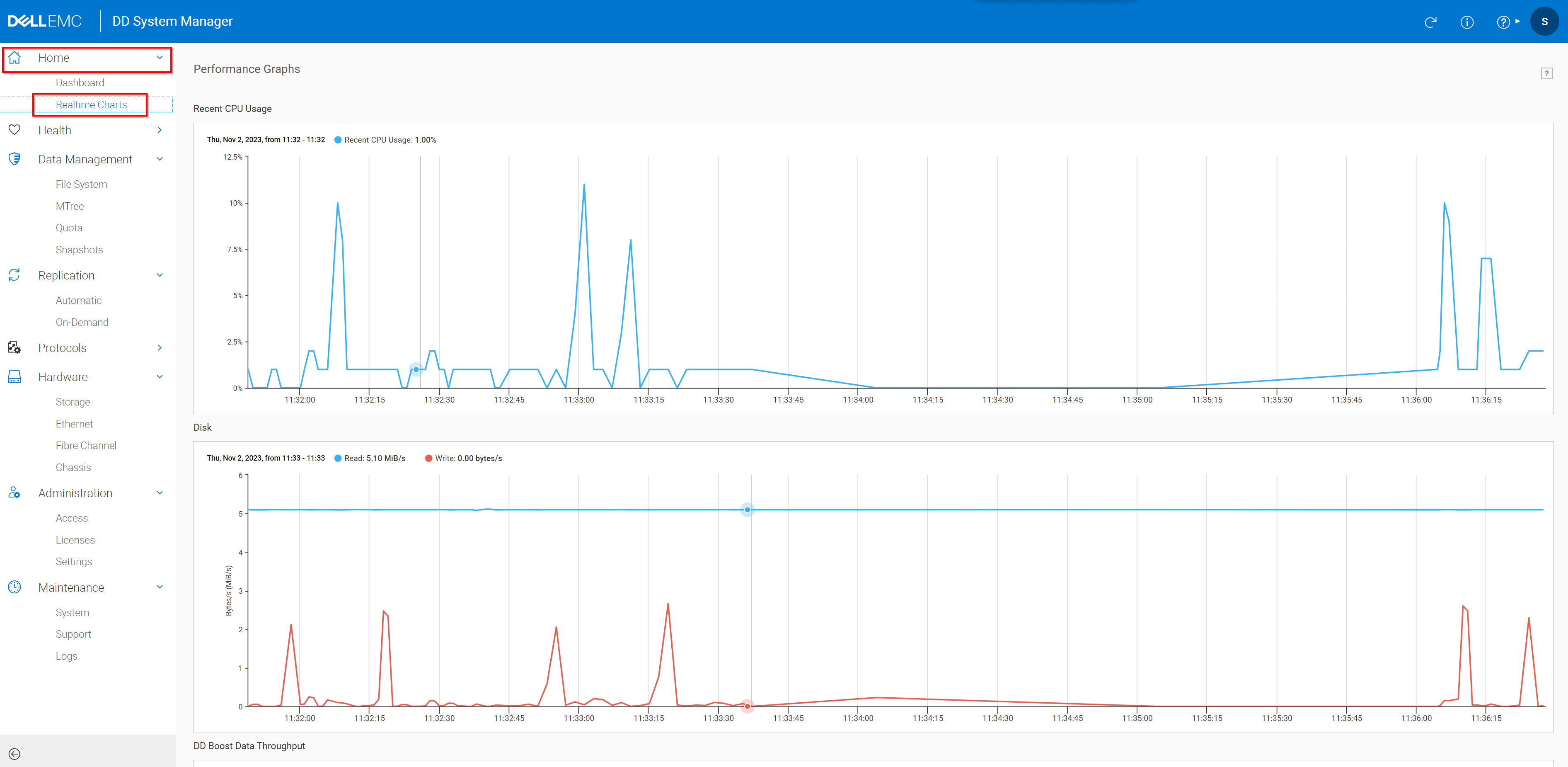
El panel Realtime Charts muestra hasta siete gráficos que muestran estadísticas de rendimiento del subsistema en tiempo real, como el uso de CPU y el tráfico de disco.
Operaciones y red del sistema de archivos:
Red y replicación:
Gráficos de estadísticas de capacidad:
Utilice las opciones de Rango de fechas para seleccionar un rango de fechas para mostrar en el gráfico. Elija uno de los períodos de tiempo preconfigurados o especifique fechas específicas para ver. Personalice cualquier gráfico seleccionando o anulando la selección de las etiquetas disponibles.
Gráfico de uso de espacio:
Este gráfico muestra una representación acumulativa de la cantidad de datos que se respaldan en el sistema, la cantidad de desduplicación realizada en esos datos y la cantidad de espacio consumido en el sistema.
El gráfico de uso de espacio utiliza las siguientes etiquetas:
Este gráfico muestra una representación acumulativa de la cantidad de espacio consumido en el sistema y la cantidad de desduplicación realizada en función de la capacidad total del sistema. Los administradores también pueden ver las líneas de tiempo y las duraciones de las operaciones de transferencia de datos y limpieza del sistema.
El gráfico de uso de espacio utiliza las siguientes etiquetas:
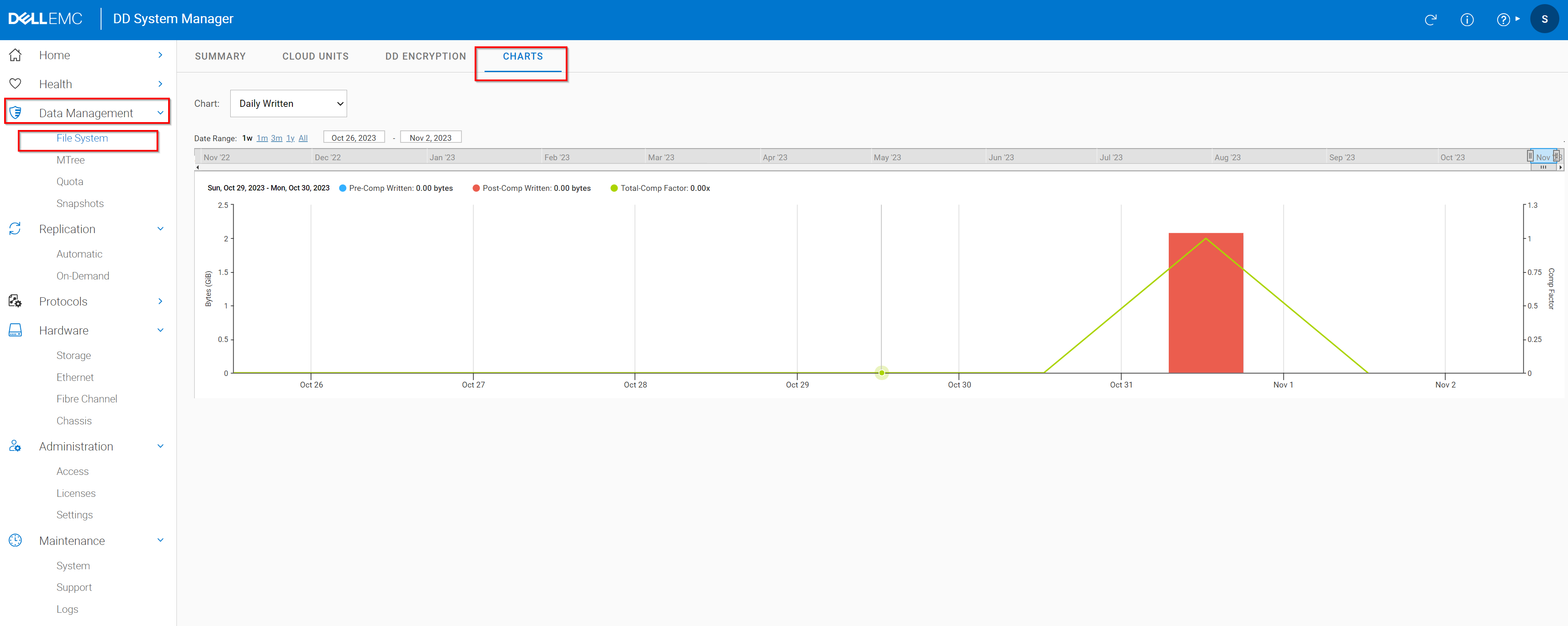
Este gráfico muestra la cantidad de datos escritos en el sistema y la cantidad de desduplicación realizada en el sistema diariamente.
El gráfico de uso de espacio utiliza las siguientes etiquetas:
- CPU reciente
- Disco de uso
- Rendimiento de datos de DD Boost
- Conexiones activas de DD Boost
- Operaciones del sistema de archivos
- Red
- Replicación
- Uso del espacio
- Consumo
- Escrito diariamente
- Seleccione Inicio > Gráficos en tiempo real. El área Performance Charts muestra los gráficos seleccionados. Cada gráfico muestra el uso en los últimos 5 a 10 minutos.
- Para ver información específica sobre un punto de datos, coloque el cursor sobre un punto del gráfico.
- Cuando un gráfico contiene varios tipos de datos, puede usar las casillas de verificación en la esquina superior derecha del gráfico para seleccionar qué mostrar. Por ejemplo, si no se selecciona la opción Leer en la parte superior derecha del gráfico de actividad del disco, solo se muestran los datos de escritura.
Figura 1: Uso reciente de la CPU y datos del disco
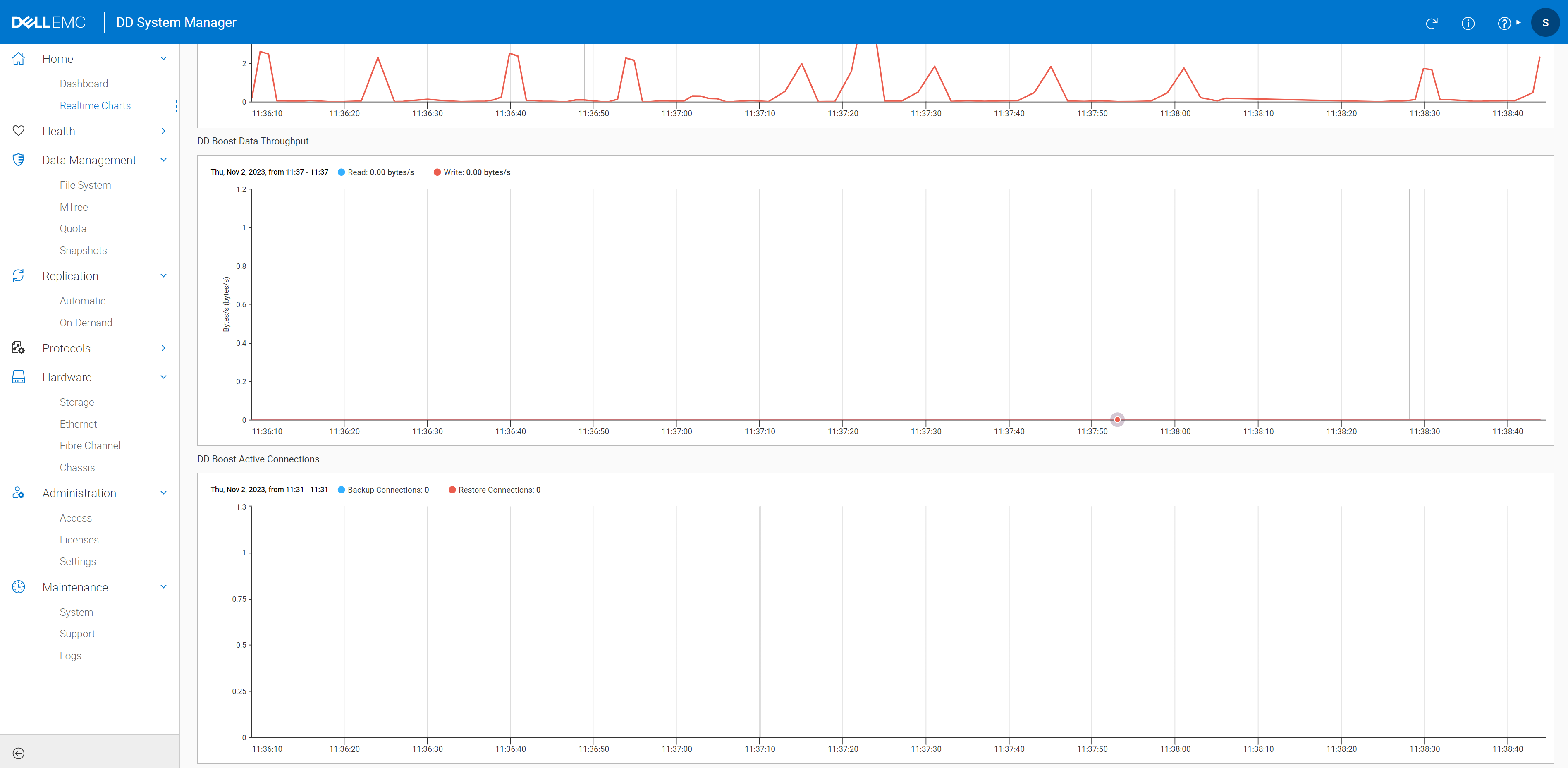
Rendimiento de datos de DD Boost y conexiones activas de DD Boost:
Figura 2: Rendimiento de datos de DD Boost y datos de conexiones activas de DD Boost
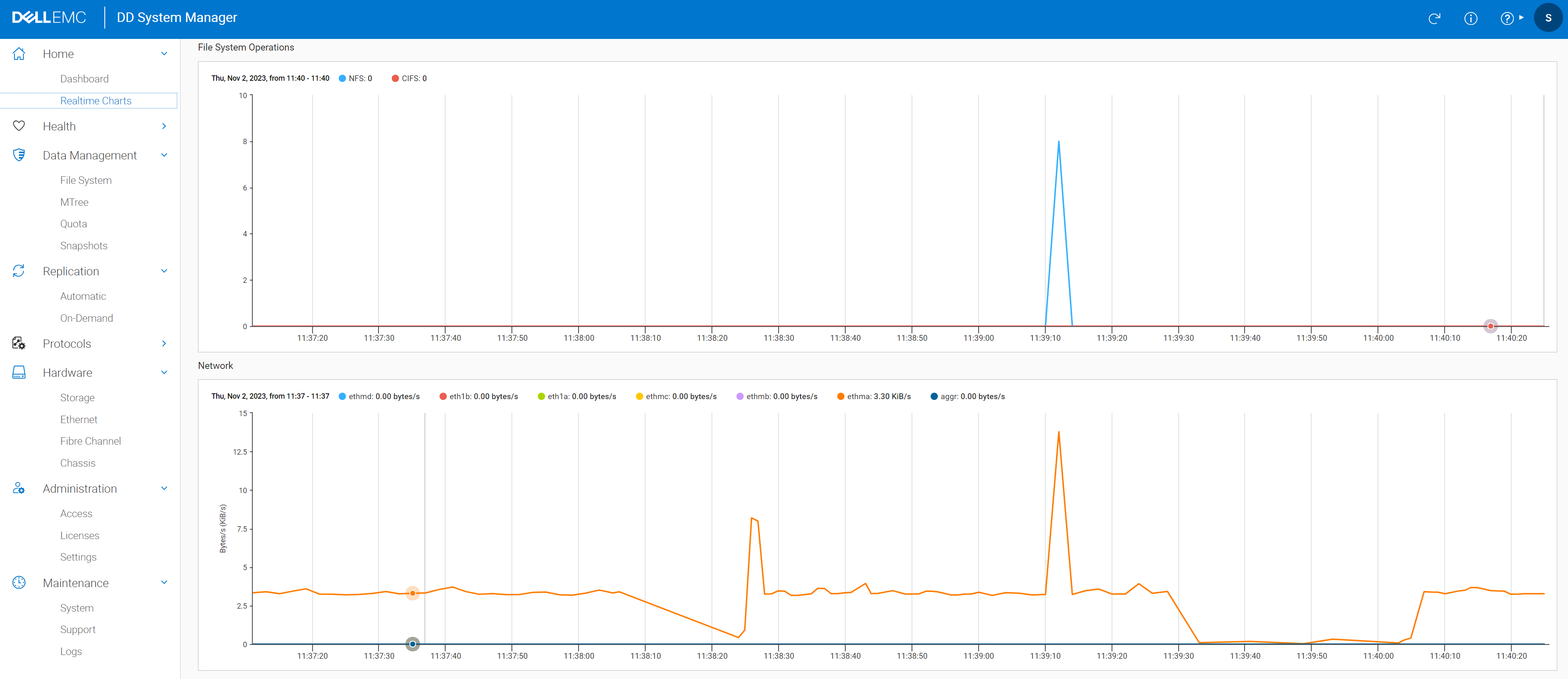
Operaciones y red del sistema de archivos:
Figura 3: Operaciones del sistema de archivos y datos de red
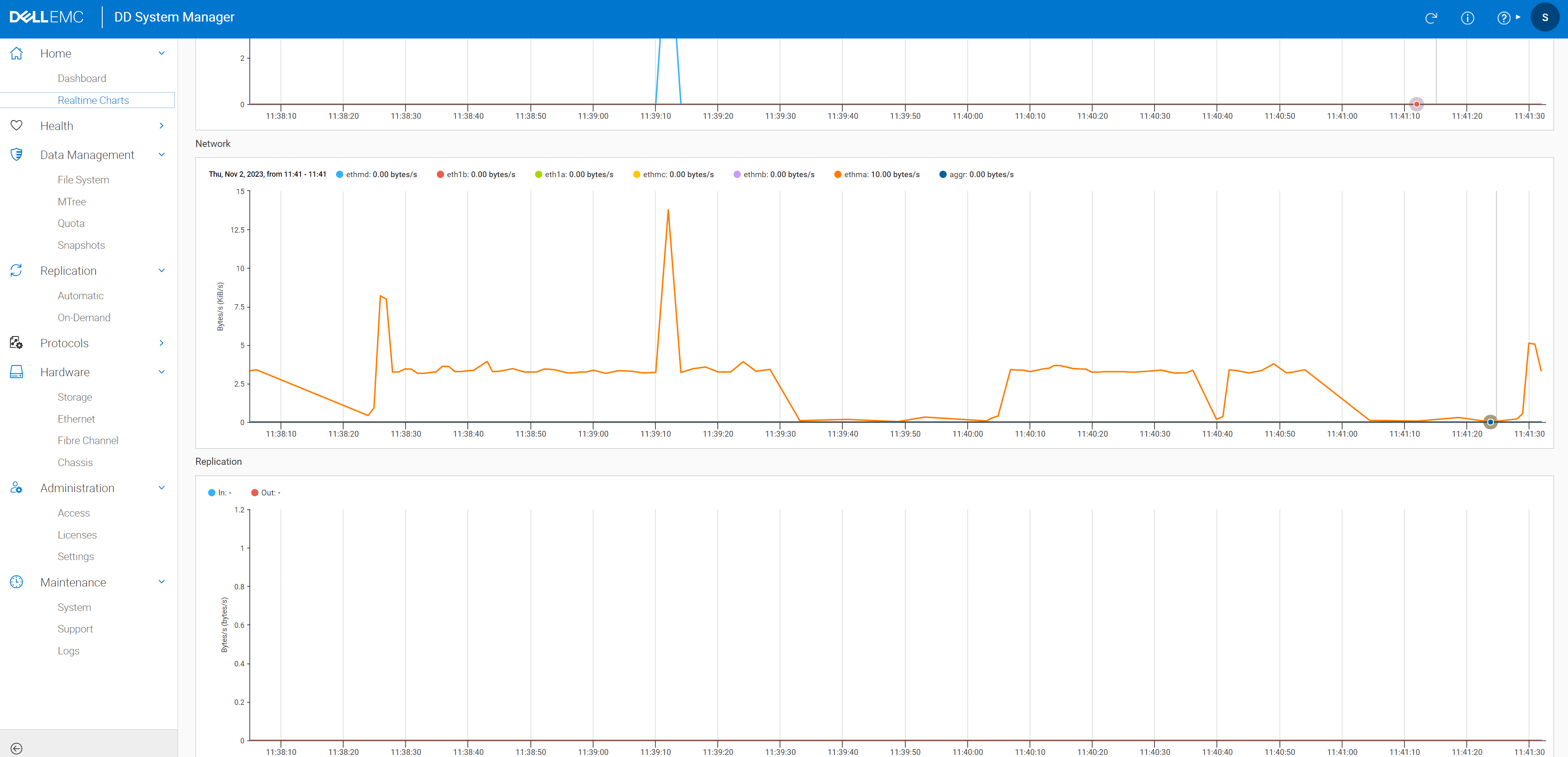
Red y replicación:
Figura 4: Datos de red y replicación
Gráficos de estadísticas de capacidad:
DD System Manager le permite ver estadísticas para la cantidad de respaldo de datos en el sistema de DD y la cantidad de desduplicación realizada en el sistema en forma de gráfico. Vaya a Administración de> datos Gráficos del sistema> de archivos para ver los gráficos. Hay tres gráficos diferentes disponibles:
- Uso del espacio
- Consumo
- Escrito diariamente
Utilice los cuadros de lista Gráfico y Alcance para seleccionar los parámetros que se mostrarán en el gráfico.
NOTA: Para los sistemas sin nivel de nube, el sistema de archivos es el único alcance disponible. Para los sistemas con nivel de nube, el alcance puede ser Sistema de archivos, Nivel activo o Nivel de nube.
Utilice las opciones de Rango de fechas para seleccionar un rango de fechas para mostrar en el gráfico. Elija uno de los períodos de tiempo preconfigurados o especifique fechas específicas para ver. Personalice cualquier gráfico seleccionando o anulando la selección de las etiquetas disponibles.
Gráfico de uso de espacio:
Este gráfico muestra una representación acumulativa de la cantidad de datos que se respaldan en el sistema, la cantidad de desduplicación realizada en esos datos y la cantidad de espacio consumido en el sistema.
El gráfico de uso de espacio utiliza las siguientes etiquetas:
- Pre-Comp Used: la cantidad de almacenamiento consumido antes de la compresión
- Utilizado después de la compresión: la cantidad de almacenamiento consumido después de la compresión
- Factor de compresión: la tasa de compresión
Este gráfico muestra una representación acumulativa de la cantidad de espacio consumido en el sistema y la cantidad de desduplicación realizada en función de la capacidad total del sistema. Los administradores también pueden ver las líneas de tiempo y las duraciones de las operaciones de transferencia de datos y limpieza del sistema.
El gráfico de uso de espacio utiliza las siguientes etiquetas:
- Capacidad: la capacidad total del sistema
- Post-Comp Used: la cantidad de almacenamiento consumido después de la compresión.
- Factor de compresión: la tasa de compresión
- Limpieza: las líneas de tiempo y la duración de las operaciones de limpieza del sistema.
- Data Movement: las líneas de tiempo y la duración de las operaciones de transferencia de datos.
Este gráfico muestra la cantidad de datos escritos en el sistema y la cantidad de desduplicación realizada en el sistema diariamente.
El gráfico de uso de espacio utiliza las siguientes etiquetas:
- Datos escritos antes de la compresión: la cantidad de datos escritos en el sistema antes de la compresión.
- Escritos después de la compresión: la cantidad de datos escritos en el sistema después de la compresión.
- Factor de compresión total: la tasa de compresión total
Figura 5: Pre-CompWrittenPost-CompWrittenTotalCompFactor
Productos afectados
Data DomainPropiedades del artículo
Número de artículo: 000219177
Tipo de artículo: How To
Última modificación: 15 ene 2026
Versión: 4
Encuentra las respuestas que necesitas con la ayuda de otros usuarios de Dell
Servicios de asistencia
Comprueba si tu dispositivo está cubierto por los servicios de asistencia.