Cómo instalar OpenAI CLIP-vit-base-patch32 para usarlo con Dell Pro AI Studio en plataformas Qualcomm
Resumen: En el siguiente artículo, se proporciona información sobre el proceso para instalar OpenAI CLIP en Qualcomm a fin de utilizarlo con Dell Pro AI Studio en un solo dispositivo.
Este artículo se aplica a:
Este artículo no se aplica a:
Este artículo no está vinculado a ningún producto específico.
En este artículo no se identifican todas las versiones de los productos.
Instrucciones
Productos afectados:
- Estudio de IA Dell Pro
En los pasos que se indican a continuación, se supone que ya descargó y extrajo los requisitos previos y los instaladores necesarios. Antes de continuar, asegúrese de haber recopilado lo siguiente:
- Tiempo de ejecución de escritorio de .NET ARM64 8.0.15 o superior
- ASP.NET Core Runtime ARM64 8.0.15 o superior
- C++ Redistributable ARM64 14.42.34438.0 o posterior
- Dell Core Services
- Dell AI Framework
- OpenAI CLIP-vit-base-patch32
Nota: Confirme que su computadora Dell es una plataforma soportada en la página Manuales y documentos de Dell Pro AI Studio. (Consulte la Guía de implementación de Dell Pro AI Studio para Microsoft Endpoint Configuration Manager (MECM) o la Guía de Intune de Dell Pro AI Studio).
-
Haga clic con el botón secundario en el menú de inicio de Windows y seleccione la opción Terminal (administrador ).
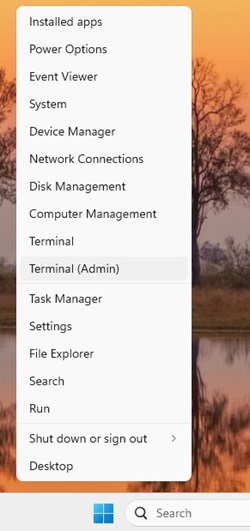 Nota: Haga clic en Sí si se lo solicita el Control de cuentas de usuario.
 -
Cambie el directorio en Terminal a la dirección en la que extrajo los archivos. (Por ejemplo: Escriba
cd C:\DPAIS\ARM64y presione Intro:PS C:\> cd C:\DPAIS\ARM64\ -
En Terminal, escriba
.\windowsdesktop-runtime-8.0.15-win-ARM64.exe /install /quiet /norestarty presione Intro:PS C:\DPAIS\ARM64> .\windowsdesktop-runtime-8.0.15-win-ARM64.exe /install /quiet /norestart -
En Terminal, escriba
.\aspnetcore-runtime-8.0.15-win-ARM64.exe /install /quiet /norestarty presione Intro:PS C:\DPAIS\ARM64> .\aspnetcore-runtime-8.0.15-win-ARM64.exe /install /quiet /norestart -
En Terminal, escriba
.\VC_redist.x64.exe /install /quiet /norestarty presione Intro:PS C:\DPAIS\ARM64> .\VC_redist.ARM64.exe /install /quiet /norestart -
En Terminal, escriba
.\Dell.Core.Services.Installer_Arm64.msi /qn /norestarty presione Intro:PS C:\DPAIS\ARM64> .\Dell.Core.Services.Installer_Arm64.msi /qn /norestart -
En Terminal, escriba
.\Dell.AI.Framework.Arm64.msi /qn /norestarty presione Intro:PS C:\DPAIS\ARM64> .\Dell.AI.Framework.Arm64.msi /qn /norestart -
En Terminal, escriba
.\Dell.Model.CLIP-vit-base-patch32.NPU.ORT-QNN.arm64.msi /qn /norestarty presione Intro:PS C:\DPAIS\ARM64> .\Dell.Model.CLIP-vit-base-patch32.NPU.ORT-QNN.arm64.msi /qn /norestartNota: La variableDell.Model.CLIP-vit-base-patch32.NPU.ORT-QNN.arm64.msifile espera el archivoOpenAI CLIP.zippara que esté en el mismo directorio o, de lo contrario, la instalación fallará. -
Reinicie la computadora para finalizar el proceso de instalación.
Productos afectados
Dell Pro AI StudioPropiedades del artículo
Número de artículo: 000322690
Tipo de artículo: How To
Última modificación: 23 may 2026
Versión: 3
Encuentra las respuestas que necesitas con la ayuda de otros usuarios de Dell
Servicios de asistencia
Comprueba si tu dispositivo está cubierto por los servicios de asistencia.