PowerEdge R350: Bereitstellung von Windows Server 2019 fehlgeschlagen
Resumen: Die neue PowerEdge R350-Bereitstellung kann Windows Server 2022 bereitstellen, aber Windows Server 2019 kann nicht bereitgestellt werden.
Este artículo se aplica a
Este artículo no se aplica a
Este artículo no está vinculado a ningún producto específico.
No se identifican todas las versiones del producto en este artículo.
Instrucciones
Voraussetzung

Abbildung 1: Betriebssystem lädt Datei
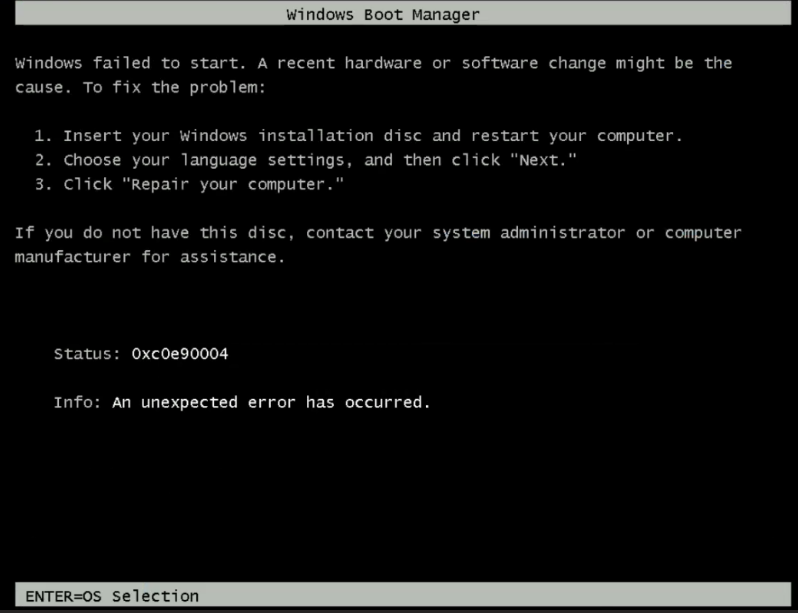
Abbildung 2: Fehlermeldung: Windows konnte nicht gestartet werden.
Anleitung zur Fehlerbehebung
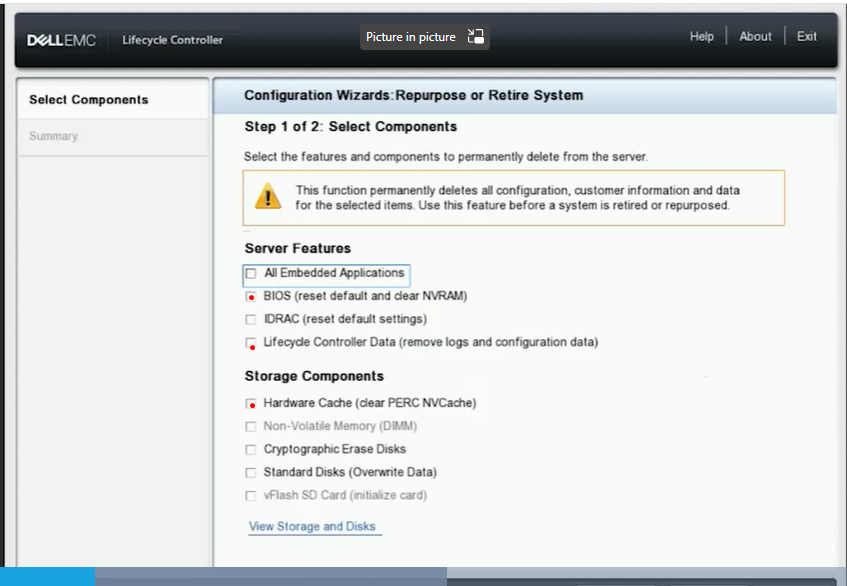
Abbildung 3: Screenshot von Lifecycle Controller, Konfigurationsassistent
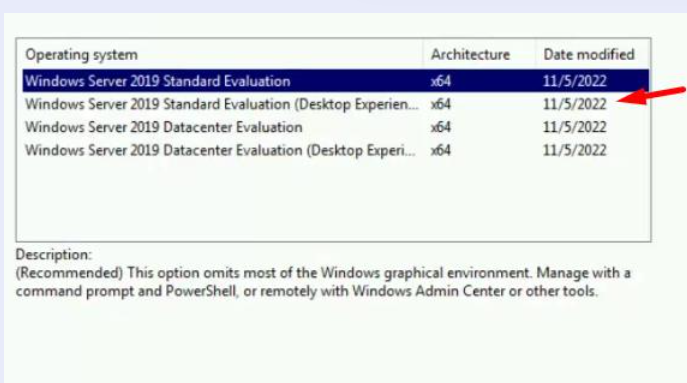
Abbildung 4: Screenshot der Auswahl der Betriebssysteminstallationsversion
- Überprüfen Sie die PowerEdge-Betriebssystem-Supportmatrix Server-Betriebssysteme | Dell USA.
- Überprüfen Sie, ob die ISO bekannt ist und ob sie zuvor von anderen Servern bereitgestellt werden kann.
- Die installierte Treiberpaketversion des Betriebssystems umfasst die Unterstützung der Betriebssystemversionsplanung für die Installation.
- Initiieren Sie die Phase, sobald das Laden des Betriebssystems abgeschlossen ist, wird die Fehlermeldung "Windows failed to Start" (Windows konnte nicht gestartet werden) angezeigt.
Abbildung 1: Betriebssystem lädt Datei
Abbildung 2: Fehlermeldung: Windows konnte nicht gestartet werden.
Anleitung zur Fehlerbehebung
- Stellen Sie sicher, dass iDRAC einen dedizierten Port mit einer Geschwindigkeit von 1 GB verwendet.
- Stellen Sie sicher, dass die Ping-Testlatenz
- Stellen Sie sicher, dass Sie den UEFI-Modus verwenden.
- Versuchen Sie, das Betriebssystem bereitzustellen oder von virtuellen Datenträgern zu starten. Überprüfen Sie, ob die Ergebnisse unterschiedlich sind.
- Setzen Sie PERC auf die werksseitige Standardeinstellung zurück und erstellen Sie dann ein neues virtuelles Laufwerk neu.
- Navigieren Sie zu F10 Lifecycle Controller > Hardware Repurpose und wählen Sie BIOS, Lifecycle Controller Data & PERC Cache aus.
Abbildung 3: Screenshot von Lifecycle Controller, Konfigurationsassistent
- Erneutes Erstellen eines neuen virtuellen Laufwerks
- Versuchen Sie beide Methoden: Betriebssystem bereitstellen oder von virtuellen Datenträgern starten, um die Installation des Betriebssystems fortzusetzen.
Abbildung 4: Screenshot der Auswahl der Betriebssysteminstallationsversion
Productos afectados
PowerEdge R350Propiedades del artículo
Número del artículo: 000217177
Tipo de artículo: How To
Última modificación: 16 may 2025
Versión: 3
Encuentre respuestas a sus preguntas de otros usuarios de Dell
Servicios de soporte
Compruebe si el dispositivo está cubierto por los servicios de soporte.