PowerEdge R350: Windows Server 2019の導入に失敗しました
Resumen: PowerEdge R350の新規導入では、Windows Server 2022を導入できますが、Windows Server 2019を導入することはできません。
Este artículo se aplica a
Este artículo no se aplica a
Este artículo no está vinculado a ningún producto específico.
No se identifican todas las versiones del producto en este artículo.
Instrucciones
前提条件

図1: オペレーティング システムのロード ファイル

図2: 「Windows failed to Start」というエラー メッセージが表示されます。
トラブルシューティングのガイダンス
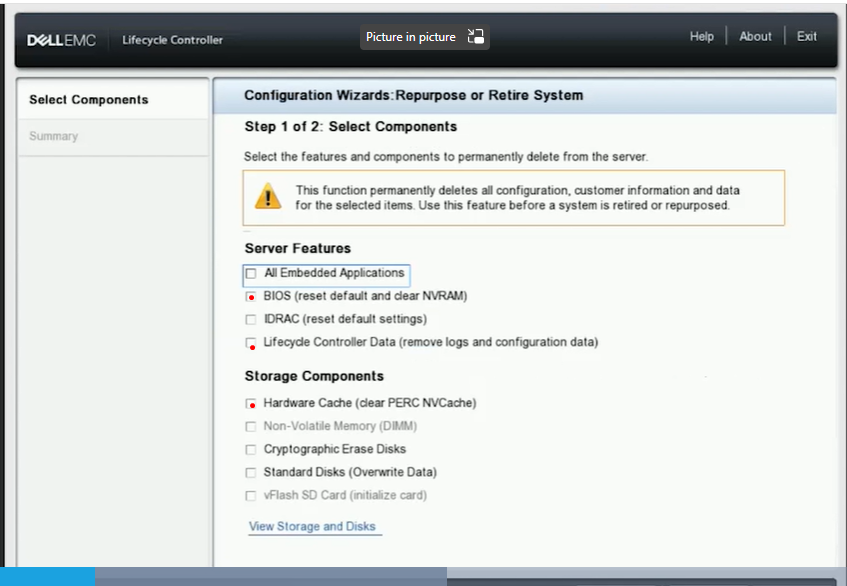
図3:Lifecycle Controller、設定ウィザードのスクリーンショット
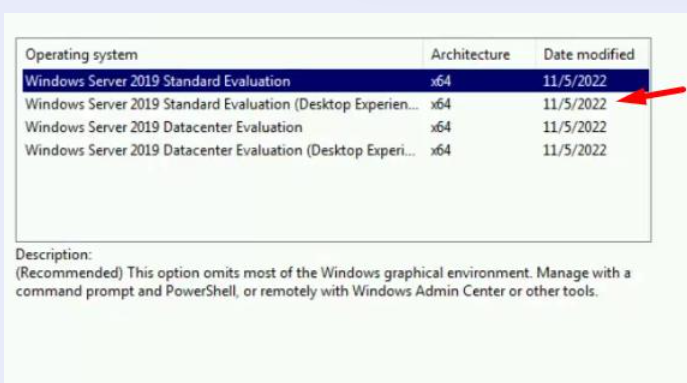
図4:オペレーティング システムのインストール バージョン選択のスクリーンショット
- PowerEdgeオペレーティング システムのサポート マトリックス サーバー オペレーティング システム | を確認します。Dell US。
- ISOが正常であることが分かっており、以前に他のサーバーから導入できるかどうかを確認します。
- インストールされているオペレーティング システム ドライバー パック のバージョンには、インストールを計画しているオペレーティング システムのバージョンが含まれています。
- ステージを開始し、オペレーティング システムのロードが完了すると、「Windows Failed to Start」というエラーが表示されます。
図1: オペレーティング システムのロード ファイル
図2: 「Windows failed to Start」というエラー メッセージが表示されます。
トラブルシューティングのガイダンス
- iDRAC が 1 GB の速度で専用ポートを使用していることを確認します。
- pingテストのレイテンシが
- UEFIモードを使用していることを確認します。
- オペレーティング システムの導入を試すか、仮想メディアから起動します。結果が異なっているかどうかを確認します。
- PERCをデフォルトの工場出荷時設定にリセットしてから、新しいVDを再作成します。
- F10 Lifecycle Controller > Hardware Repurpose に移動し、 BIOS、 Lifecycle Controller Data & PERC Cache を選択します。
図3:Lifecycle Controller、設定ウィザードのスクリーンショット
- 新しい仮想ディスクの再作成
- オペレーティング システムのインストールを続行するには、オペレーティング システムの導入または仮想メディアからの起動の両方の方法を試してください。
図4:オペレーティング システムのインストール バージョン選択のスクリーンショット
Productos afectados
PowerEdge R350Propiedades del artículo
Número del artículo: 000217177
Tipo de artículo: How To
Última modificación: 16 may 2025
Versión: 3
Encuentre respuestas a sus preguntas de otros usuarios de Dell
Servicios de soporte
Compruebe si el dispositivo está cubierto por los servicios de soporte.