Kaikkien tietokoneen ohjainten, BIOSin ja laiteohjelmistojen päivittäminen Dell Command Updaten avulla
Yhteenveto: Katso, miten voit tehdä tietokoneen ajuri-, BIOS- ja laiteohjelmistopäivitykset Dell Command Update -apuohjelmalla.
Ohjeet
Dell Command Update (DCU) on Dellin apuohjelma, jonka avulla voit automatisoida tietokoneen ajuri-, BIOS- ja laiteohjelmistopäivitykset. Dell Command Update -työkalun avulla voit pitää tietokoneen ajan tasalla ilman, että sinun tarvitsee tietää jokaista tarvittavaa ajuria tai päivitystä. Se tarkistaa tietokoneesi ja vertaa sitä Dellin tuen saatavilla oleviin päivityksiin tietokoneellesi.
Sisällysluettelo
- Dell Command Update -ohjelman asentaminen
- Dell Command Updaten käyttäminen
- Windowsin uudelleenasennuksen edistynyt ohjainten palautus
- Laiteajuriversioraportointi tai -vienti
- Dell Command Update -päivityksen vianmääritys
Dell Command Update -ohjelman asentaminen
- Lataa ohjelmiston uusin versio Dell Command Update -tuen – Ohjaimet ja ladattavat tiedostot -sivulta.
Huomautus: Käytä Dell Command Updaten uusinta versiota. Alla olevissa kuvissa voi näkyä aiempia versioita, mutta asennusprosessin pitäisi pysyä samana.
- Kaksoisnapsauta tiedostoa ja napsauta sitten ASENNA-painiketta .

- Valitse Käyttäjätilien valvonta (UAC) -kehotteeseen KYLLÄ ja valitse sitten Dell Command Update -määritysnäytössä Seuraava.
- Hyväksy käyttöoikeussopimus ja valitse sitten Seuraava.
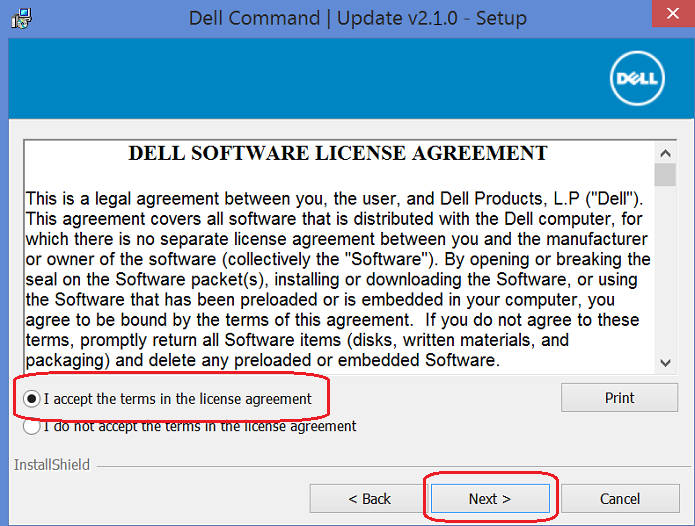
- Jatka valitsemalla Asenna .

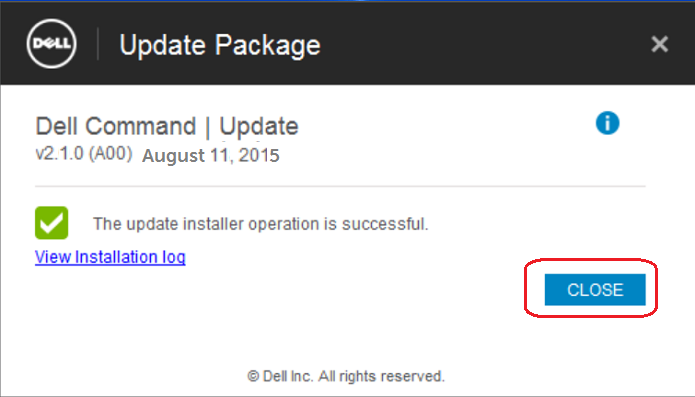
- Kun ohjattu asennus on valmis, napsauta Valmis-painiketta .

- Valitse Update Package -ikkunassa Close .
Dell Command Updaten käyttäminen
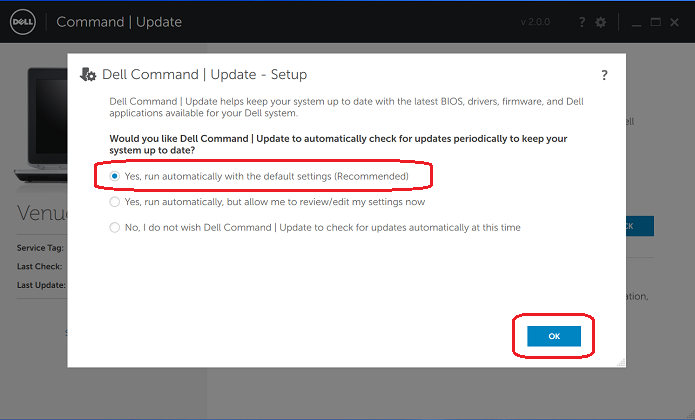
- Avaa Dell Command Update -sovellus Käynnistä-valikosta.
- Dell Technologies suosittelee valitsemaan Kyllä, suorita automaattisesti oletusasetuksilla ja napsauttamaan sitten OK-painiketta .
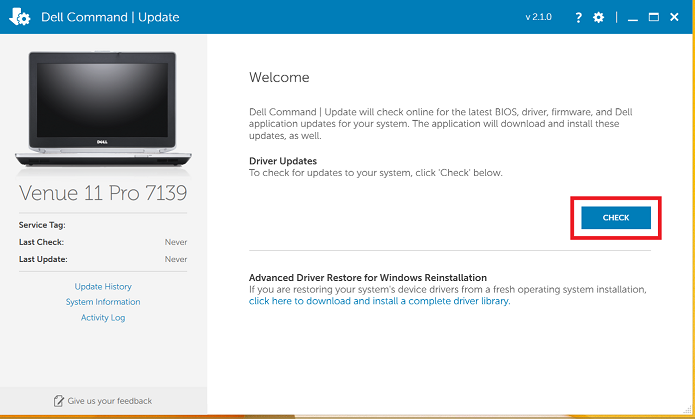
- Napsauta Tarkista-painiketta , jotta DCU voi tarkistaa tietokoneesi ja tunnistaa tarvittavat päivitykset.
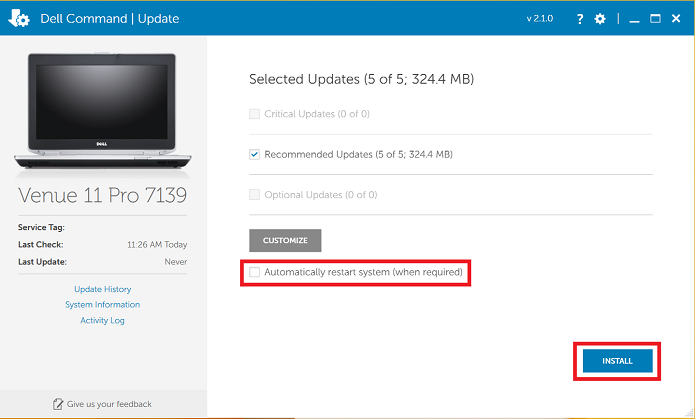
- Tietokoneessa voi olla useita päivityksiä. Valitse suositellut päivitykset, käynnistä järjestelmä uudelleen automaattisesti (tarvittaessa) ja klikkaa asennuspainiketta .
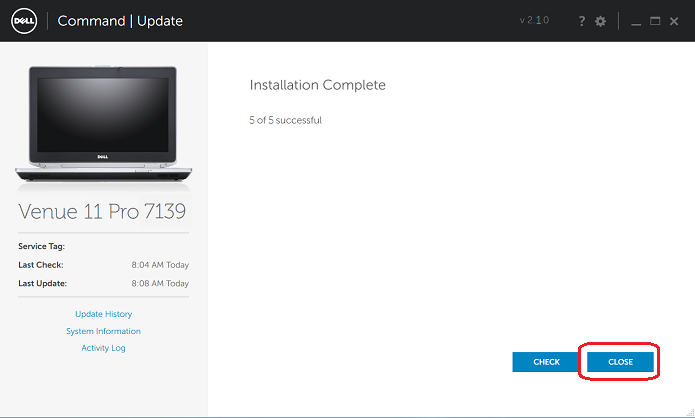
- Kun kaikki päivitykset on asennettu, napsauta Sulje.
 Huomautus: Päivitysten asentamisen aikana voi tapahtua useita uudelleenkäynnistyksiä.
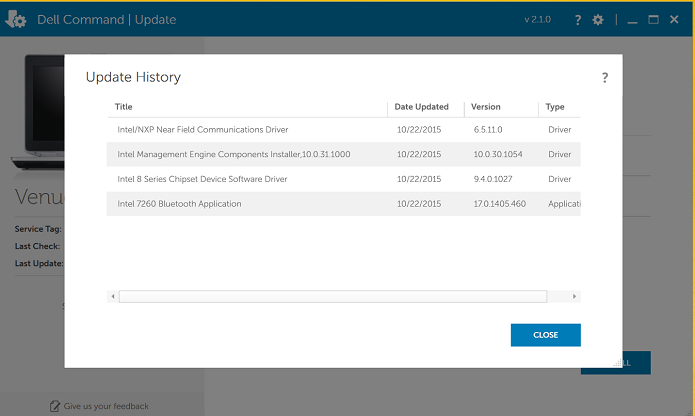
 - Tietokoneesi pitäisi nyt olla ajan tasalla. Vaihtoehtoisesti päänäytön vasemmassa reunassa voit tarkistaa päivityshistoriasta , mitä päivityksiä tähän mennessä on asennettu.
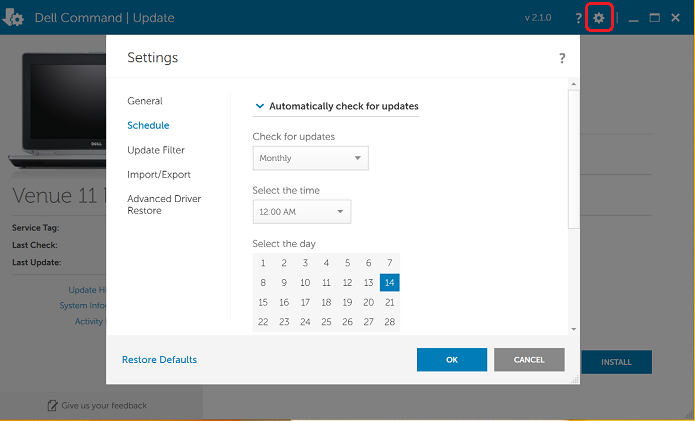
- Asetuskuvakkeen (pieni rataskuvake oikeassa yläkulmassa) avulla voit määrittää aikataulun, joka pitää tietokoneen jatkuvasti ajan tasalla.
Windowsin uudelleenasennuksen edistynyt ohjainten palautus
Edistynyt ohjaimen palautus mahdollistaa perusohjaimen CAB-tiedoston asennuksen yhdellä napsautuksella, jolloin saat laitetunnukset kaikille sisäisille laitteille. Kun olet valmis, voit käynnistää uudelleen, avata DCU:n ja suorittaa tarkistuksen. Kun kaikki laitetunnukset ovat paikallaan, se hakee kaikki uusimmat ohjaimet. Dell isännöi kaikkia CAB-tiedostoja osoitteessa Dell Command | Ajuripakettien käyttöönotto yritysasiakaskäyttöjärjestelmän käyttöönottoon
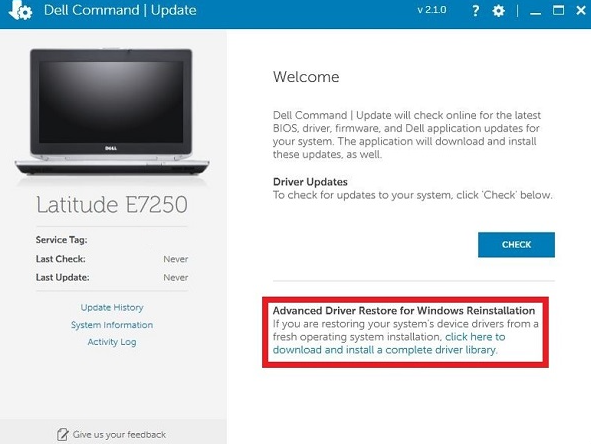
- Avaa Dell Command Update -sovellus Käynnistä-valikosta ja valitse napsauttamalla tätä, niin voit ladata ja asentaa täydellisen ohjainkirjaston.
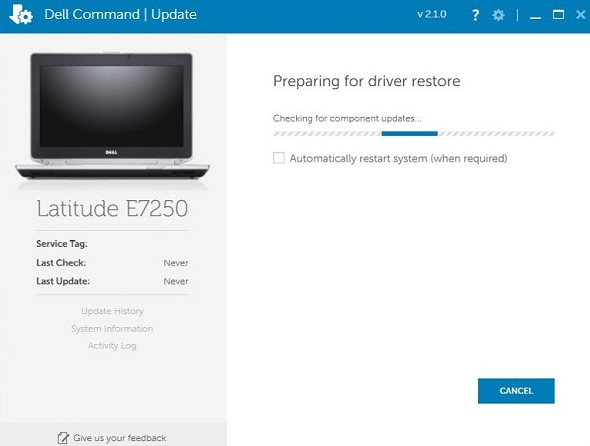
- Dell Command Update valmistelee ohjaimen palauttamisen. Se voi kestää jonkin aikaa.
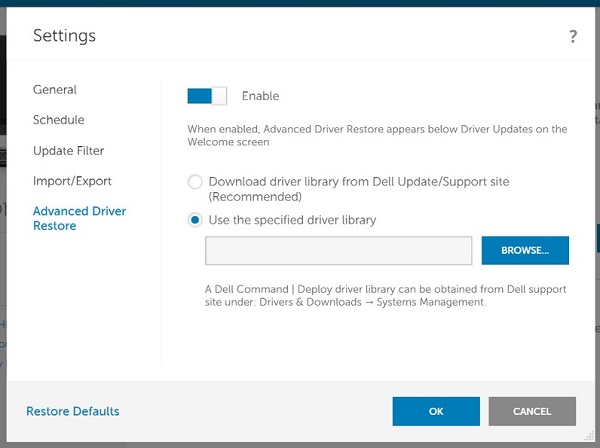
- Tietokoneen ohjaamo on purettava USB-asemaan tai muuhun paikkaan. CAB-tiedosto voidaan ladata laitehallinnan perusaikataulun mukaan ja valmistella tietokone täydellistä päivitystarkistusta varten määrittämällä sijainti.
Laiteajuriversioraportointi tai -vienti
- Voit viedä täydellisen raportin kaikista nykyisistä ohjaimista, laiteohjelmistoista ja BIOS-versioista valitsemalla päänäytön vasemmasta reunasta Järjestelmätiedot ja valitsemalla sitten Vie.
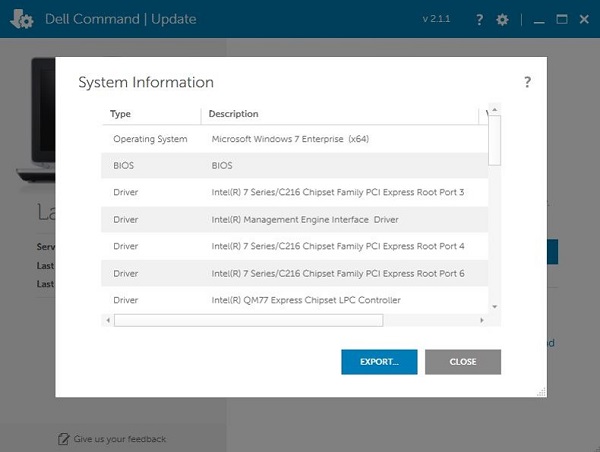
- Vaihtoehtoisesti voit muuntaa raportin Excel-tiedostoksi. Kun tiedosto on viety sijaintiin, avaa Excel ja siirry kyseiseen tiedostoon. Valitse avautuvasta kehotteesta XML-taulukkona .
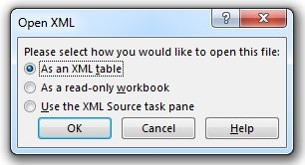
- Kun Excel sanoo "Määritetty XML-lähde ei viittaa rakenteeseen", valitse OK.

- Alla olevassa esimerkkikuvassa näkyy, miltä Excel-raportti näyttää. Tästä voi olla hyötyä tarkistettaessa, että ohjain on päivitetty uusimpaan versioon.

Dell Command Update -päivityksen vianmääritys
Jos sinulla on ongelmia ajurien lataamisessa tai asentamisessa tietokoneeseen Dell Command Updaten avulla, käytä jotakin seuraavista tavoista:
- Dell SupportAssistilla voit tarkistaa ja asentaa päivitetyt ajurit automaattisesti. Dell SupportAssist on nyt esiasennettu useimpiin uusiin Dell-laitteisiin, joissa on Windows. Se löytyy Käynnistä-valikostaDell- tai Alienware-kansionKaikki ohjelmat -kohdasta. Dell SupportAssist -ohjelman käyttöohjeet ja latauslinkki ovat saatavilla Dell SupportAssist -sivustolta.
- Voit etsiä ja asentaa tietokoneen ajuripäivityksiä manuaalisesti Dellin Ohjaimet ja ladattavat tiedostot -sivulta. Kun olet Ajurit ja ladattavat tiedostot -sivustolla, varmista, että tietokoneen malli ja käyttöjärjestelmä ovat oikein, ja etsi sitten tietokoneesi uusimmat saatavilla olevat ohjaimet avattavasta Luokka-valikosta .
- Lisätietoja ohjainten ja laiteohjelmistojen lataamisesta ja asentamisesta on artikkelissa Dellin ohjainten ja laiteohjelmiston lataaminen ja asentaminen.
- Lisätietoja BIOS-päivitysten lataamisesta ja asentamisesta on Dellin BIOS- ja UEFI-päivitysten lataus- ja asennusoppaassa.
Lisätietoja
Suositellut artikkelit
Seuraavassa on joitakin aiheeseen liittyviä suositeltuja artikkeleita, jotka saattavat kiinnostavat sinua.