BIOS- ja käyttöjärjestelmävaatimusten täyttäminen suojatun ytimen Personal Computing -tietokoneen vaatimusten täyttämiseksi
Yhteenveto: Tässä artikkelissa on tietoja tietokoneen BIOS-asetuksista. Järjestelmän BIOS-asetukset on määritettävä tukemaan suojatun ytimen PC:tä, Suorita seuraavat toimet käyttöjärjestelmässä Intel Whiskey Lake -järjestelmissä, joissa on Microsoft Windows 10:n versio 19H1 tai sitä uudempi versio, tai Intel Comet Lake -järjestelmissä, joissa on Windows 10:n versio 20H1 tai sitä uudempi. ...
Tämä artikkeli koskee tuotetta
Tämä artikkeli ei koske tuotetta
Tämä artikkeli ei liity tiettyyn tuotteeseen.
Tässä artikkelissa ei yksilöidä kaikkia tuoteversioita.
Ohjeet
Sisällysluettelo:
Mikä on Bios?
Katso lisätietoja artikkelista Mikä BIOS on ja miten BIOS päivitetään Dell-järjestelmässä
Miten määritetään
Seuraavat järjestelmän BIOS-asetukset on määritettävä tukemaan suojatun ytimen tietokonetta.
- Secure Boot - Secure Boot Enable -asetuksen on oltava KÄYTÖSSÄ ja Microsoft UEFI CA -asetuksen on oltava OFF(Kuva 1)
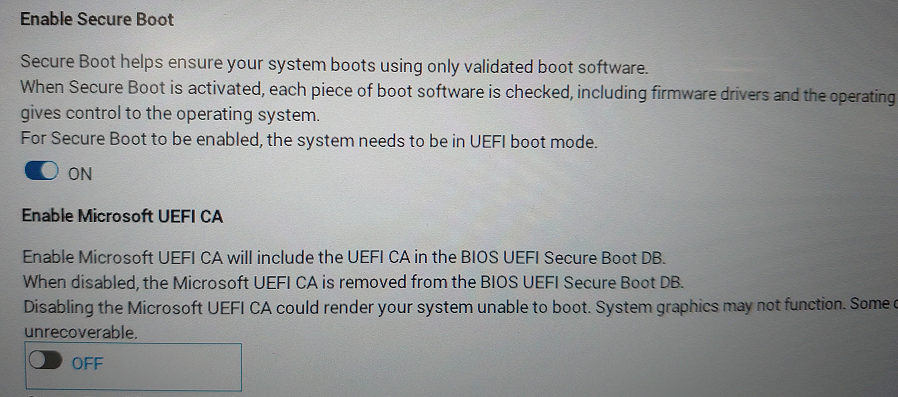
Kuvio 1. - Secure Boot Enable BIOSissa. - System Management Mode (SMM) SMM Security Mitigation -asetus on valittava Security, SMM Security Mitigation settings -kohdassa. (Kuvio 2.)

Kuvio 2. - SMM Security Mitigation BIOSissa - VT Direct I/O:lle -vaihtoehto on valittava Virtualization Support, VT for Direct I/O -asetuksissa. (Kuvio 3.)

Kuvio 3. - Enable VT for Direct I/O BIOSissa - Ota kohdassa Virtualization Support > Trusted Execution settings käyttöön Trusted Execution -asetus. (Kuvio 4.)

Kuvio 4. - Trusted Execution BIOSissa
Intel Whiskey Lake -tietokoneet, joissa on Microsoft Windows 10 -versio 19H1 tai uudempi, tai Intel Comet Lake -tietokoneet, joissa on Windows 10 -versio 20H1 tai sitä uudempi versio, suorittavat seuraavat toimet käyttöjärjestelmässä.
- Valitse Asetukset, Päivittäminen ja suojaus, Windowsin suojaus, Laitesuojaus, Ytimen eristäminen, Ydineristyksen tiedot. (Kuvio 5.)

Kuvio 5. - Windowsin ytimen eristyksen asetukset- Aseta muistin eheys - KÄYTÖSSÄ
- Muistin käytön suojauksen pitäisi sitten olla - läsnä
- Aseta laiteohjelmiston suojaus - KÄYTÖSSÄ
- Kun laite on valmis, Laitesuojaus ilmoittaa: "Laitteesi ylittää parannetun laitteistosuojauksen vaatimukset." (Kuvio 6.)

Kuvio 6. - Laitteesi ylittää parannetun laitteistoturvallisuuden vaatimukset.
Tuotteet, joihin vaikutus kohdistuu
Workstations, Fixed Workstations, Mobile WorkstationsArtikkelin ominaisuudet
Artikkelin numero: 000124038
Artikkelin tyyppi: How To
Viimeksi muutettu: 27 lokak. 2025
Versio: 7
Etsi vastauksia kysymyksiisi muilta Dell-käyttäjiltä
Tukipalvelut
Tarkista, kuuluuko laitteesi tukipalveluiden piiriin.