Slik angir du gruppepolicyobjekt på en domenekontroller for å aktivere Dell Encryption-rettigheter
Yhteenveto: Denne artikkelen forklarer hvordan du angir gruppepolicyobjekter (GPO) på domenekontrolleren for å aktivere Dell Encryption (tidligere kalt Dell Data Protection | Kryptering) rettigheter. ...
Tämä artikkeli koskee tuotetta
Tämä artikkeli ei koske tuotetta
Tämä artikkeli ei liity tiettyyn tuotteeseen.
Tässä artikkelissa ei yksilöidä kaikkia tuoteversioita.
Oireet
Berørte produkter:
- Dell Security Management Server
- Dell Data Protection | Enterprise Edition
- Dell Security Management Server Virtual
- Dell Data Protection | Virtual Edition
Syy
Ikke aktuelt
Tarkkuus
- Hvis klienten din har rett fra Dell Digital Delivery (DDD), følger du disse instruksjonene for å angi GPO på domenekontrolleren for å aktivere rettigheter (dette er kanskje ikke den samme serveren som kjører Dell Security Management Server [tidligere kalt Dell Data Protection | Enterprise Edition] eller Dell Security Management Server Virtual [tidligere kalt Dell Data Protection | Virtuell utgave]).
- Arbeidsstasjonen må være medlem av organisasjonsenheten der gruppepolicyobjektet brukes.
Merk: Sørge for at utgående port 443 er tilgjengelig for kommunikasjon med Dell Security Management Server eller Dell Security Management Server Virtual. Hvis port 443 er blokkert (av en eller annen grunn), fungerer ikke rettighetsfunksjonaliteten.
- Logg på en domenekontroller eller en datamaskin som har RSAT (Remote Server Administration Tools) installert.
Merk: Hvis du vil ha mer informasjon om RSAT, kan du se følgende Microsoft-område https://support.microsoft.com/en-us/help/2693643/remote-server-administration-tools-rsat-for-windows-operating-systems
 .
.
.
- Trykk på Windows-tasten og søk etter Group Policy Management.
- Høyreklikkpå organisasjonsenheten der policyen skal brukes, og velg Opprett et gruppepolicyobjekt i dette domenet, og koble det til her.
- Skriv inn et navn for det nye gruppepolicyobjektet, velg (ingen) for Kildestarter-GPO, og klikk på OK.
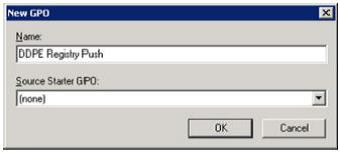
Figur 1: (Bare på engelsk) Ny GPO
- Høyreklikkgruppepolicyobjektet som ble opprettet, og velg Rediger.

Figur 2: (Bare på engelsk) Gruppepolicybehandling
- Utvid innstillingene> for datamaskinkonfigurasjon>Windows-innstillingsregistret>.

Figur 3: (Bare på engelsk) Redigeringsprogram for gruppepolicybehandling
- Høyreklikk Register og velg Nytt >registerelement.
- Tiltak: Opprett
- Bikube: HKEY_LOCAL_MACHINE
- Nøkkelbane: PROGRAMVARE\Dell\Dell Data Protection
- Verdinavn: Server
- Verditype: REG_SZ
- Verdidata: Skriv inn det fullstendige domenenavnet eller IP-adressen til Enterprise- eller Virtual Edition-serveren.
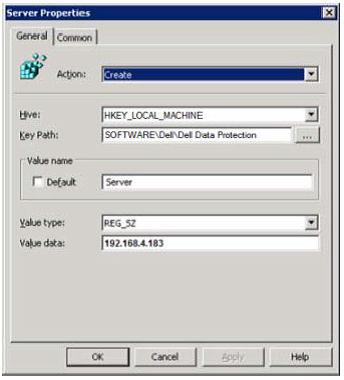
Figur 4: (Bare på engelsk) Serveregenskaper
- Klikk på OK.
- Vi kan nå lukke alle vinduer og logge av fra alle servere som ble brukt til å utføre trinnene ovenfor.
- På en arbeidsstasjon som faller inn under denne GPO-avloggingen og logge på eller kjøre
gpupdate /forcefor å bruke denne nye gruppepolicyinnstillingen. - Maskinen er nå automatisk konfigurert til å kontakte DDP-serveren når den er installert av Dell Digital Delivery.
Når du skal kontakte kundestøtte, kan du se Dell Data Security internasjonale telefonnumre for støtte..
Gå til TechDirect for å generere en forespørsel om teknisk støtte på Internett.
Hvis du vil ha mer innsikt og flere ressurser, kan du bli med i fellesskapsforumet for Dell Security.
Lisätietoja
Videot
Tuotteet, joihin vaikutus kohdistuu
Dell EncryptionArtikkelin ominaisuudet
Artikkelin numero: 000130312
Artikkelin tyyppi: Solution
Viimeksi muutettu: 15 huhtik. 2024
Versio: 10
Etsi vastauksia kysymyksiisi muilta Dell-käyttäjiltä
Tukipalvelut
Tarkista, kuuluuko laitteesi tukipalveluiden piiriin.