Sininen näyttö sen jälkeen, kun Microsoft Office Update on asennettu ja Dell Encryption on asennettu
Yhteenveto: 29.5.2019 Microsoft Office Updaten asentamisen jälkeen Dell Encryption Enterprise (aiemmin Dell Data Protection | Enterprise Edition) tai Dell Encryption Personal (aiemmin Dell Data Protection | Personal Edition) Koe 0x7e SYSTEM_THREAD_EXCEPTION_NOT_HANDLED sininen näyttö. ...
Tämä artikkeli koskee tuotetta
Tämä artikkeli ei koske tuotetta
Tämä artikkeli ei liity tiettyyn tuotteeseen.
Tässä artikkelissa ei yksilöidä kaikkia tuoteversioita.
Oireet
Tuotteet, joita asia koskee:
- Dell Encryption Enterprise
- Dell Encryption Personal
- Dell Data Protection | Enterprise Edition
- Dell Data Protection | Personal Edition
Versiot, joita asia koskee:
- 8.17.0 tai vanhempi
Dell Encryption Enterprise (aiemmin Dell Data Protection | Enterprise Edition) tai Dell Encryption Personal (aiemmin Dell Data Protection | Personal Edition) versiossa 8.17.0 tai aiemmissa saattaa näkyä sininen näyttö 29.5.2019 julkaistun Microsoft Office -päivityksen asentamisen jälkeen. Siniseen näyttöön liittyvä pysäytyskoodi on 0x000007e SYSTEM_THREAD_EXCEPTION_NOT_HANDLED, ja se viittaa cmgffe.sys-tiedostoon.
Syy
Ei sovellettavissa
Tarkkuus
Korjaa ongelma seuraavasti:
- Voit saada ISO-tiedoston ja päivitetyn cmgffe.sys-ohjaimen ottamalla ProSupportin kautta yhteyttä Dell Data Securityyn. Dell Data Security ProSupport -tukeen voi ottaa yhteyttä soittamalla numeroon 877.459.7304, alanumero 4310039. Yhdysvaltain ulkopuolella tuen yhteystiedot ovat artikkelissa ProSupportin kansainväliset yhteystiedot (englanninkielinen).
- Aseta LSARecovery.exe (Dell Encryption Personal) tai ladattu avainpaketti käyttämällä
cmgau utility(Dell Encryption Enterprise) USB-aseman juuressa. Aseta myös sopiva 32- tai 64-bittinen versiocmgffe.sysOhjain, joka vastaa palautettavan käyttöjärjestelmän bittiversiota. - Käynnistä palautus-ISO-tiedostoon ja aloita korjaus painamalla F-näppäintä ja sen jälkeen päävalikosta Enter-näppäintä .
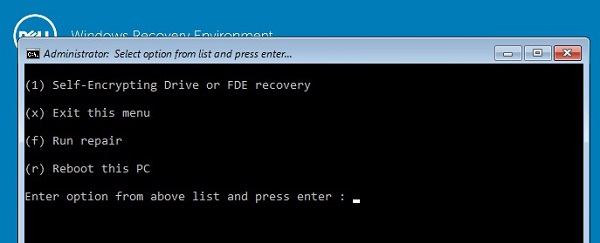
- Tämä nimeää nykyisen uudelleen
[DRIVELETTER]:\windows\system32\cmgffe.sysjottacmgffe.sys.oldja kopioi päivitetyncmgffe.sysjotta[DRIVELETTER]:\windows\system32\.Huomautus: [ASEMA] = sen aseman tunnus, johon käyttöjärjestelmä on asennettu.
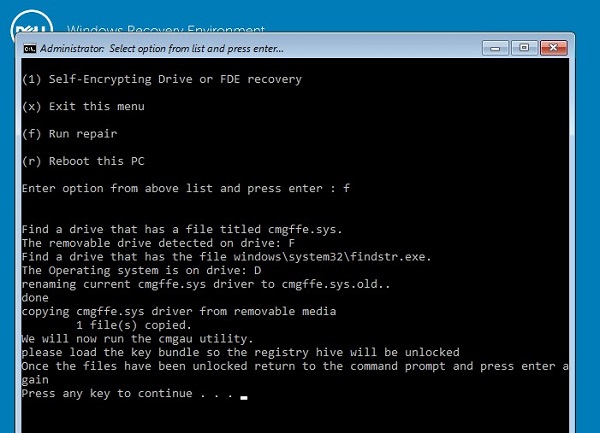
- Tämä nimeää nykyisen uudelleen
- pikanäppäimellä
cmgau utilitykäynnistetään, jolloin voit ladata LSARecovery.exe- tai avainpaketin rekisterirakenteen lukituksen avaamista varten. - Kun olet saanut viestin, tiedostojesi lukitus on avattu, napsauta takaisin komentokehotteeseen ja viimeistele korjaus painamalla Enter-näppäintä .
Huomautus: Älä sulje
CMGAU utility.
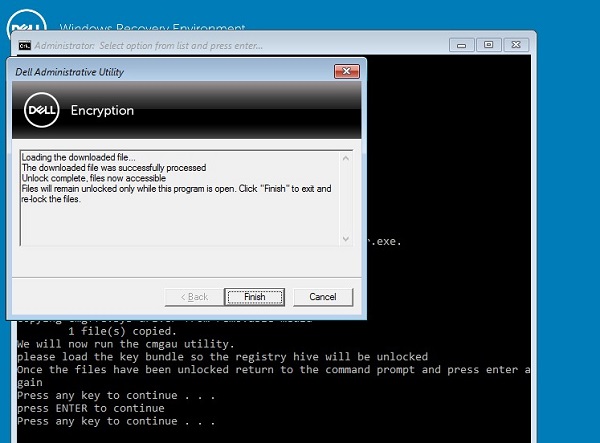
- Kun se on valmis, se latautuu takaisin päävalikkoon ja voit käynnistää uudelleen painamalla R-näppäintä .
- Kun olet kirjautunut Windowsiin, päivitä Dell Encryption uusimpaan versioon, joka on saatavilla osoitteessa https://www.dell.com/support/.
Jos haluat ottaa yhteyttä tukeen, katso luettelo Dell Data Securityn kansainvälisen tuen puhelinnumeroista.
TechDirectissä voit luoda teknisen tukipyynnön verkossa.
Lisätietoja ja resursseja on Dell Security Community Forum -keskustelufoorumilla.
Lisätietoja
Videot
Tuotteet, joihin vaikutus kohdistuu
Dell EncryptionArtikkelin ominaisuudet
Artikkelin numero: 000130896
Artikkelin tyyppi: Solution
Viimeksi muutettu: 18 kesäk. 2024
Versio: 15
Etsi vastauksia kysymyksiisi muilta Dell-käyttäjiltä
Tukipalvelut
Tarkista, kuuluuko laitteesi tukipalveluiden piiriin.