BIOS:in päivittäminen Dell-tietokoneissa, joissa BitLocker on käytössä
Yhteenveto: Tässä artikkelissa on tietoja toimista, jotka on suoritettava ennen BIOSin päivittämistä tietokoneissa, joissa on käytössä BitLocker-salaus. Lue myös, mitä tehdä, jos uusin BIOS-päivitys on aiheuttanut BitLocker-virheen. ...
Oireet
Huomioi seuraavat asiat, kun päivität BIOSia tietokoneessa, jossa BitLocker on käytössä.
Syy
BitLockerissa voi ilmetä virhe, jonka vuoksi BitLockeria ei voi ottaa käyttöön tai jatkaa, kun Trusted Platform Module (TPM) on TPM 2.0 -tilassa. Näin tapahtuu, jos asennettu BIOS on jokin alla luetelluista BIOS-versioista, joita haavoittuvuus koskee. Korjaa ongelma päivittämällä BIOS uusimpaan saatavilla olevaan versioon Dellin Ohjaimet ja ladattavat tiedostot -sivulta.
| Ympäristö | BIOS-versio, jota ongelma koskee |
|---|---|
| Latitude 7275 | 1.1.29 |
| Latitude 5175 / 5179 | 1.0.22 |
| Latitude 7370 | 1.11.4 |
| Latitude E7270/E7470 | 1.14.3 |
| Latitude E5270/E5470/E5570 | 1.13.3 |
| Precision 3510 | 1.13.3 |
| Precision 7510/7710 | 1.11.4 |
Tarkkuus
Ongelma voidaan estää tai ratkaista useilla tavoilla:
- Keskeytä BitLockerin käyttö ennen BIOSin päivittämistä
- Muokkaa BitLockerin ryhmäkäytäntöä
- Muokkaa BitLockerin palveluja
Katso lisätietoja valitsemalla asianmukainen tapa.
Keskeytä BitLockerin käyttö ennen BIOSin päivittämistä
- Valitse Käynnistä-valikko.
- Valitse Ohjauspaneeli, Järjestelmä ja suojaus ja sitten BitLocker-asemansalaus.
- Valitse Keskeytä suojaus. Valitse Kyllä , jos sinua pyydetään vahvistamaan muutos.
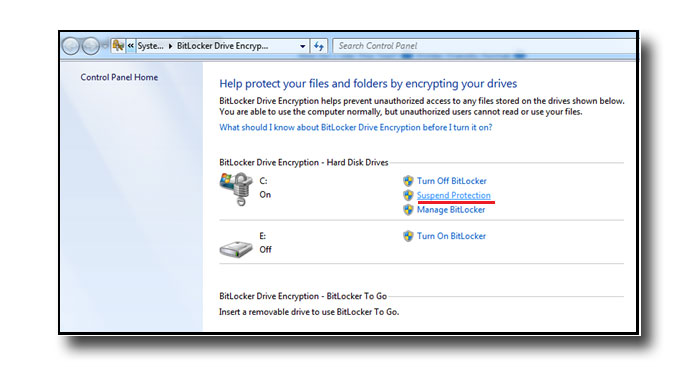
- Lataa ja asenna uusin BIOS tietokoneeseen Dellin Ohjaimet ja ladattavat tiedostot -sivulta.
Huomautus: Lisätietoja BIOSin päivittämisestä on Dellin BIOS- ja UEFI-päivitysten lataus- ja asennusoppaassa.
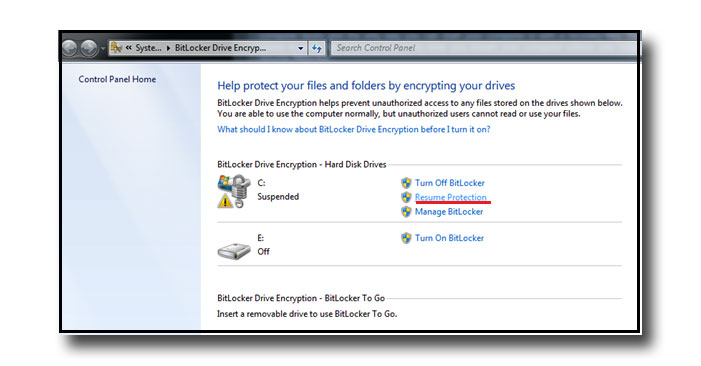
- Kun BIOS on päivitetty, toista vaiheet 1–2 ja valitse sitten Jatka suojausta.
Muokkaa BitLockerin ryhmäkäytäntöä
- Valitse Käynnistä-valikko. Kirjoita hakukenttään
gpedit.mscja paina sitten Enter-näppäintä.Huomautus: Ryhmäkäytännön muokkaaminen edellyttää järjestelmänvalvojan oikeuksia. - Paikallinen tietokonekäytäntö tulee näkyviin sekä tietokoneen määritys - ja käyttäjäasetukset. Valitse Tietokoneasetukset-kohdassaHallintamallit.
- Avaa Windowsin osat ja napsauta sitten BitLocker-asemansalauskansiota .
- Valitse oikeasta ruudusta Määritä TPM-ympäristön vahvistusprofiili.
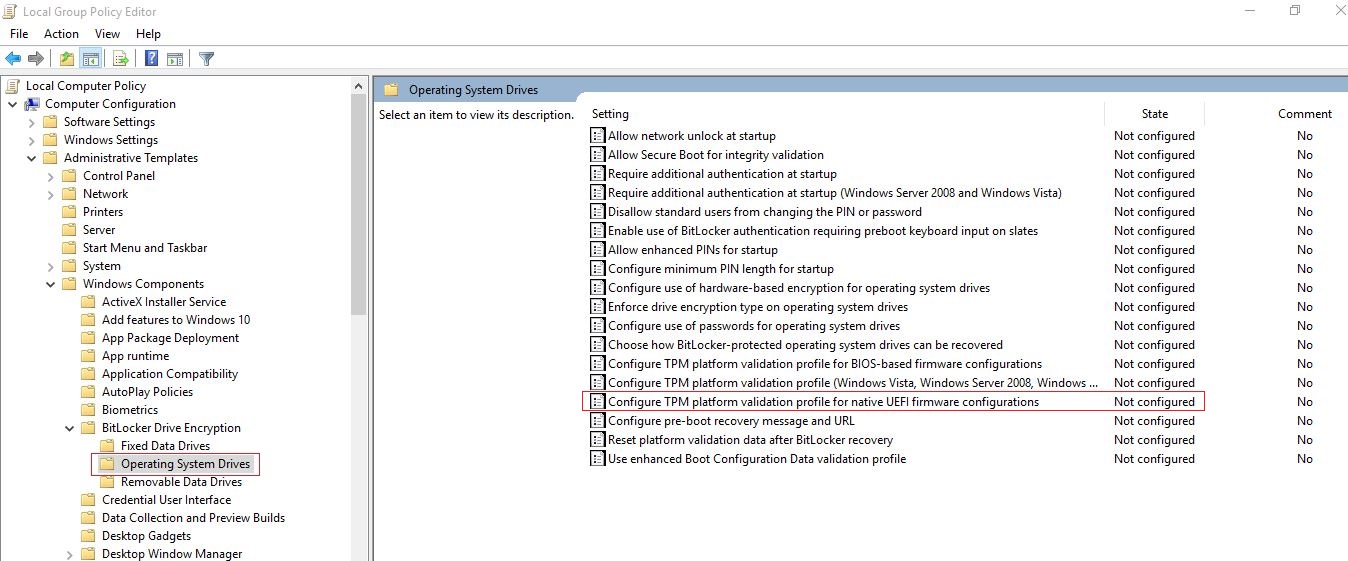
- Kaksoisnapsauta Vaadi lisätodennus käynnistyksen yhteydessä -käytäntöä.
- Määritä käytännön arvoksi Disabled (Ei käytössä).
- Valitse Käytä ja sitten OK. Käynnistä tietokone uudelleen.
- Kun BIOS on päivitetty, toista vaiheet 1–5 ja ota BitLocker uudelleen käyttöön . Valitse Apply ja valitse sitten OK.
Muokkaa BitLockerin palveluja
- Valitse Käynnistä-valikko. Kirjoita hakukenttään
servicesja paina sitten Enter-näppäintä. - Vieritä alas ja kaksoisnapsauta BitLocker-levyaseman salauspalvelua.
- Napsauta avoimen ikkunan Yleiset-välilehdenKäynnistystapa-kohdan vieressä olevaa avattavaa luetteloruutua ja valitse sitten Poista käytöstä.
Huomautus: Avattavassa valikossa lukee oletusarvoisesti Manuaalinen.
- Valitse Huollon tila -kohdassa Pysäytä.

Lisätietoja
BIOSin päivittäminen
Kesto: 00:01:03 (hh:mm:ss)
Jos tekstityksen kieliasetukset ovat käytettävissä, ne voidaan valita tämän videosoittimen CC-kuvakkeella.
Lisätietoja on näissä Dellin tietämyskannan artikkeleissa:
- Dell-tietokoneen TPM-laiteohjelmiston päivittäminen onnistuneesti
- Dellin TPM-laiteohjelmistopäivitys komentosarjojen tai automaation avulla
- TPM:n (Trusted Platform Module) ja BitLockerin yleisten ongelmien vianmääritys ja ratkaiseminen
- Automaattinen Windows-laitesalaus tai BitLocker Dell-tietokoneissa