Täydellinen opas DisplayPort-porttiin Dell-laitteissa
Yhteenveto: Tässä artikkelissa on vastauksia DisplayPortia koskeviin usein kysyttyihin kysymyksiin. Se toimii protokollana sekä porttina ja liittimenä Dell-kannettavissa, -tableteissa ja -pöytätietokoneissa. ...
Ohjeet
Mikä DisplayPort on?
DisplayPort on ammattitason näyttöliitäntä, joka on suunniteltu erityisesti tietokoneita varten. Sitä voidaan ajatella tehokkaana vaihtoehtona HDMI:lle – se on suunniteltu alusta alkaen käsittelemään useita näyttöjä, erittäin korkeita resoluutioita sekä liike-elämän ja luovien alojen ammattilaisten vaativia tarpeita.
Toisin kuin HDMI, joka keskittyy kotiviihteeseen, DisplayPort on erinomainen tietokoneen tehtävissä, kuten usean näytön kokoonpanoissa, korkean virkistystaajuuden pelaamisessa ja ammattimaisessa grafiikkatyössä. Se on valinta, kun näyttöliitännöiltä tarvitaan maksimaalista suorituskykyä ja joustavuutta.
Saat parhaan DisplayPort-käyttökokemuksen käyttämällä aina sertifioituja kaapeleita, pitämällä ohjaimet ajan tasalla ja varmistamalla, että näytöt tukevat haluamiasi ominaisuuksia.
Miten DisplayPort toimii
DisplayPort käyttää kehittynyttä pakettipohjaista tiedonsiirtoa internet-datan tapaan. Tämä lähestymistapa tarjoaa useita etuja:
- Parempi kaistanleveyden tehokkuus: Lisää käyttökelpoista nopeutta käytettävissä olevasta liitännästä
- Useita videovirtoja: Lähetä eri sisältöä useisiin näyttöihin samanaikaisesti
- Upotettu kellosignaali: Vähentää kaapeloinnin monimutkaisuutta ja parantaa luotettavuutta
- Kaksisuuntainen tiedonsiirto: Näytöt voivat kommunikoida takaisin tietokoneeseen
- Ketjutusominaisuus: Liitä useita näyttöjä yhdestä portista
DisplayPort-liitintyypit
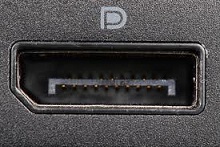
Vakio-DisplayPort
- Koko: Täysikokoinen liitin pöytäkoneille ja suuremmille kannettaville tietokoneille
- Nastat: 20 nastaa erottuvassa L-muotoisessa liittimessä
- Löytyy: Dell-tehotyöasemat, pöytäkoneet, pelitietokoneet
- Paras: Ensisijaiset näyttöliitännät, tehokkaat kokoonpanot

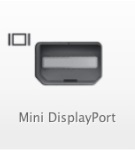
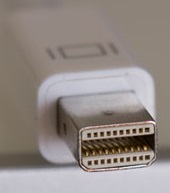
Mini DisplayPort
- Koko: Kompakti versio rajoitetun tilan laitteille
- Nastat: Samat 20 nastaa pienemmässä kokoluokassa
- Löytyy: Jotkin vanhemmat Dell-kannettavat ja -tabletit
- Paras: Kannettavat laitteet, joissa on merkitystä tilalle
USB-C, jossa DisplayPort Alt Mode
- Koko: Normaali USB-C-liitäntä
- Ominaisuudet: DisplayPort-signaalit USB-C-portin kautta
- Löytyy: Nykyaikaiset Dell-kannettavat ja jotkin pöytäkoneet
- Paras: Yhden kaapelin ratkaisut, joissa on näyttö, data ja virta
DisplayPort-versiot ja -ominaisuudet
| Versio | Vuosi | Kaistanleveys | Enimmäistarkkuus | Multi-Stream | Tärkeimmät ominaisuudet |
|---|---|---|---|---|---|
| DisplayPort 2.0 | 2019 | 80 Gb/s | 16K, 60 Hz, 8K, 120 Hz | Kyllä | UHBR (Ultra High Bit Rate), USB-C-integrointi |
| DisplayPort 1.4 | 2016 | 32,4 Gb/s | 8K, 60 Hz (pakattu) | Kyllä | Eteenpäin virheen korjaus, parannettu HDR |
| DisplayPort 1.3 | 2014 | 32,4 Gb/s | 5K 60 Hz, 8K 30 Hz | Kyllä | Näyttövirran pakkaus, HDR-tuki |
| DisplayPort 1.2 | 2009 | 17,28 Gb/s | 4K, 60 Hz | Kyllä | Multi-Stream Transport, ketjutus |
| DisplayPort 1.1 | 2007 | 8,64 Gb/s | 2 560 x 1 600, virkistystaajuus 60 Hz | Ei | Paremmat kaapelipituudet, HDCP-tuki |
| DisplayPort 1.0 | 2006 | 8,64 Gb/s | 2 560 x 1 600, virkistystaajuus 60 Hz | Ei | Ensimmäinen DisplayPort-standardi |
Mikä tekee DisplayPortista erityisen
Usean näytön tuki
DisplayPortin suurin etu on mahdollisuus käyttää useita näyttöjä yhdellä liitännällä:
- Kaksi 2560-×1600-näyttöä: Täydellinen ammattikäyttöön tarkoitetuille työasemille
- Neljä 1920×1200-näyttöä: Ihanteellinen kaupankäyntikerroksiin tai valvontaan
- Ketjutetut näytöt: Liitä useita näyttöjä peräkkäin
Korkea virkistystaajuus
DisplayPort on erinomainen korkean virkistystaajuuden peli- ja ammattilaissovelluksissa:
- 1440p, 165 Hz: Sujuvaa kilpapelaamista
- 4K 120 Hz:llä: Valmis seuraavan sukupolven pelaamiseen
- Vaihtuva virkistystaajuus: Poistaa näytön repeilyn ja nykimisen
Ammattitason väritarkkuus
DisplayPort tukee ammattimaisia väristandardeja:
- 10-bittinen värisyvyys: Miljardeja värejä tarkkaan toistoon
- HDR-tuki: Suuri dynaaminen alue ammattimaiseen videotyöhön
- Väritilan joustavuus: Tuki erilaisille ammattimaisille väristandardeille
DisplayPort vs. muut yhteydet
DisplayPort vs HDMI
DisplayPortin edut:
- Useita näyttöjä yhdestä portista ketjutuksella
- Suurempi kaistanleveys ammattikäyttöön
- Parempi tietokonekohtaisille ominaisuuksille
HDMI:n edut:
- Televisioissa tuetaan laajemmin
- Parempi kotiviihteeseen
- Yksinkertaisempi kaapeliekosysteemi
- Yleisempää kuluttajalaitteissa
DisplayPort vs. USB-C
- DisplayPort: Erillinen näyttöliitäntä, joka takaa maksimaalisen suorituskyvyn
- USB-C: Monipuolinen portti, joka voi siirtää DisplayPort-signaaleja sekä dataa ja virtaa
DisplayPort vs Thunderbolt
- DisplayPort: Puhdas näyttöliitäntä, edullisemmat kustannukset
- Salama: DisplayPort sekä nopea data- ja virransyöttö
Yleiset käyttötapaukset
Liiketoiminta ja tuottavuus
- Usean näytön työasemat: Rahoitus, kehitys, suunnittelutyö
- Kokoustilat: Luotettavat esitysyhteydet
- Digitaaliset opasteet: Ammattimaiset näyttöasennukset
Luovien alojen ammattilaiset
- Videon editointi: Korkean resoluution aikajana ja esikatselunäytöt
- Graafinen suunnittelu: Väritarkat näytöt paino- ja verkkotyöhön
- 3D-renderöinti: Useita näyttöjä mallinnukseen, teksturointiin ja renderointiin
- Valokuvaus: Ammattimainen näytön kalibrointi ja väritarkkuus
Pelaaminen ja viihde
- Korkean virkistystaajuuden pelaaminen: 144 Hz+ näyttöä kilpailuetua
- Usean näytön pelaaminen: Surround-pelikokoonpanot
- Striimausasetukset: Useita näyttöjä sisällön luontiin
Usean näytön määrittäminen
Ketjutusasetukset
- Kytke ensisijainen näyttö: DisplayPort tietokoneesta ensimmäiseen näyttöön
- Lisänäyttöjen liittäminen: DisplayPort-lähtö ensimmäisestä näytöstä toiseen näyttöön
- Määritä Windowsissa: Näyttöjen järjestäminen näyttöasetuksissa
- Tarkista kaistanleveys: Varmista, että kokonaistarkkuus ei ylitä portin kapasiteettia
Keskittimeen perustuva määritys
- Käytä DisplayPort-keskitintä: Keskittimen liittäminen tietokoneen DisplayPort-porttiin
- Kytke näytöt: Kukin näyttö saa erillisen yhteyden keskittimeen
- Virtaan liittyvät näkökohdat: Varmista, että keskittimessä on riittävästi virtaa
- Ajurin asennus: Asenna tarvittavat keskitinohjaimet
DisplayPort-ongelmien vianmääritys
Ei näyttölähtöä
- Tarkista kaapelien istuimet: Varmista, että DisplayPort-liitin napsahtaa napakasti paikalleen
- Testaa eri kaapelia: Kokeile toimivaa DisplayPort-kaapelia
- Tarkista näytön syöttö: Valitse oikea tulolähde näytöltä
- Päivitä näytönohjaimet: Lataa uusimmat ohjaimet Dell-tuesta
Usean näytön ongelmat
- Tarkista kokonaiskaistanleveys: Varmista, että yhdistetty tarkkuus ei ylitä porttirajoja
- Varmista ketjutuksen tuki: Kaikki näytöt eivät tue tätä ominaisuutta
- Päivitä näytön laiteohjelmisto: Jotkin näytöt tarvitsevat laiteohjelmistopäivityksiä multistream-toimintoja varten
- Kokeile toista kytkentäjärjestystä: Vaihda, mikä näyttö yhdistyy ensin
Ääniongelmat
- Aseta DisplayPort äänilaitteeksi: Napsauta hiiren kakkospainikkeella kaiutinkuvaketta → Playback-laitteet
- Tarkista näytön kaiuttimet: Näytön ääniominaisuuden varmistaminen
- Päivitä ääniohjaimet: Asenna uusimmat ääniajurit Dellin tuesta
- Testaa eri näytöllä: Varmista, että ääni toimii toisessa näytössä
Suorituskykyongelmat
- Pienennä värisyvyyttä: Jos ongelmia ilmenee, kokeile 8-bittistä väriä 10-bittisen sijaan
- Pienemmät virkistystaajuudet: Aloita 60 Hz:llä ja lisää vähitellen
- Poista näytön pakkaus käytöstä: Poista DSC käytöstä, jos kuvanlaatu heikkenee
- Tarkista kaapelin laatu: Käytä sertifioituja DisplayPort-kaapeleita saadaksesi parhaat tulokset
Kaapelin valintaopas
DisplayPort-vakiokaapelit
- Pituus: Jopa 15 jalkaa (4,5 m) täydellä kaistanleveydellä
- Versiot: Etsi DisplayPort 1.4 -sertifioituja kaapeleita
- Laatumerkit: VESA-sertifioinnin logot
Aktiiviset vs. passiiviset kaapelit
- Passiiviset kaapelit: Halvempi, työskentele lyhyemmillä etäisyyksillä ja pienemmillä resoluutioilla
- Aktiiviset kaapelit: Kalliimpi, tarvitaan pidemmille etäisyyksille tai suuremmille resoluutioille
- Milloin aktiivista käytetään: 4K+-tarkkuus, kaapelit yli 6 jalkaa, ketjutus
USB-C – DisplayPort
- Sovittimet: Yksinkertaiset donglet perusliitäntöihin
- Kaapelit: Saatavilla suoria USB-C–DisplayPort-kaapeleita
- Yhteensopivuus: Varmista, että USB-C-portti tukee DisplayPort Alt Mode -tilaa
Ääni DisplayPortin kautta
DisplayPort voi siirtää pakkaamatonta ääntä jopa 8 kanavalle, joten se sopii täydellisesti seuraaviin:
- Näytön kaiuttimet: Sisäänrakennetut kaiuttimet ammattilaisnäytöissä
- Soundbarit: Monet näytöt välittävät äänen liitettyihin kaiuttimiin
- Ammattimainen äänentoisto: Pakkaamaton ääni studiotyöskentelyyn
- Kotiteatteri: Yhdistäminen audioyhteensopiviin näyttöihin ja vastaanottimiin
Kannettavan telakointiin liittyviä seikkoja
Kun käytät DisplayPort-liitäntää Dell-telakointiasemien kanssa:
Odotettu toiminta: Ääni vaihtuu automaattisesti DisplayPort-näyttöön, kun se on telakoituna Mahdollinen ongelma: Ei ääntä, jos näytössä ei ole kaiuttimia Ratkaisu: Vaihda ääni manuaalisesti takaisin kannettavan tietokoneen kaiuttimiin Windowsin ääniasetuksissa
Tämä automaattinen vaihto takaa parhaan äänikokemuksen, mutta näyttö saattaa edellyttää manuaalista säätöä, jos näytössä ei ole kaiuttimia.
Usein kysyttyjä kysymyksiä
1. Miten DisplayPort ja HDMI eroavat toisistaan?
Vastaus: DisplayPort on suunniteltu tietokoneille, ja se tarjoaa loistavat useita näyttöjä, korkeat virkistystaajuudet ja ammattilaistason ominaisuudet. HDMI keskittyy kotiviihteeseen ja toimii paremmin televisioiden ja kuluttajalaitteiden kanssa.
2. Voinko liittää useita näyttöjä yhteen DisplayPort-porttiin?
Vastaus: Kyllä, DisplayPort tukee yhteensopivien näyttöjen ketjuttamista tai DisplayPort-keskittimien käyttöä. Voit kytkeä enintään kuusi näyttöä tarkkuuden ja näytönohjaimen ominaisuuksien mukaan.
3. Tarvitsenko erityisiä kaapeleita 4K-näyttöjä varten?
Vastaus: 4K:ssa ja 60 Hz:n virkistystaajuudella mikä tahansa DisplayPort 1.2+ -kaapeli toimii. Korkeamman virkistystaajuuden tai useiden 4K-näyttöjen saamiseksi kannattaa valita DisplayPort 1.4 -sertifioidut kaapelit parhaiden tulosten saavuttamiseksi. Dell Technologies suosittelee käyttämään näytön mukana toimitettuja kaapeleita.
4. Miksi DisplayPort-liitäntä ei toimi television kanssa?
Vastaus: Jotkin vanhemmat televisiot eivät tue DisplayPort-tuloa. Saatat tarvita DisplayPort–HDMI-sovittimen tai tarkistaa, onko televisiossasi DisplayPort-tulo (harvinaista kuluttajatelevisioissa).
5. Voiko DisplayPort siirtää virtaa kuten USB-C?
Vastaus: Vakiona kannettavat tietokoneet eivät tue DisplayPort-virransyöttöä. USB-C-portit, joissa on DisplayPort Alt Mode, voivat kuitenkin kuljettaa sekä näyttösignaalia että virransyöttöä samanaikaisesti.
6. Mikä on DisplayPort-kaapelin enimmäispituus?
Vastaus: Passiiviset DisplayPort-kaapelit toimivat luotettavasti jopa 4,5 metrin (15 jalan) korkeuteen asti. Pidemmillä etäisyyksillä tarvitaan aktiivisia kaapeleita tai DisplayPort-laajennuksia signaalin laadun ylläpitämiseksi.
7. Onko DisplayPort parempi pelaamiseen kuin HDMI?
Vastaus: PC-pelaamiseen DisplayPort tarjoaa usein etuja, kuten korkeamman virkistystaajuuden, vaihtelevan virkistystaajuuden tuen ja paremman kaistanleveyden korkean resoluution pelaamiseen. HDMI 2.1 on kuitenkin saavuttanut monia alueita.
Lisätietoja
Lisätietoja:
Jos sinulla on ongelma kannettavan tietokoneen tai pöytäkoneen toisen portin kanssa, lue seuraava artikkeli:
| Jos tarvitset lisätietoja, ota yhteys tekniseen tukeen. | ||
| Ota yhteyttä | ||