Cree un clúster AZSHCI mediante Windows Admin Center y regístrelo en Azure.
Yhteenveto: En este artículo y en el video complementario, se explica cómo crear un clúster de Azure Stack HCI mediante Windows Admin Center y, a continuación, registrar ese clúster en Azure.
Tämä artikkeli koskee tuotetta
Tämä artikkeli ei koske tuotetta
Tämä artikkeli ei liity tiettyyn tuotteeseen.
Tässä artikkelissa ei yksilöidä kaikkia tuoteversioita.
Ohjeet
Comprobación previa a la verificación de conocimientos:
Antes de continuar leyendo, se recomienda familiarizarse con los siguientes conceptos:
El conocimiento práctico de las siguientes tecnologías es un requisito previo:
En esta guía o demostración de procedimientos, se utilizan cuatro máquinas virtuales Hyper-V con los detalles que se indican a continuación:
WAC1 tiene instalados los navegadores Microsoft Edge y Google Chrome. Se puede utilizar para seguir esta guía. Internet Explorer se eliminó en WAC1 mediante el siguiente comando DISM:
AZSHCIOS-N1 y AZSHCIOS-N2 se instalaron con el SO Azure Stack HCI, que se puede descargar aquí:
https://azure.microsoft.com/en-us/contact/azure-stack-hci/
AZSHCIOS-N1 y AZSHCIOS-N2 tienen 2 NIC virtuales cada una: Uno conectado a un switch virtual de Hyper-V externo utilizado para la administración y otro conectado a un switch virtual de Hyper-V privado utilizado para el tráfico de almacenamiento/procesamiento.
AZSHCIOS-N1 y AZSHCIOS-N2 tienen una controladora SCSI virtual dedicada con 4 unidades VHDX utilizadas para Storage Spaces Direct (S2D).
La virtualización anidada se habilitó en las VM AZSHCIOS-N1 y AZSHCIOS-N2 mediante la ejecución de los siguientes comandos en el servidor Hyper-V que aloja las VM:
La función Hyper-V se agregó a las máquinas virtuales AZSHCIOS-N1 y AZSHCIOS-N2 mediante el comando DISM que aparece a continuación:
El sistema operativo en todas las máquinas virtuales se actualizó completamente a la última CU disponible antes de iniciar esta demostración.
1. Para crear un clúster de Azure Stack HCI mediante Windows Admin Center:


2. Para comprobar el estado de registro del clúster de Azure Stack HCI en Azure:
3. Para registrar el clúster de Azure Stack HCI en Azure:
En esta demostración, se utiliza una suscripción de prueba de 30 días de Azure. El ID de suscripción se puede encontrar iniciando sesión en el portal de Azure y haciendo clic en el ícono "Suscripciones" en "Servicios de Azure".
4. ¿Cómo sé que esto funcionó?

Antes de continuar leyendo, se recomienda familiarizarse con los siguientes conceptos:
- ¿Qué es AZSHCI?
- ¿Por qué se necesita el registro de AZSHCI en Azure?
- ¿Qué es Windows Admin Center?
- Licencia de prueba de Azure


El conocimiento práctico de las siguientes tecnologías es un requisito previo:
- Hyper-V
- Agrupación en clústeres de conmutación por error
- Storage Spaces Direct
- PowerShell
- DISM
En esta guía o demostración de procedimientos, se utilizan cuatro máquinas virtuales Hyper-V con los detalles que se indican a continuación:
- VM1 = DC1 = controladora de dominio de Windows Server 2022 > 2 GB de RAM > VHDX de 30 GB
- VM2 = WAC1 = Windows Server 2019 Windows Admin Center > 4 GB de RAM > VHDX de 30 GB
- VM3 = AZSHCIOS-N1 = SO Azure Stack HCI > 8 GB de RAM > VHDX de 30 GB + 4 VHDX de 200 GB (S2D)
- VM4 = AZSHCIOS-N2 = SO Azure Stack HCI > 8 GB de RAM > VHDX de 30 GB + 4 VHDX de 200 GB (S2D)
WAC1 tiene instalados los navegadores Microsoft Edge y Google Chrome. Se puede utilizar para seguir esta guía. Internet Explorer se eliminó en WAC1 mediante el siguiente comando DISM:
dism /online /Remove-Capability /CapabilityName:Browser.InternetExplorer~~~~0.0.11.0
AZSHCIOS-N1 y AZSHCIOS-N2 se instalaron con el SO Azure Stack HCI, que se puede descargar aquí:
https://azure.microsoft.com/en-us/contact/azure-stack-hci/
AZSHCIOS-N1 y AZSHCIOS-N2 tienen 2 NIC virtuales cada una: Uno conectado a un switch virtual de Hyper-V externo utilizado para la administración y otro conectado a un switch virtual de Hyper-V privado utilizado para el tráfico de almacenamiento/procesamiento.
AZSHCIOS-N1 y AZSHCIOS-N2 tienen una controladora SCSI virtual dedicada con 4 unidades VHDX utilizadas para Storage Spaces Direct (S2D).
La virtualización anidada se habilitó en las VM AZSHCIOS-N1 y AZSHCIOS-N2 mediante la ejecución de los siguientes comandos en el servidor Hyper-V que aloja las VM:
Set-VMProcessor -VMName -ExposeVirtualizationExtensions $true
La función Hyper-V se agregó a las máquinas virtuales AZSHCIOS-N1 y AZSHCIOS-N2 mediante el comando DISM que aparece a continuación:
DISM /Online /Enable-Feature /All /FeatureName:Microsoft-Hyper-V
El sistema operativo en todas las máquinas virtuales se actualizó completamente a la última CU disponible antes de iniciar esta demostración.
1. Para crear un clúster de Azure Stack HCI mediante Windows Admin Center:
- En WAC1, en el servidor de gateway de Windows Admin Center, abra Windows Admin Center.
- En el lado superior izquierdo, haga clic en Add y, a continuación, en Serverclusters , haga clic en Createnew.
- ElijaAzureStackHCI como el tipo de clúster y, a continuación, haga clic en "Create".
- En la pantalla de requisitos previos, haga clic en Siguiente.
- En la pantalla Agregar servidores, ingrese las credenciales administrativas para conectarse a los servidores que formarán parte del clúster (AZSHCIOS-N1 y AZSHCIOS-N2 en esta demostración).
- En la pantalla Agregar servidores, escriba el nombre de la computadora de los nodos y haga clic en Agregar. Cuando los servidores aparezcan como "Listos", haga clic en Siguiente.
- Cuando los dos servidores aparezcan como listos, haga clic en Siguiente.
- En la pantalla Unirse al dominio, ingrese las credenciales para unir los servidores al dominio, haga clic en Aplicarcambios y, a continuación, en Siguiente.
- En la pantalla Instalar funciones requeridas, haga clic en Instalary, a continuación, en Siguiente.
- En la pantalla Instalar actualizaciones, haga clic en Siguiente.
- En la pantalla Instalar actualizaciones de hardware, haga clic en Siguiente.
- En la pantalla Reiniciar servidores, haga clic en Reiniciar servidores y, a continuación, en Siguiente.
- En la pantalla Elegir cómo configurar las redes de host, haga clic en Configurar manualmentelas redes de host y, a continuación, haga clic en Siguiente.
- En la pantalla Check the network adapters (Comprobar los adaptadores de red), haga clic en Next (Siguiente).
- Haga clic para seleccionar Un adaptador de red físico para la administración y, a continuación, seleccione los adaptadores de administración en cada host, haga clic en Aplicaryprobary, a continuación, haga clic en Siguiente.
- En la pantalla Virtual switch, haga clic en la casilla de verificación Skipvirtualswitchcreationy haga clic en Next.
- Haga clic en Next (Siguiente) en la pantalla de configuración deRDMA (omitir).
- En la pantalla Definirredes, ingrese un nombre, una dirección IP y una máscara de subred para los adaptadores de almacenamiento y, a continuación, haga clic en Aplicar y probar. Haga clic en Siguiente: Agrupación en clústeres.
- En la pantalla Validate the cluster , haga clic en Validate y espere a que finalice la validación. Cuando lo haga, haga clic en Siguiente.
- En la pantalla Create the cluster, asigne un nombre y una dirección IP al clúster y, a continuación, haga clic en Createcluster. Cuando finalice la creación del clúster, haga clic en Next: Almacenamiento.
- En la pantalla "Optionally erase all existing data", haga clic en Next.
- En la pantalla Comprobar las unidades, haga clic para expandir y ver las unidades asignadas a los nodos de Azure Stack HCI que se utilizarán para Storage Spaces Direct (S2D) y, a continuación, haga clic en Siguiente para validar el almacenamiento.
- En la pantalla Habilitar Storage Spaces Direct, haga clic en Habilitar para habilitar Storage Spaces Direct.
- Cuando finalice, haga clic en Siguiente: SDN y, en la pantalla Implementar la controladora de red, haga clic en Omitir.
2. Para comprobar el estado de registro del clúster de Azure Stack HCI en Azure:
- Abra Windows Admin Center y, en All connections, haga clic en el hipervínculo para el clúster de Azure Stack HCI recién creado (Cluster1.domain1.local en esta demostración) para abrir el tablero de este clúster.
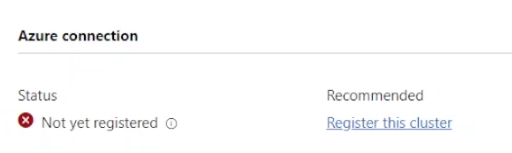
- En el tablero de, en la conexión de Azure, el estado se muestra como "Not yet registered".
3. Para registrar el clúster de Azure Stack HCI en Azure:
- En la computadora de administración donde está instalado Windows Admin Center (WAC1 en esta demostración), abra PowerShell y ejecute el siguiente comando para descargar el módulo requerido y prepararlo:
- Install-Module: nombre Az.StackHCI
- Confirme las indicaciones para confiar en el paquete e instalar NuGet si aparecen.
- Ejecute el siguiente comando para registrar el clúster de Azure Stack HCI en una suscripción de Azure:
-
Register-AzStackHCI -SubscriptionId "" -ComputerName AZSHCIOS-N1
-
En esta demostración, se utiliza una suscripción de prueba de 30 días de Azure. El ID de suscripción se puede encontrar iniciando sesión en el portal de Azure y haciendo clic en el ícono "Suscripciones" en "Servicios de Azure".
4. ¿Cómo sé que esto funcionó?
- Nuevamente en Windows Admin Center, en "Todas las conexiones", haga clic en el hipervínculo del objeto del clúster de Azure Stack HCI para abrir el tablero del clúster 1.
- En el tablero de, en la conexión de Azure, el clúster recién creado se muestra como "Conectado".
Tuotteet, joihin vaikutus kohdistuu
Dell EMC Cloud For Microsoft Azure StackTuotteet
Integrated System for Microsoft Azure Stack Hub 14G, Dell Hybrid Cloud System for MicrosoftArtikkelin ominaisuudet
Artikkelin numero: 000204313
Artikkelin tyyppi: How To
Viimeksi muutettu: 17 toukok. 2023
Versio: 6
Etsi vastauksia kysymyksiisi muilta Dell-käyttäjiltä
Tukipalvelut
Tarkista, kuuluuko laitteesi tukipalveluiden piiriin.