Créez un cluster AZSHCI à l’aide du Centre d’administration Windows et enregistrez-le dans Azure.
Yhteenveto: Cet article et la vidéo qui l’accompagne expliquent comment créer un cluster Azure Stack HCI à l’aide du Centre d’administration Windows, puis enregistrer ce cluster dans Azure.
Tämä artikkeli koskee tuotetta
Tämä artikkeli ei koske tuotetta
Tämä artikkeli ei liity tiettyyn tuotteeseen.
Tässä artikkelissa ei yksilöidä kaikkia tuoteversioita.
Ohjeet
Vérification préalable aux connaissances:
Avant de continuer la lecture, il est recommandé de se familiariser avec les concepts suivants:
Une connaissance pratique des technologies suivantes est une condition préalable:
Ce guide/démonstration pratique utilise quatre machines virtuelles Hyper-V avec les détails ci-dessous:
WAC1 dispose de navigateurs Microsoft Edge et Google Chrome installés. L’un ou l’autre peut être utilisé pour suivre ce guide. Internet Explorer a été supprimé dans WAC1 à l’aide de la commande DISM suivante:
AZSHCIOS-N1 et AZSHCIOS-N2 ont été installés avec le système d’exploitation Azure Stack HCI qui peut être téléchargé ici:
https://azure.microsoft.com/en-us/contact/azure-stack-hci/
AZSHCIOS-N1 et AZSHCIOS-N2 ont 2 cartes réseau virtuelles chacune: L’un connecté à un commutateur virtuel Hyper-V externe utilisé pour la gestion et l’autre à un commutateur virtuel Hyper-V privé utilisé pour le trafic de stockage/calcul.
AZSHCIOS-N1 et AZSHCIOS-N2 disposent d’un contrôleur SCSI virtuel dédié avec 4 disques VHDX utilisés pour Storage Spaces Direct (S2D).
La virtualisation imbriqué a été activée sur les machines virtuelles AZSHCIOS-N1 et AZSHCIOS-N2 en exécutant les commandes ci-dessous sur le serveur Hyper-V hébergeant les machines virtuelles:
Le rôle Hyper-V a été ajouté aux machines virtuelles AZSHCIOS-N1 et AZSHCIOS-N2 à l’aide de la commande DISM ci-dessous:
Le système d’exploitation de toutes les machines virtuelles a été entièrement mis à jour vers la dernière cu. disponible avant de commencer cette démo.
1. Pour créer un cluster Azure Stack HCI à l’aide du Centre d’administration Windows:
2. Pour vérifier l’état d’enregistrement du cluster Azure Stack HCI dans Azure:
3. Pour enregistrer le cluster Azure Stack HCI dans Azure:
Cette démo utilise un abonnement d’évaluation de 30 jours d’Azure. Vous pouvez trouver l’ID d’abonnement en vous connectant au portail Azure et en cliquant sur l’icône « Abonnements » sous « Services Azure ».
4. Comment puis-je savoir que cela a fonctionné?

Avant de continuer la lecture, il est recommandé de se familiariser avec les concepts suivants:
- Qu’est-ce qu’AZSHCI?
- Pourquoi l’enregistrement d’AZSHCI dans Azure est-il nécessaire?
- Qu’est-ce que Windows Admin Center?
- Licence d’évaluation Azure


Une connaissance pratique des technologies suivantes est une condition préalable:
- Hyper-V
- Clustering de basculement
- Espaces de stockage direct
- PowerShell
- DISM
Ce guide/démonstration pratique utilise quatre machines virtuelles Hyper-V avec les détails ci-dessous:
- VM1 = DC1 = Contrôleur de domaine Windows Server 2022 > 2 Go de RAM > VHDX 30 Go
- VM2 = WAC1 = Windows Server 2019 Windows Admin Center > 4 Go de RAM > VHDX 30 Go
- VM3 = AZSHCIOS-N1 = Système d’exploitation Azure Stack HCI > 8 Go de RAM > VHDX 30 Go + 4 VHDX de 200 Go (S2D)
- VM4 = AZSHCIOS-N2 = Azure Stack HCI OS > 8 Go de RAM > VHDX 30 Go + 4 VHDX de 200 Go (S2D)
WAC1 dispose de navigateurs Microsoft Edge et Google Chrome installés. L’un ou l’autre peut être utilisé pour suivre ce guide. Internet Explorer a été supprimé dans WAC1 à l’aide de la commande DISM suivante:
dism /online /Remove-Capability /CapabilityName:Browser.InternetExplorer~~~~0.0.11.0
AZSHCIOS-N1 et AZSHCIOS-N2 ont été installés avec le système d’exploitation Azure Stack HCI qui peut être téléchargé ici:
https://azure.microsoft.com/en-us/contact/azure-stack-hci/
AZSHCIOS-N1 et AZSHCIOS-N2 ont 2 cartes réseau virtuelles chacune: L’un connecté à un commutateur virtuel Hyper-V externe utilisé pour la gestion et l’autre à un commutateur virtuel Hyper-V privé utilisé pour le trafic de stockage/calcul.
AZSHCIOS-N1 et AZSHCIOS-N2 disposent d’un contrôleur SCSI virtuel dédié avec 4 disques VHDX utilisés pour Storage Spaces Direct (S2D).
La virtualisation imbriqué a été activée sur les machines virtuelles AZSHCIOS-N1 et AZSHCIOS-N2 en exécutant les commandes ci-dessous sur le serveur Hyper-V hébergeant les machines virtuelles:
Set-VMProcessor -VMName -ExposeVirtualizationExtensions $true
Le rôle Hyper-V a été ajouté aux machines virtuelles AZSHCIOS-N1 et AZSHCIOS-N2 à l’aide de la commande DISM ci-dessous:
DISM /Online /Enable-Feature /All /FeatureName:Microsoft-Hyper-V
Le système d’exploitation de toutes les machines virtuelles a été entièrement mis à jour vers la dernière cu. disponible avant de commencer cette démo.
1. Pour créer un cluster Azure Stack HCI à l’aide du Centre d’administration Windows:
- Sur WAC1, le serveur de passerelle Windows Admin Center, ouvrez le Centre d’administration Windows.
- Dans le coin supérieur gauche, cliquez sur Ajouter, puis sous Clusters de serveurs, cliquez sur Créernouveau.
- Select AzureStackHCI en tant que type de cluster, puis cliquez sur «Create».
- Sur l’écran des conditions préalables, cliquez sur Suivant.
- Dans l’écran Ajouter des serveurs , saisissez les informations d’identification d’administration pour la connexion aux serveurs qui feront partie du cluster (AZSHCIOS-N1 et AZSHCIOS-N2 dans cette démo).
- Toujours sur l’écran Add servers , saisissez le nom de l’ordinateur des nœuds, puis cliquez sur Add. Lorsque les serveurs apparaissent comme « Ready », cliquez sur Next.
- Lorsque les deux serveurs sont répertoriés comme prêts, cliquez sur Suivant.
- Dans l’écran Rejoindre le domaine , saisissez les informations d’identification permettant de joindre les serveurs au domaine, puis cliquez sur Appliquerles modifications , puis sur Suivant.
- Sur l’écran Install required features , cliquez sur Install , puis sur Next.
- Sur l’écran Installer les mises à jour , cliquez sur Suivant.
- Sur l’écran Installer les mises à jour matérielles, cliquez sur Suivant.
- Sur l’écran Redémarrer les serveurs , cliquez sur Redémarrer les serveurs , puis sur Suivant.
- Sur l’écran Choose how to configure host networking , cliquez sur Manuallyconfigurehostnetworking , puis cliquez sur Next.
- Sur l’écran Check the network adapters, cliquez sur Next.
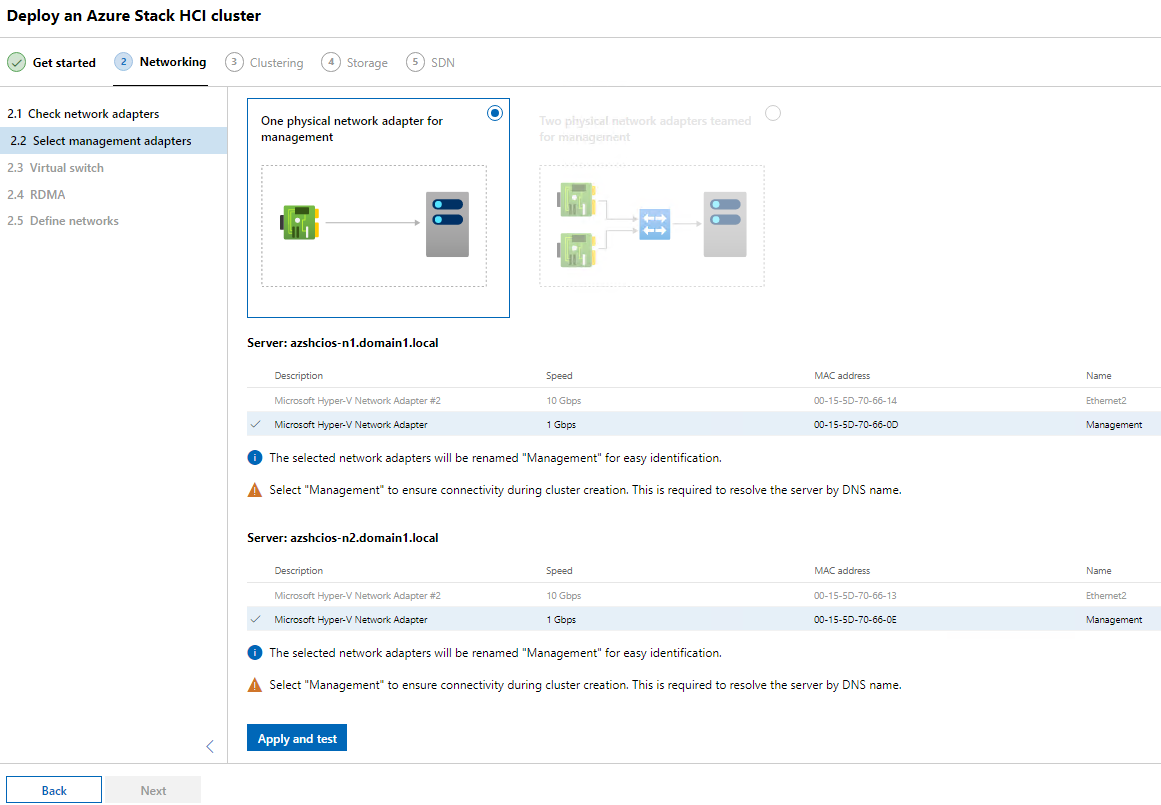
- Cliquez pour sélectionner Un adaptateur réseau physique pour la gestion , puis sélectionnez les adaptateurs de gestion sur chaque hôte, puis cliquez sur Appliquerettester, puis cliquez sur Suivant.
- Sur l’écran Du commutateur virtuel, cochez la case Ignorer la création du commutateur virtuel , puis cliquez sur Suivant.
- Cliquez sur Suivant sur l’écran de configuration RDMA (ignorer).
- Sur l’écran Définir des réseaux, saisissez un nom, une adresse IP et un masque de sous-réseau pour les adaptateurs de stockage, puis cliquez sur Appliquer et tester. Cliquez sur Suivant: Clustering.
- Sur l’écran Validate the cluster , cliquez sur Validate et attendez la fin de la validation. Si c’est le cas, cliquez sur Suivant.
- Sur l’écran Create the cluster, attribuez un nom et une adresse IP au cluster, puis cliquez sur Createcluster. Une fois la création du cluster terminée, cliquez sur Suivant: Stockage.
- Sur l’écran «Optionally erase all existing data», cliquez sur Next.
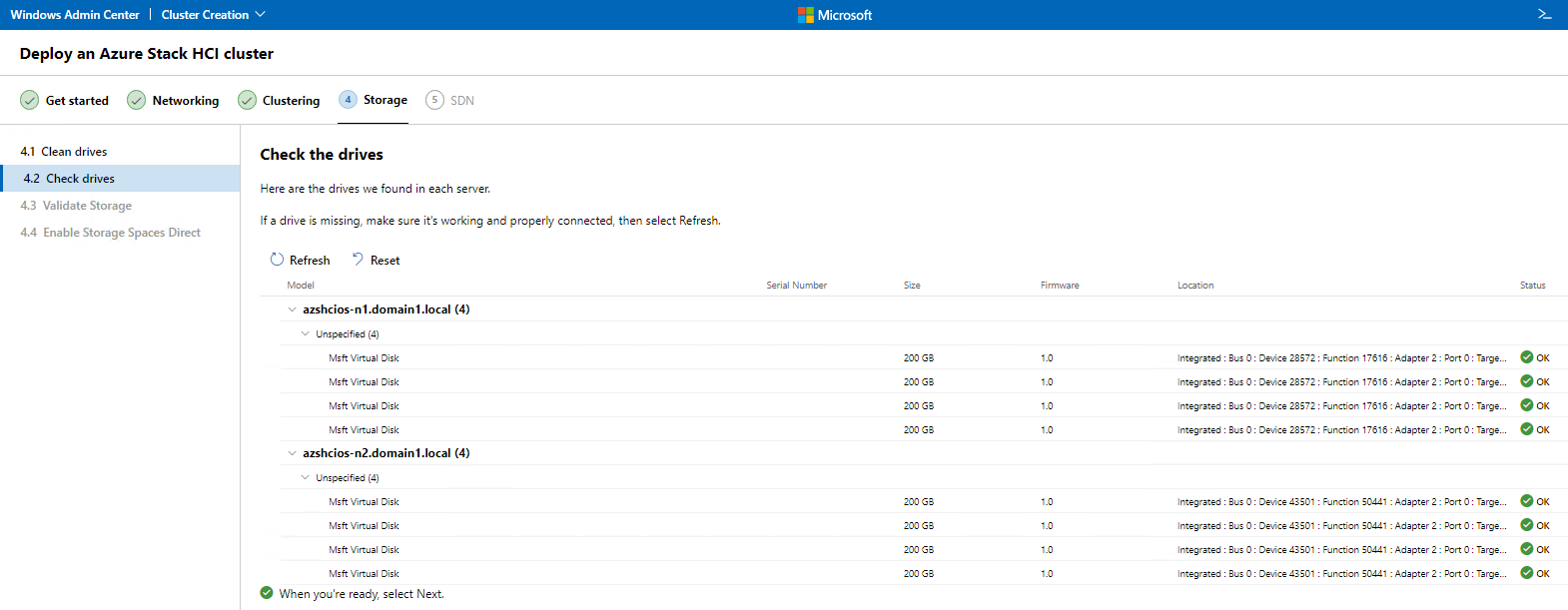
- Sur l’écran Vérifier les lecteurs , cliquez pour développer et afficher les disques attribués aux nœuds Azure Stack HCI à utiliser pour Storage Spaces Direct (S2D), puis cliquez sur Suivant pour valider le stockage.
- Sur l’écran Activer les espaces de stockage direct , cliquez sur Activer pour activer Les espaces de stockage direct.
- Lorsque vous avez terminé, cliquez sur Suivant:SDN et sur l’écran Déployer le contrôleur réseau , cliquez sur Ignorer.
2. Pour vérifier l’état d’enregistrement du cluster Azure Stack HCI dans Azure:
- Ouvrez le Centre d’administration Windows et, sous Toutes les connexions, cliquez sur le lien hypertexte du cluster Azure Stack HCI nouvellement créé (Cluster1.domain1.local dans cette démo) pour ouvrir le tableau de bord de ce cluster.
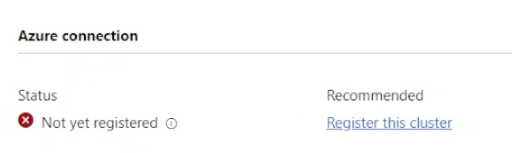
- Sur le tableau de bord, sous Connexion Azure, l’état s’affiche comme « Not yet registered ».
3. Pour enregistrer le cluster Azure Stack HCI dans Azure:
- Dans l’ordinateur de gestion sur lequel Windows Admin Center est installé (WAC1 dans cette démo), ouvrez PowerShell et exécutez la commande ci-dessous pour télécharger le module requis et le préparer:
- Install-Module: nom Az.StackHCI
- Confirmez les invites pour approuver le package et installer NuGet si ceux-ci s’affichent.
- Exécutez la commande ci-dessous pour enregistrer le cluster Azure Stack HCI sur un abonnement Azure:
-
Register-AzStackHCI -SubscriptionId "" -ComputerName AZSHCIOS-N1
-
Cette démo utilise un abonnement d’évaluation de 30 jours d’Azure. Vous pouvez trouver l’ID d’abonnement en vous connectant au portail Azure et en cliquant sur l’icône « Abonnements » sous « Services Azure ».
4. Comment puis-je savoir que cela a fonctionné?
- De retour dans le Centre d’administration Windows, sous « Toutes les connexions », cliquez sur le lien hypertexte de l’objet cluster Azure Stack HCI pour ouvrir le tableau de bord de Cluster1.
- Dans le tableau de bord, sous Connexion Azure, le cluster nouvellement créé s’affiche comme « Connecté ».
Tuotteet, joihin vaikutus kohdistuu
Dell EMC Cloud For Microsoft Azure StackTuotteet
Integrated System for Microsoft Azure Stack Hub 14G, Dell Hybrid Cloud System for MicrosoftArtikkelin ominaisuudet
Artikkelin numero: 000204313
Artikkelin tyyppi: How To
Viimeksi muutettu: 17 toukok. 2023
Versio: 6
Etsi vastauksia kysymyksiisi muilta Dell-käyttäjiltä
Tukipalvelut
Tarkista, kuuluuko laitteesi tukipalveluiden piiriin.