Microsoft Intune으로 Dell Trusted Device 텔레메트리 캡처
Résumé: Dell Trusted Device용 Microsoft Intune을 구성해야 합니까? 명확한 가이드를 통해 보안 및 제어 기능을 신속하게 설정할 수 있습니다.
Cet article concerne
Cet article ne concerne pas
Cet article n’est associé à aucun produit spécifique.
Toutes les versions du produit ne sont pas identifiées dans cet article.
Instructions
영향을 받는 제품:
- Dell Trusted Device
영향을 받는 버전:
- v3.8 이상
영향을 받는 플랫폼
- OptiPlex
- Latitudes
- Precision 워크스테이션
- XPS
참고: 필수 구성 요소: 아래 프로세스는 Dell Trusted Device 지원 페이지에서 다운로드할 수 있는 스크립트를 참조합니다. 계속하기 전에 Dell Trusted Device 드라이버 및 다운로드 페이지에서 Trusted Device 에이전트 스크립트를 다운로드하십시오.
- 조직 Microsoft Intune 포털
에 로그인하고 엔드포인트 보안>디바이스 규정 준수 >스크립트>Windows 10 이상추가로> 이동합니다.
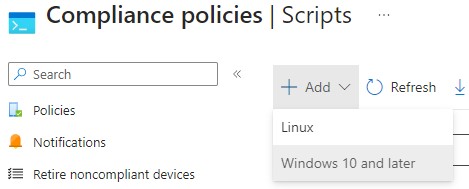
그림 1: (영어로만 제공) 추가를 클릭합니다. Windows 10 이상
- 맞춤형 스크립트의 이름을 입력하고 다음을 클릭합니다.

그림 2: (영어로만 제공) 고객 스크립트의 이름을 입력합니다
- 이 문서의 사전 요구 사항 단계에서 다운로드한 Trusted Device 에이전트 스크립트를 찾아 .zip 파일의 압축을 풉니다. Get-TrustedDeviceResults.ps1 파일을 마우스 오른쪽 단추로 클릭하고 메모장으로 엽니다.

그림 3: (영어로만 제공) Get-TrustedDeviceResults.ps1을 엽니다.
참고: 또는 키보드 단축키 Ctrl + A 를 사용하여 스크립트의 모든 텍스트를 선택할 수 있습니다.
- Notepad에서 Edit를 클릭한 다음 Select all을 클릭합니다.

그림 4: (영어로만 제공) Edit를 클릭하고 Select All을 클릭합니다.
참고: 또는 키보드 단축키 Ctrl + C 를 사용하여 강조 표시된 모든 텍스트를 복사할 수 있습니다.
- Microsoft Intune 콘솔 창으로 돌아가서 Detection Script 영역을 마우스 오른쪽 버튼으로 클릭하고 Paste를 선택합니다.
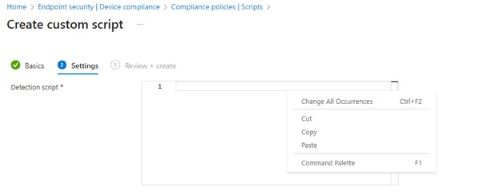
그림 5: (영어로만 제공) Detection Script 영역을 마우스 오른쪽 버튼으로 클릭하고 Paste를 선택합니다
- 로그온한 자격 증명을 사용하여 이 스크립트 실행을 아니요로 설정합니다.

그림 6: (영어로만 제공) 로그온한 자격 증명을 사용하여 이 스크립트 실행을 아니요로 설정합니다.
- Enforce script signature check를 No로 설정합니다.

그림 7: (영어로만 제공) Enforce script signature check를 No로 설정합니다.
- 64비트 PowerShell 호스트에서 스크립트 실행을 예로 설정합니다.

그림 8: (영어로만 제공) 64비트 PowerShell 호스트에서 스크립트 실행을 예로 설정합니다.
- 페이지 하단에서 Next를 클릭합니다.

그림 8: (영어로만 제공) Next 클릭
- 검토 + 만들기 화면에서 구성을 검토하고 만들기를 클릭합니다.

그림 10: (영어로만 제공) Create를 클릭합니다.
- 조직 Microsoft Intune 포털

그림 11: (영어로만 제공) 정책 생성을 클릭합니다
- 정책 만들기 탭에서 플랫폼 Windows 10 이상 및 프로필 유형 Windows 10/11 규정 준수 정책을 선택합니다. 그런 다음 만들기를 클릭합니다.

그림 12: (영어로만 제공) Create를 클릭합니다.
- Windows 10/11 규정 준수 정책 이름을 입력하고 다음을 클릭합니다.

그림 13: (영어로만 제공) 정책 이름을 입력하고 Next를 클릭합니다
참고: 필요한 경우 정책에 대한 자세한 설명을 제공할 수 있습니다.
- 규정 준수 설정 화면에서 맞춤형 규정 준수를 클릭하여 설정을 확장합니다.

그림 14: (영어로만 제공) Custom Compliance를 클릭합니다.
- Custom compliance를 Require로 설정합니다.

그림 15: (영어로만 제공) 고객 규정 준수를 요구로 설정
- Select your discovery script(검색 스크립트 선택)에서 이전에 맞춤형 스크립트를 생성한 스크립트(2단계)를 클릭하여 선택하고 검색한 다음 Select(선택)를 클릭합니다.

그림 16: (영어로만 제공) 스크립트를 선택하고 [선택]을 클릭합니다.
- 맞춤 구성 규정 준수 설정으로 JSON 파일 업로드 및 유효성 검사에서 폴더 아이콘을 클릭하여 파일 탐색기를 시작하고 사전 요구 사항 파일을 추출한 위치로 이동합니다. 파일 탐색기에서 TrustedDeviceComplianceRules.json 파일을 선택하고 Open을 클릭합니다.

그림 17: (영어로만 제공) TrustedDeviceComplianceRules.json 열기
- 규정 준수 설정을 검토한 후 Next를 클릭합니다.

그림 18: (영어로만 제공) 검토 후 Next를 클릭합니다.
- Actions for noncompliance에서 수행할 추가 규정 미준수 시퀀스를 설정하고 Next를 클릭합니다.

그림 19: (영어로만 제공) 추가 규정 미준수 시퀀스를 설정하고 Next를 클릭합니다
- 할당에서그룹 추가를 클릭하고 포함할 그룹 선택 탭에서 Dell 디바이스에 대한 사용자 지정 그룹을 찾은 다음 옆에 있는 확인란을 클릭합니다. 그런 다음 선택을 클릭합니다.

그림 20: (영어로만 제공) Groups를 선택하고 Select를 클릭합니다.
참고: 그룹을 아직 만들지 않은 경우 사용자 관리를
위한 그룹 만들기 , 그룹 만들기에 도움이 되는 문서를 참조할 수 있습니다.
위한 그룹 만들기 , 그룹 만들기에 도움이 되는 문서를 참조할 수 있습니다.
- Windows 10/11 규정 준수 정책 페이지에서 그룹이 추가되었는지 확인하고다음을 클릭합니다.

그림 21: (영어로만 제공) 그룹이 추가되었는지 확인하고 다음을 클릭합니다.
- 검토 + 만들기 페이지에서 구성을 검토하고 만들기를 클릭합니다.

그림 22: (영어로만 제공) Create를 클릭합니다.
- 이제 규정 준수 정책 구성이 완료되면 Intune에서 스크립트 및 규정 준수 값에 따라 데이터 수집을 시작합니다. 규정 준수 상태를 확인하려면 3단계에서 생성한 엔드포인트 보안>디바이스 규정 준수>규정 준수 정책규정>준수 정책 이름으로 돌아가서 보고서 보기를 클릭합니다.

그림 23: (영어로만 제공) Dell Trusted Device 규정 준수 정책
지원 부서에 문의하려면 Dell Data Security 국제 지원 전화번호를 참조하십시오.
온라인으로 기술 지원 요청을 생성하려면 TechDirect로 이동하십시오.
추가 정보 및 리소스를 보려면 Dell 보안 커뮤니티 포럼에 참여하십시오.
Produits concernés
OptiPlex, XPS, Latitude, XPS, Workstations, Dell Trusted DevicePropriétés de l’article
Numéro d’article: 000222830
Type d’article: How To
Dernière modification: 07 mars 2024
Version: 2
Trouvez des réponses à vos questions auprès d’autres utilisateurs Dell
Services de support
Vérifiez si votre appareil est couvert par les services de support.