Registrer Dell Trusted Device-telemetri med Microsoft Intune
Résumé: Trenger du å konfigurere Microsoft Intune for Dell Trusted Device? Den tydelige veiledningen vår hjelper deg med å sette opp raskt for forbedret sikkerhet og kontroll.
Cet article concerne
Cet article ne concerne pas
Cet article n’est associé à aucun produit spécifique.
Toutes les versions du produit ne sont pas identifiées dans cet article.
Instructions
Berørte produkter:
- Dell Trusted Device
Berørte versjoner:
- v3.8 og nyere
Berørte plattformer
- OptiPlex
- Breddegrader
- Precision-arbeidsstasjoner
- XPS
Merk: Forutsetning: Fremgangsmåten nedenfor refererer til skript som er tilgjengelig for nedlasting fra støttesiden for klarerte Dell-enheter. Last ned skripter for Trusted Device Agent fra Dell Trusted Device, Drivers &; Downloads før du fortsetter.
- Logg på organisasjonens Microsoft Intune-portal
, og gå til Samsvarsskript> for enhetssamsvar > for endepunktsikkerhet>Legg til>Windows 10 og nyere.
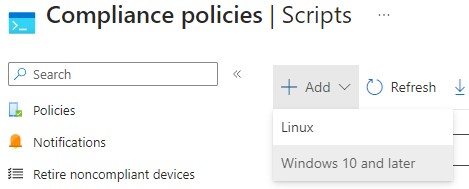
Figur 1: (Bare på engelsk) Klikk på Legg til Windows 10 og nyere
- Angi et navn for det egendefinerte skriptet, og klikk Neste.
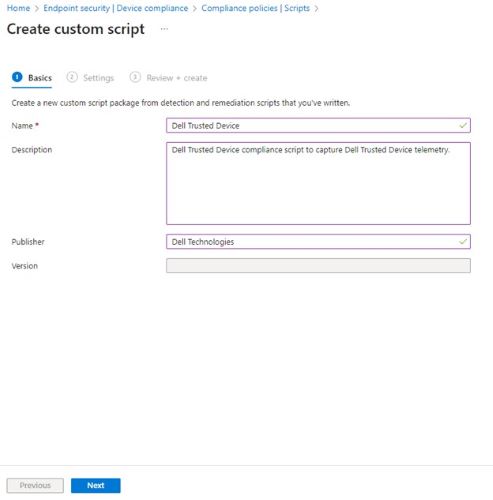
Figur 2: (Bare på engelsk) Angi et navn for kundeskriptet
- Finn skriptet for Trusted Device-agenten som er lastet ned fra de nødvendige trinnene i denne artikkelen, og pakk ut .zip-filen. Høyreklikk på filen Get-TrustedDeviceResults.ps1 og Åpne med Notisblokk.
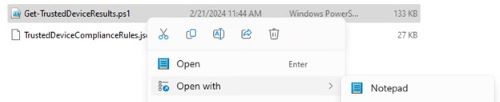
Figur 3: (Bare på engelsk) Åpne Get-TrustedDeviceResults.ps1
Merk: Alternativt kan du bruke hurtigtasten Ctrl + A for å velge all teksten i skriptet.
- Klikk Rediger i Notisblokk, og klikk deretter Merk alle.
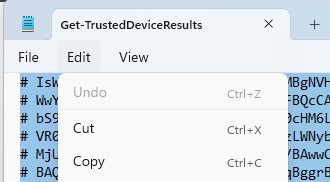
Figur 4: (Bare på engelsk) Klikk på Rediger, og velg alle
Merk: Alternativt kan du bruke hurtigtasten Ctrl + C for å kopiere all den uthevede teksten.
- Gå tilbake til Microsoft Intune-konsollvinduet Høyreklikk i området Deteksjonsskript , og velg Lim inn.
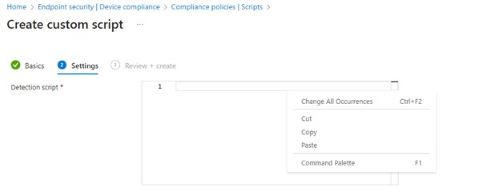
Figur 5: (Bare på engelsk) Høyreklikk i området Deteksjonsskript, og velg Lim inn
- Sett Kjør dette skriptet ved hjelp av den påloggede legitimasjonen til Nei.

Figur 6: (Bare på engelsk) Sett Kjør dette skriptet ved hjelp av pålogget legitimasjon til Nei
- Sett Fremtving skriptsignaturkontroll til Nei.

Figur 7: (Bare på engelsk) Sett Bruk skriptsignaturkontroll til Nei
- Sett Kjør skript i 64-biters PowerShell Host til Ja.

Figur 8: (Bare på engelsk) Sett Kjør skript i 64-biters PowerShell Host til Ja
- Nederst på siden klikker du på Neste.

Figur 8: (Bare på engelsk) Klikk på Neste
- Se gjennom konfigurasjonen på skjermen Se gjennom + opprett , og klikk på Opprett.
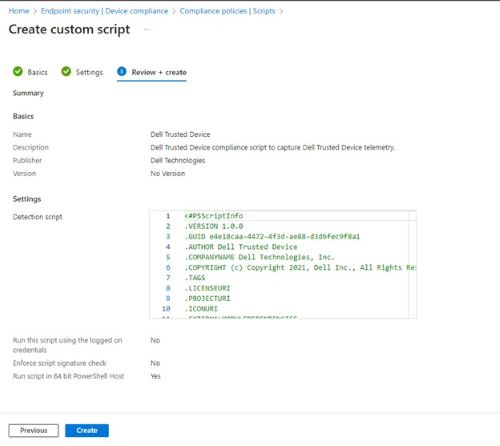
Figur 10: (Bare på engelsk) Klikk på Opprett
- Logg på organisasjonens Microsoft Intune-portal,
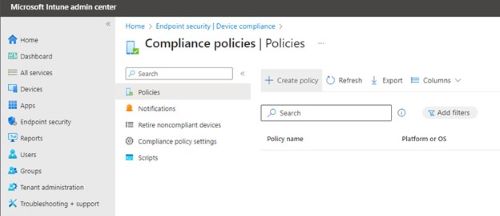
Figur 11: (Bare på engelsk) Klikk på Opprett policy
- I fanen Opprett retningslinjer velger du Plattform Windows 10 og nyere og Profiltype Samsvarspolicy for Windows 10/11. Klikk deretter opprett.
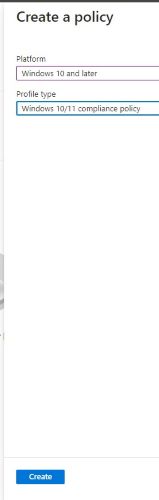
Figur 12: (Bare på engelsk) Klikk på Opprett
- Oppgi navnet på samsvarspolicyen for Windows 10/11 , og klikk på Neste.
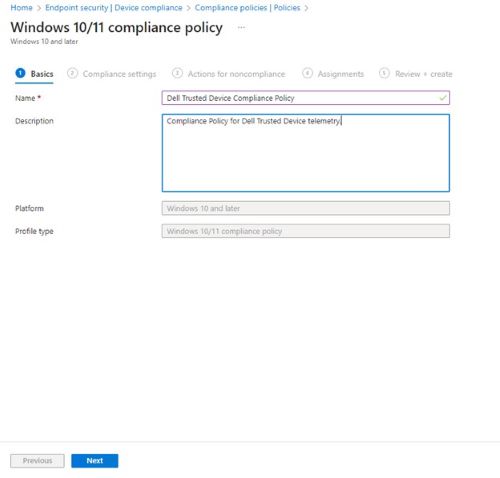
Figur 13: (Bare på engelsk) Oppgi policynavn, og klikk på Neste
Merk: Du kan eventuelt gi en utvidet beskrivelse av policyen.
- På skjermen Samsvarsinnstillinger klikker du på Tilpasset samsvar for å utvide innstillingene.
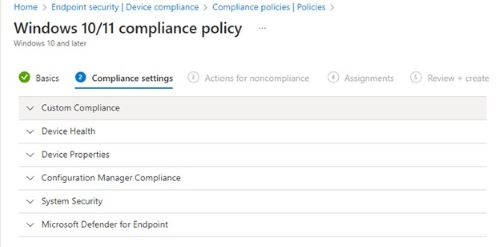
Figur 14: (Bare på engelsk) Klikk på Tilpasset overholdelse
- Sett Tilpasset samsvar til kreve.

Figur 15: (Bare på engelsk) Angi Kundesamsvar til Krev
- For Velg oppdagelsesskriptet klikker du for å velge og søke etter skriptet som opprettes tidligere i det egendefinerte skriptet (trinn 2), og deretter klikker du Velg.

Figur 16: (Bare på engelsk) Velg skriptet og klikk Velg
- For Last opp og valider JSON-filen med dine egendefinerte samsvarsinnstillinger, klikker du på mappeikonet for å starte Filutforsker og bla til der du pakket ut de nødvendige filene. Velg TrustedDeviceComplianceRules.json filen i Filutforsker og klikk Åpne.
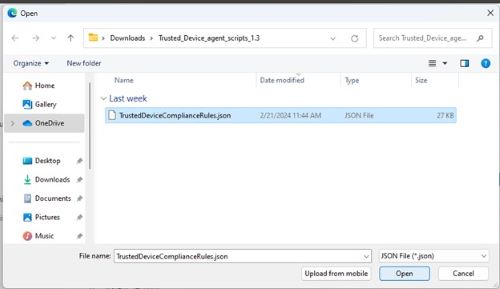
Figur 17: (Bare på engelsk) Åpne TrustedDeviceComplianceRules.json
- Se gjennom samsvarsinnstillingene, og klikk deretter på Neste.

Figur 18: (Bare på engelsk) Se gjennom, og klikk på Neste
- På Handlinger for manglende overholdelse angir du eventuelle andre sekvenser for manglende overholdelse som du vil skal skje, og klikker deretter på Neste.
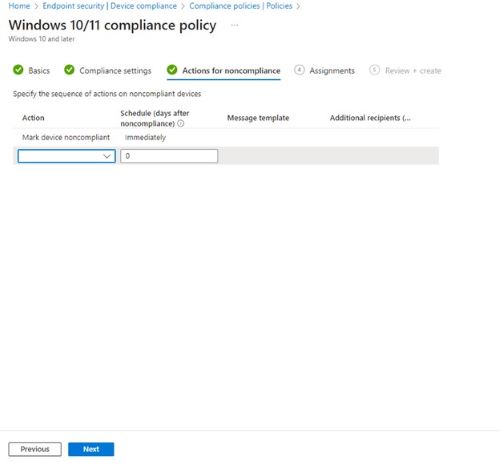
Figur 19: (Bare på engelsk) Angi flere sekvenser for manglende samsvar, og klikk på Neste
- I Oppdrag klikker du på Legg til grupper, og på fanen Velg grupper som skal inkluderes finner du den egendefinerte gruppen for Dell-enheter og klikker avmerkingsboksen ved siden av dem. Klikk deretter velg.
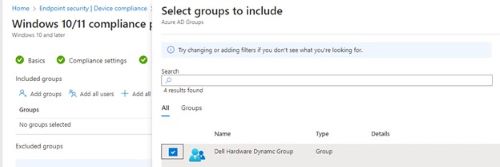
Figur 20: (Bare på engelsk) Velg Grupper, og klikk velg
Merk: Hvis du ikke har en gruppe som allerede er opprettet, kan du referere, Opprett en gruppe for å administrere brukere
, artikkel for å hjelpe til med gruppeoppretting.
, artikkel for å hjelpe til med gruppeoppretting.
- På siden for samsvarspolicy for Windows 10/11 bekrefter du at gruppen din ble lagt til og klikker på Neste.
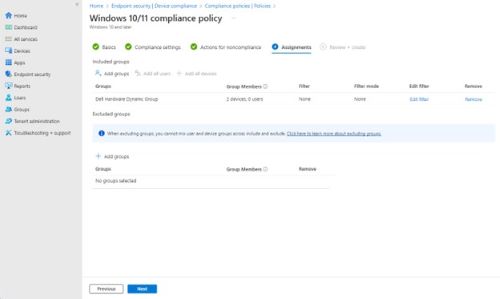
Figur 21: (Bare på engelsk) Bekreft at gruppen din ble lagt til, og klikk på Neste
- Se gjennom konfigurasjonen på siden Se gjennom + opprett , og klikk på Opprett.
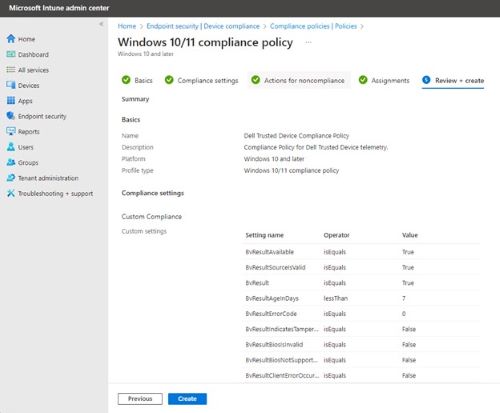
Figur 22: (Bare på engelsk) Klikk på Opprett
- Konfigurasjonen av samsvarspolicyen er nå fullført, Intune begynner å samle inn data basert på skriptet og samsvarsverdiene. Hvis du vil se samsvarsstatusen, kan du gå tilbake til Endpoint Security>Device compliance>Compliance Policys>Compliancy Policy Name opprettet i trinn 3 , og klikk på Vis rapport.
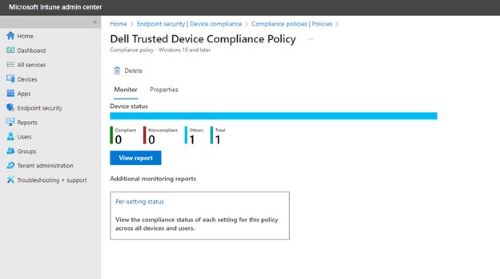
Figur 23: (Bare på engelsk) Dell trusted Device Compliance Policy
Når du skal kontakte kundestøtte, kan du se Dell Data Security internasjonale telefonnumre for støtte..
Gå til TechDirect for å generere en forespørsel om teknisk støtte på Internett.
Hvis du vil ha mer innsikt og flere ressurser, kan du bli med i fellesskapsforumet for Dell Security.
Produits concernés
OptiPlex, XPS, Latitude, XPS, Workstations, Dell Trusted DevicePropriétés de l’article
Numéro d’article: 000222830
Type d’article: How To
Dernière modification: 07 mars 2024
Version: 2
Trouvez des réponses à vos questions auprès d’autres utilisateurs Dell
Services de support
Vérifiez si votre appareil est couvert par les services de support.