使用 Microsoft Intune 捕获戴尔可信设备遥测
Résumé: 需要为戴尔可信设备配置 Microsoft Intune?我们清晰明了的指南可帮助您快速设置,以增强安全性和控制力。
Cet article concerne
Cet article ne concerne pas
Cet article n’est associé à aucun produit spécifique.
Toutes les versions du produit ne sont pas identifiées dans cet article.
Instructions
受影响的产品:
- 戴尔可信设备
受影响的版本:
- v3.8 及更高版本
受影响的平台
- OptiPlex
- Latitude
- Precision 工作站
- XPS
提醒:前提条件:以下过程引用可从 Dell 可信设备支持页面下载的脚本。在继续操作之前,请从戴尔可信设备驱动程序和下载页面下载可信设备代理脚本。
- 登录到贵组织的 Microsoft Intune 门户
,然后转至端点安全性>设备符合性 >脚本添加>>Windows 10 及更高版本。

图 1:(仅限英文)单击“Add” Windows 10 及更高版本
- 为自定义脚本提供 一个名称 ,然后单击 下一步。

图 2:(仅限英文)为客户脚本提供名称
- 找到从本文中的前提条件步骤下载的 可信设备代理脚本 ,并解压.zip文件。右键单击 Get-TrustedDeviceResults.ps1 文件,然后使用记事本 打开 。

图 3:(仅限英文)打开 Get-TrustedDeviceResults.ps1
提醒:或者,您可以使用键盘快捷键 Ctrl + A 选择脚本中的所有文本。
- 在记事本中,单击“编辑”,然后单击“ 全选”。

图 4:(仅限英文)单击“编辑”并全选
提醒:或者,您可以使用键盘快捷键 Ctrl + C 复制所有突出显示的文本。
- 返回到 Microsoft Intune 控制台 窗口 ,右键单击“检测脚本”区域 ,然后选择 “粘贴”。

图 5:(仅限英文)在“检测脚本”区域中单击鼠标右键,然后选择“粘贴”
- 将 “使用登录的凭据运行此脚本 ”设置为 “否”。

图 6:(仅限英文)将“使用登录凭据运行此脚本”设置为“否”
- 将“ 强制脚本签名检查 ”设置为 “否”。

图 7:(仅限英文)将“强制脚本签名检查”设置为“否”
- 将 “在 64 位 PowerShell 主机中运行脚本 ”设置为 “是”。

图 8:(仅限英文)将“在 64 位 PowerShell 主机中运行脚本”设置为“是”
- 在页面底部,单击“下一步”。

图 8:(仅限英文)单击 Next
- 在“ 查看 + 创建 ”屏幕上,查看配置,然后单击 “创建”。
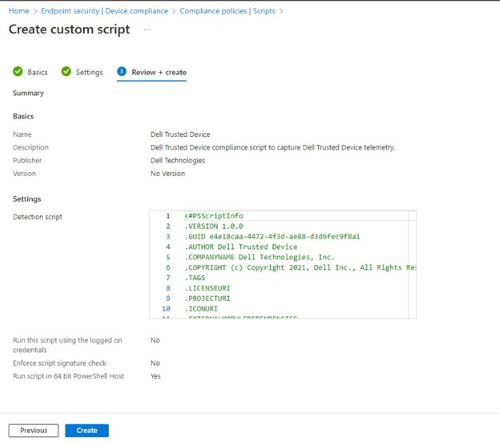
图 10:(仅限英文)单击“Create”
- 登录到贵组织的 Microsoft Intune 门户
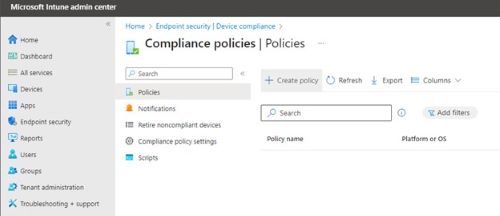
图 11:(仅限英文)单击 Create Policy
- 在 创建策略 选项卡中,选择 平台Windows 10 及更高版本 和 配置文件类型Windows 10/11 合规性策略。然后单击 创建。
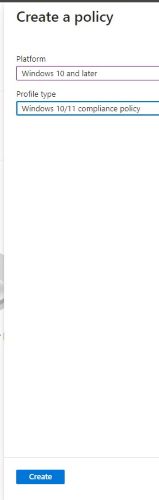
图 12:(仅限英文)单击“Create”
- 提供 Windows 10/11 合规性策略名称 ,然后单击 下一步。
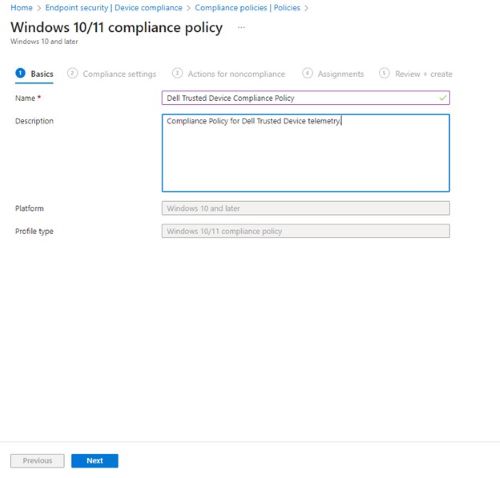
图 13:(仅限英文)提供策略名称,然后单击下一步
提醒:(可选)您可以为策略提供扩展描述。
- 在 合规性设置 屏幕上,单击 自定义合规性 以展开设置。
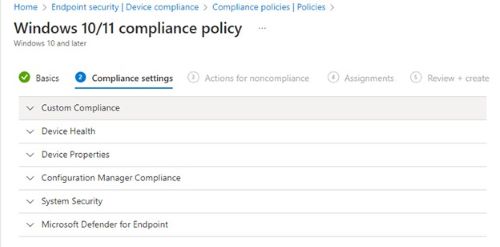
图 14:(仅限英文)单击自定义合规性
- 将 自定义合规性 设置为 “要求”。

图 15:(仅限英文)将“客户合规性”设置为“要求”
- 对于选择发现脚本,单击以选择并搜索以前创建的自定义脚本的脚本(步骤 2),然后单击 选择。
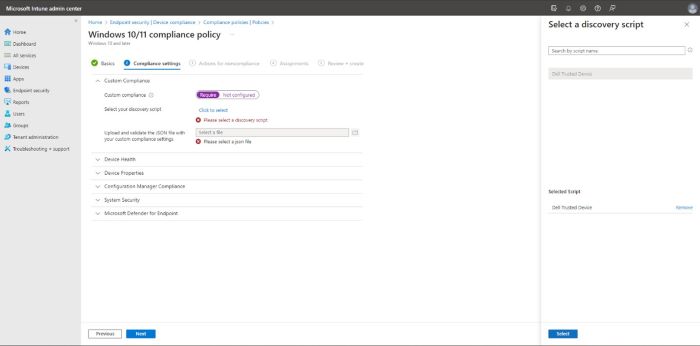
图 16:(仅限英文)选择脚本,然后单击“选择”
- 对于使用自定义合规性设置上传和验证 JSON 文件, 请单击 文件夹图标 以启动文件资源管理器,并浏览至解压前提条件文件的位置。在文件资源管理器中,选择 TrustedDeviceComplianceRules.json 文件,然后单击 打开。

图 17:(仅限英文)打开TrustedDeviceComplianceRules.json
- 查看合规性设置,然后单击 下一步。

图 18:(仅限英文)查看并单击“Next”
- 在 “Actions for noncompliance”(不合规操作)上 ,设置您希望发生的任何其他非合规序列,然后单击 “Next”(下一步)。

图 19:(仅限英文)设置其他不合规序列,然后单击“下一步”
- 在 分配 上,单击 添加组 ,然后在 选择要包括的组 选项卡上,找到戴尔设备的自定义组,然后单击它们旁边的 复选框 。然后单击 “select”。
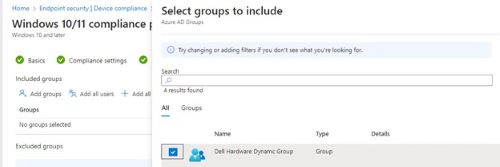
图 20:(仅限英文)选择组,然后单击选择
提醒:如果尚未创建组,可以参考创建组以管理用户
,文章以帮助创建组。
,文章以帮助创建组。
- 在 Windows 10/11 合规性策略页面上, 确认您的组已 添加 ,然后单击 下一步。
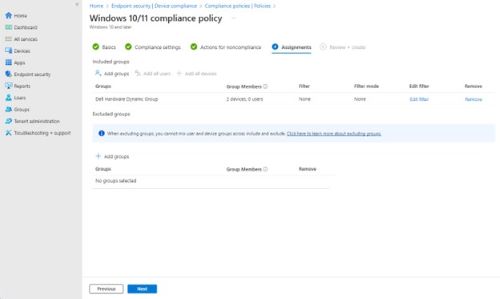
图 21:(仅限英文)确认您的组已添加,然后单击 Next
- 在“ 查看 + 创建 ”页上,查看配置,然后单击 “创建”。

图 22:(仅限英文)单击“Create”
- 合规性策略配置现已完成,Intune 开始根据脚本和合规性值收集数据。要查看合规性状态,您可以返回到在步骤 3 中创建的端点安全性>设备合规性>策略>名称,然后单击查看报告。

图 23:(仅限英文)戴尔可信设备合规性政策
要联系支持部门,请参阅 Dell Data Security 国际支持电话号码。
转至 TechDirect,在线生成技术支持请求。
要获得更多见解和资源,请加入戴尔安全社区论坛。
Produits concernés
OptiPlex, XPS, Latitude, XPS, Workstations, Dell Trusted DevicePropriétés de l’article
Numéro d’article: 000222830
Type d’article: How To
Dernière modification: 07 mars 2024
Version: 2
Trouvez des réponses à vos questions auprès d’autres utilisateurs Dell
Services de support
Vérifiez si votre appareil est couvert par les services de support.