Захоплення довірених пристроїв Dell за допомогою Microsoft Intune
Résumé: Потрібно налаштувати Microsoft Intune для довіреного пристрою Dell? Наш чіткий посібник допоможе вам швидко налаштуватися для посиленої безпеки та контролю.
Cet article concerne
Cet article ne concerne pas
Cet article n’est associé à aucun produit spécifique.
Toutes les versions du produit ne sont pas identifiées dans cet article.
Instructions
Продукти, на які впливають:
- Довірений пристрій Dell
Впливає на такі версії:
- v3.8 і пізніші версії
Платформи, яких це стосується
- Технологія OptiPlex
- Широтах
- Прецизійні робочі станції
- XPS
Примітка: Передумовою: Наведений нижче процес посилається на сценарії, доступні для завантаження на сторінці підтримки Dell Trusted Device. Завантажте сценарії агента довірених пристроїв зі сторінки драйверів і завантажень Dell Trusted Device Drivers and Downloads , перш ніж продовжити.
- Увійдіть на портал
Microsoft Intune своєї організації та перейдіть до розділу Сценаріївідповідності >> пристроїв безпеки кінцевих > точок Додайте>Windows 10 і пізніші версії.
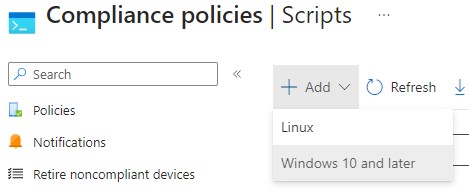
Малюнок 1: (Лише англійською мовою) Натисніть Додати Windows 10 і пізніші версії
- Вкажіть Ім'я для нетипового сценарію і натисніть Далі.
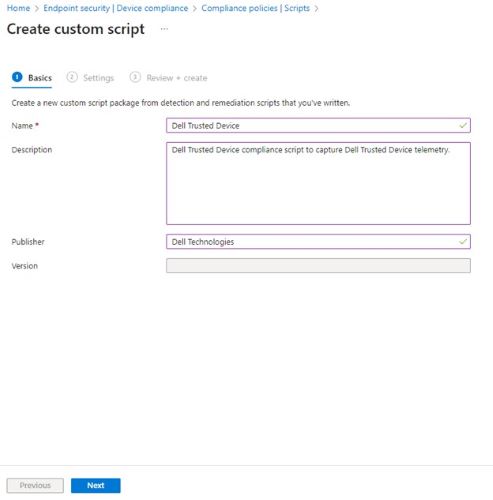
Малюнок 2: (Лише англійською мовою) Укажіть ім'я для скрипта клієнта
- Знайдіть сценарій агента довіреного пристрою , завантажений із попередніх кроків, наведених у цій статті, і розпакуйте файл .zip. Клацніть правою кнопкою миші файл Get-TrustedDeviceResults.ps1 і відкрийте за допомогою блокнота.
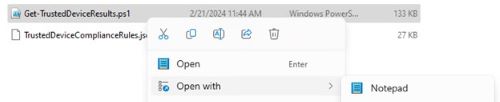
Малюнок 3: (Лише англійською мовою) Відкрийте файл Get-TrustedDeviceResults.ps1
Примітка: Крім того, ви можете скористатися комбінацією клавіш Ctrl + A, щоб виділити весь текст у скрипті.
- У Блокноті натисніть кнопку Редагувати, а потім – Виділити все.
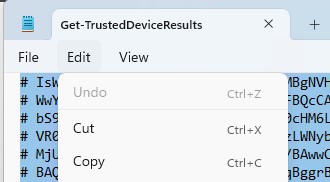
Малюнок 4: (Лише англійською мовою) Натисніть «Редагувати» та виберіть «Усі»
Примітка: Крім того, ви можете скористатися комбінацією клавіш Ctrl + C , щоб скопіювати весь виділений текст.
- Поверніться у вікно консолі Microsoft Intune Клацніть правою кнопкою миші в області «Сценарій виявлення » та виберіть «Вставити».
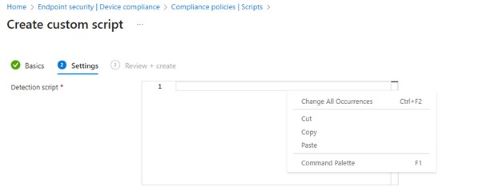
Малюнок 5: (Лише англійською мовою) Клацніть правою кнопкою миші в області «Сценарій виявлення» та виберіть «Вставити»
- Встановіть для параметра Запустити цей сценарій за допомогою облікових даних, які увійшли до системи , значення Ні.

Малюнок 6: (Лише англійською мовою) Встановіть для параметра Запустити цей скрипт за допомогою облікових даних, які увійшли до системи, значення Ні
- Установіть для параметра Примусова перевірка підпису сценарію значення Ні.

Малюнок 7: (Лише англійською мовою) Установіть для параметра Примусова перевірка підпису сценарію значення Ні
- Установіть для параметра Виконати сценарій у 64-розрядній версії PowerShell Host значення Так.

Малюнок 8: (Лише англійською мовою) Установіть для параметра Виконати сценарій у 64-розрядній версії PowerShell Host значення Так
- Унизу сторінки натисніть Далі.

Малюнок 8: (Лише англійською мовою) Натисніть Далі
- На екрані Перегляд + створення перегляньте свою конфігурацію та натисніть Створити.
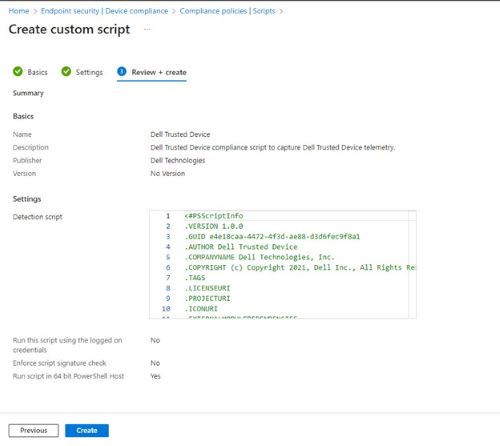
Малюнок 10: (Лише англійською мовою) Натисніть Створити
- Увійдіть на портал
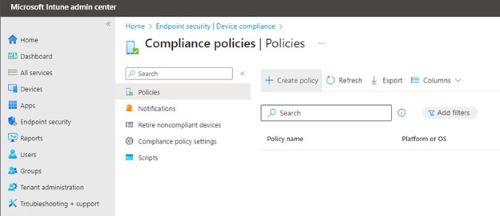
Малюнок 11: (Лише англійською мовою) Натисніть Створити політику
- На вкладці Створити політику виберіть Платформа Windows 10 і новіших версій і Тип профілю Політика відповідності Windows 10/11. Потім натисніть «Створити».
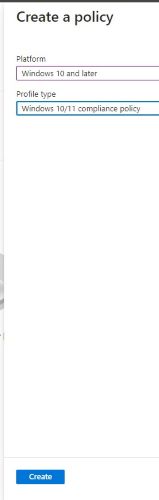
Малюнок 12: (Лише англійською мовою) Натисніть Створити
- Укажіть назву політики відповідності Windows 10/11 і натисніть кнопку Далі.
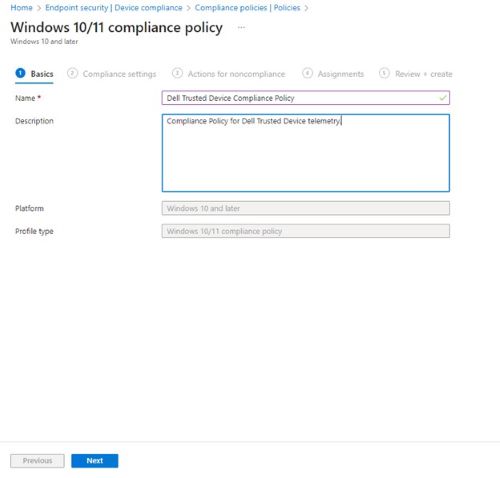
Малюнок 13: (Лише англійською мовою) Укажіть назву політики та натисніть Далі
Примітка: За бажанням можна надати розширений опис політики.
- На екрані Настройки відповідності натисніть Custom Compliance (Настроювана відповідність ), щоб розгорнути параметри.
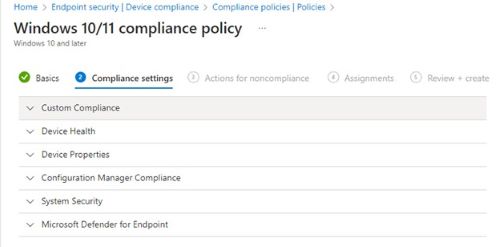
Малюнок 14: (Лише англійською мовою) Натисніть Custom Compliance (Спеціальна відповідність)
- Установіть для параметра Custom compliance значення Вимагати.

Малюнок 15: (Лише англійською мовою) Установіть відповідність вимогам клієнта
- У полі Виберіть сценарій пошуку клацніть, щоб вибрати та знайти сценарій, створений раніше настроюваним сценарієм (крок 2), а потім натисніть кнопку Вибрати.
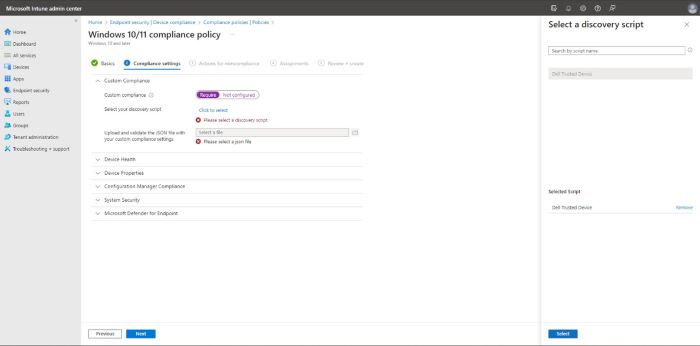
Малюнок 16: (Лише англійською мовою) Виберіть сценарій і натисніть «Вибрати»
- Для параметра Завантажити та перевірити файл JSON за допомогою настроюваних параметрів відповідності натиснітьпіктограму Папка , щоб запустити файловий провідник і перейти до місця, де ви витягли необхідні файли. У Файловому провіднику виберіть файл TrustedDeviceComplianceRules.json і натисніть «Відкрити».
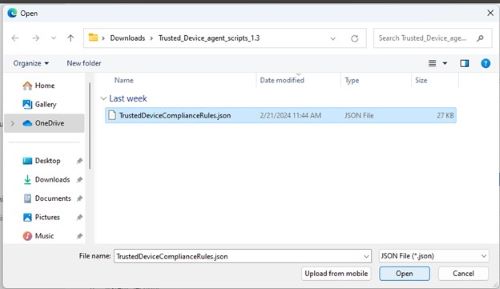
Малюнок 17: (Лише англійською мовою) Відкрити TrustedDeviceComplianceRules.json
- Перегляньте настройки відповідності та натисніть кнопку Далі.
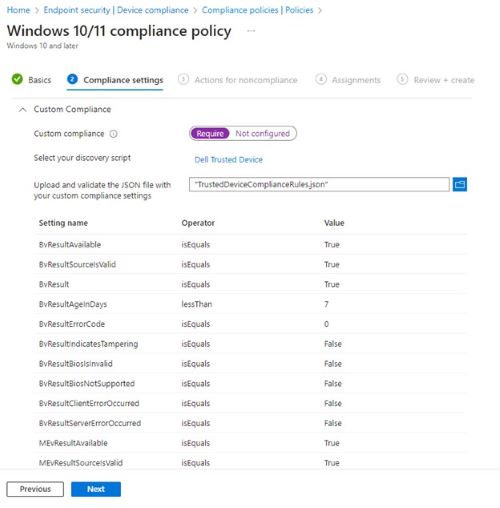
Малюнок 18: (Лише англійською мовою) Перегляньте та натисніть Далі
- У полі Дії для невідповідностей установіть додаткові послідовності невідповідностей, які мають відбутися, а потім натисніть кнопку Далі.
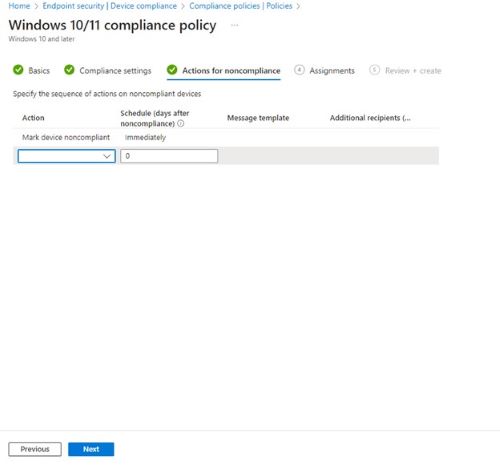
Малюнок 19: (Лише англійською мовою) Установіть додаткові послідовності невідповідностей і натисніть Далі
- У розділі «Завдання» натисніть «Додати групи », а на вкладці «Вибрати групи для включення » знайдіть власну групу для пристроїв Dell і встановіть прапорець поруч із ними. Потім натисніть «Вибрати».
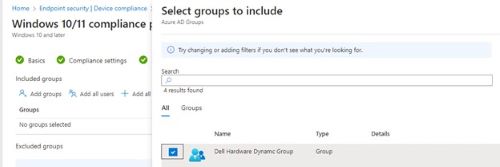
Малюнок 20: (Лише англійською мовою) Виберіть «Групи» та натисніть «Вибрати»
Примітка: Якщо у вас ще немає створеної групи, ви можете посилатися, Створити групу для керування користувачами
, стаття, яка допоможе у створенні групи.
, стаття, яка допоможе у створенні групи.
- На сторінці політики відповідності Windows 10/11 підтвердьте, що вашу групу було додано , і натисніть кнопку Далі.
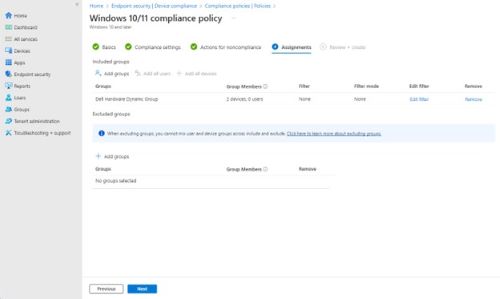
Малюнок 21: (Лише англійською мовою) Підтвердьте, що вашу групу додано, і натисніть Далі
- На сторінці Перегляд + створення перегляньте конфігурацію та натисніть Створити.
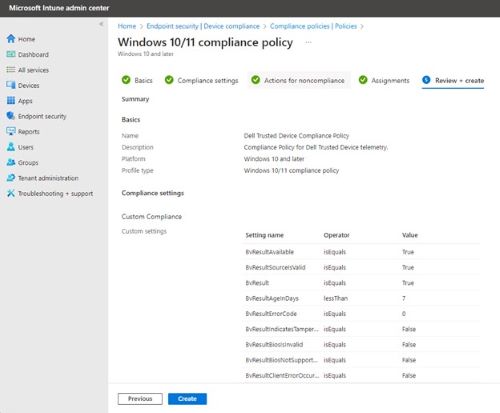
Малюнок 22: (Лише англійською мовою) Натисніть Створити
- Налаштування політики відповідності завершено, Intune починає збирати дані на основі сценарію та значень відповідності. Щоб переглянути статус відповідності, поверніться до назви політики відповідності вимогамEndpoint> Security Device>> Compliance, створеної на кроці 3, і натисніть Переглянути звіт.
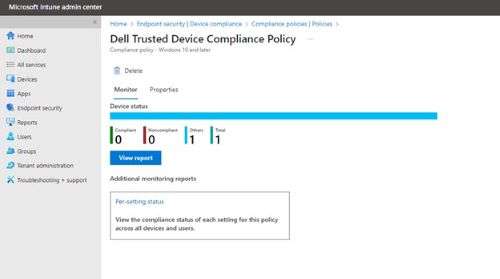
Малюнок 23: (Лише англійською мовою) Політика відповідності надійним пристроям Dell
Щоб зв'язатися зі службою підтримки, зверніться за номерами телефонів міжнародної служби підтримки Dell Data Security.
Перейдіть до TechDirect , щоб згенерувати запит на технічну підтримку онлайн.
Щоб отримати додаткову інформацію та ресурси, приєднуйтесь до форуму спільноти Dell Security Community.
Produits concernés
OptiPlex, XPS, Latitude, XPS, Workstations, Dell Trusted DevicePropriétés de l’article
Numéro d’article: 000222830
Type d’article: How To
Dernière modification: 07 mars 2024
Version: 2
Trouvez des réponses à vos questions auprès d’autres utilisateurs Dell
Services de support
Vérifiez si votre appareil est couvert par les services de support.