Registrera Dell Trusted Device-telemetri med Microsoft Intune
Résumé: Behöver du konfigurera Microsoft Intune för Dell Trusted Device? Vår tydliga guide hjälper dig att snabbt komma igång för ökad säkerhet och kontroll.
Cet article concerne
Cet article ne concerne pas
Cet article n’est associé à aucun produit spécifique.
Toutes les versions du produit ne sont pas identifiées dans cet article.
Instructions
Berörda produkter:
- Dell Trusted Device
Berörda versioner:
- v3.8 och senare
Berörda plattformar
- OptiPlex
- Latitudes
- Precision-arbetsstationer
- XPS
Obs! Nödvändig förhandsåtgärd: Processen nedan refererar till skript som är tillgängliga för nedladdning från supportsidan för Dell Trusted Device. Ladda ner Trusted Device Agent Scripts från sidan Dell Trusted Device Drivers & Downloads innan du fortsätter.
- Logga in på din organisations Microsoft Intune-portal
och gå till Skript för enhetsefterlevnad > för slutpunktssäkerhet>>Lägg till>Windows 10 och senare.
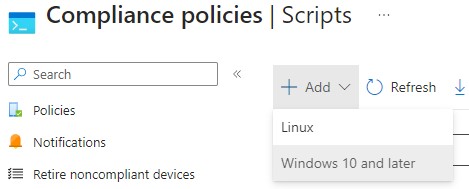
Bild 1: (Endast på engelska) Klicka på Lägg till Windows 10 och senare
- Ange ett namn för det anpassade skriptet och klicka på Next.
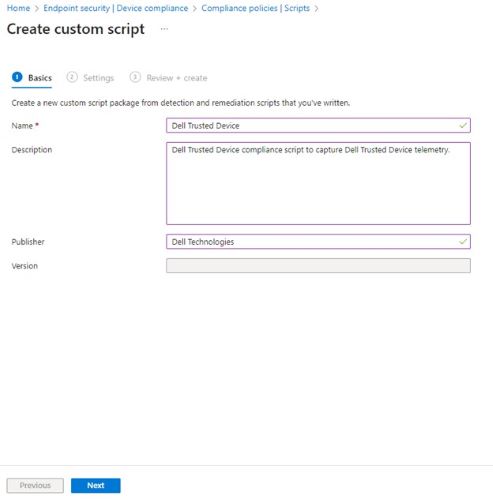
Bild 2: (Endast på engelska) Ange ett namn för kundskriptet
- Leta upp skriptet för Trusted Device Agent som laddats ned från de nödvändiga stegen i den här artikeln och extrahera .zip-filen. Högerklicka på filen Get-TrustedDeviceResults.ps1 och Öppna med Anteckningar.
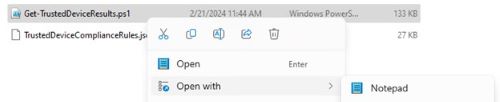
Bild 3: (Endast på engelska) Öppna Get-TrustedDeviceResults.ps1
Obs! Alternativt kan du använda kortkommandot Ctrl + A för att markera all text i skriptet.
- I Anteckningar klickar du på Redigera och sedan på Markera alla.
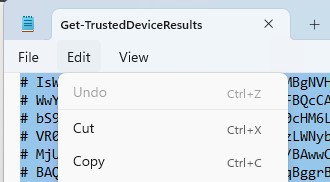
Bild 4: (Endast på engelska) Klicka på Redigera och markera alla
Obs! Alternativt kan du använda kortkommandot Ctrl + C för att kopiera all markerad text.
- Tillbaka i Microsoft Intune-konsolfönstret högerklickar du i området Identifieringsskript och väljer Klistra in.
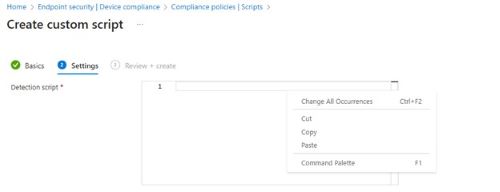
Bild 5: (Endast på engelska) Högerklicka i området Identifieringsskript och välj Klistra in
- Ange Kör det här skriptet med de inloggade autentiseringsuppgifterna till Nej.

Bild 6: (Endast på engelska) Ange Kör det här skriptet med de inloggade autentiseringsuppgifterna till Nej
- Ange Framtvinga kontroll av skriptsignatur till Nej.

Bild 7: (Endast på engelska) Ange Framtvinga kontroll av skriptsignatur till Nej
- Ange Kör skript i 64-bitars PowerShell-värd till Ja.

Bild 8: (Endast på engelska) Ange Kör skript i 64-bitars PowerShell-värd till Ja
- Klicka på Nästa längst ned på sidan.

Bild 8: (Endast på engelska) Klicka på Nästa
- På skärmen Granska + skapa granskar du konfigurationen och klickar på Skapa.
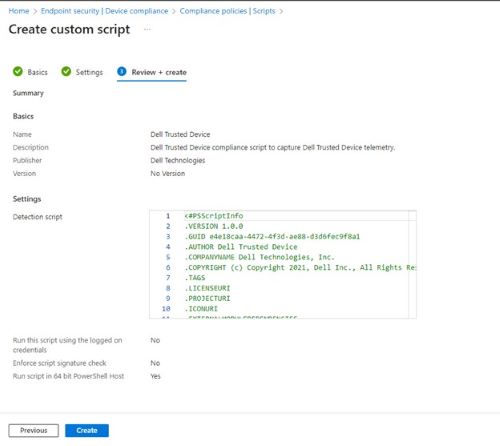
Bild 10: (Endast på engelska) Klicka på Skapa
- Logga in på din organisations Microsoft Intune-portal
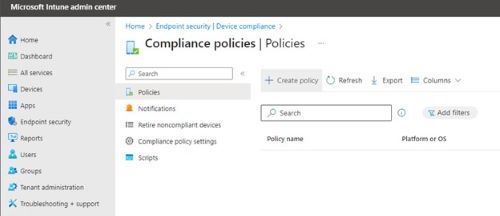
Bild 11: (Endast på engelska) Klicka på Skapa princip
- På fliken Skapa en princip väljer du Plattform Windows 10 och senare och Profiltyp Windows 10/11 efterlevnadsprincip. Klicka sedan på skapa.
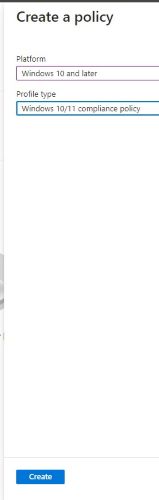
Bild 12: (Endast på engelska) Klicka på Skapa
- Ange namnet på efterlevnadsprincipen för Windows 10/11 och klicka på Next.

Bild 13: (Endast på engelska) Ange principnamnet och klicka på Next.
Obs! Du kan också ange en utökad beskrivning av principen.
- På skärmen Kompatibilitetsinställningar klickar du på Anpassad efterlevnad för att expandera inställningarna.
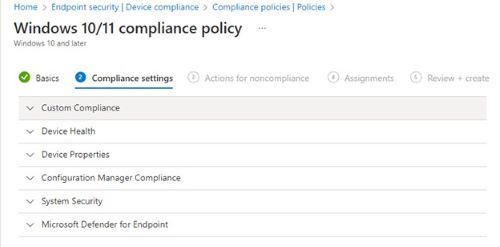
Bild 14: (Endast på engelska) Klicka på Anpassad efterlevnad
- Ange Anpassad efterlevnad till Kräv.

Bild 15: (Endast på engelska) Ange kundefterlevnad till Kräv
- För Välj ditt identifieringsskript klickar du för att välja och söka efter skriptet som skapade det anpassade skriptet tidigare (steg 2) och klickar sedan på Välj.

Bild 16: (Endast på engelska) Markera skriptet och klicka på Select
- För Ladda upp och verifiera JSON-filen med dina anpassade kompatibilitetsinställningar klickar du på mappikonen för att starta Utforskaren och bläddra till den plats där du extraherade de nödvändiga filerna. Markera TrustedDeviceComplianceRules.json filen i Utforskaren och klicka på Öppna.
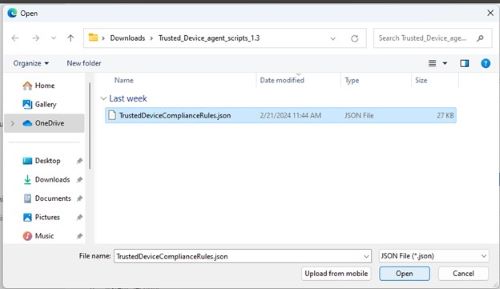
Bild 17: (Endast på engelska) Öppna TrustedDeviceComplianceRules.json
- Granska kompatibilitetsinställningarna och klicka sedan på Nästa.

Bild 18: (Endast på engelska) Granska och klicka på Nästa
- I Åtgärder för inkompatibilitet anger du eventuella ytterligare inkompatibilitetssekvenser som du vill ska inträffa och klickar sedan på Nästa.

Bild 19: (Endast på engelska) Ange ytterligare sekvenser för avvikelser och klicka på Nästa
- I Tilldelningar klickar du på Lägg till grupper och på fliken Välj grupper att inkludera letar du reda på din anpassade grupp för Dell-enheter och klickar på kryssrutan bredvid dem. Klicka sedan på välj.

Bild 20: (Endast på engelska) Välj Grupper och klicka på Välj
Obs! Om du inte redan har skapat en grupp kan du läsa artikeln Skapa en grupp för att hantera användare
som hjälper dig att skapa en grupp.
som hjälper dig att skapa en grupp.
- På sidan Efterlevnadsprincip för Windows 10/11 bekräftar du att gruppen har lagts till och klickar på Nästa.

Bild 21: (Endast på engelska) Bekräfta att din grupp har lagts till och klicka på Nästa
- På sidan Granska + skapa granskar du konfigurationen och klickar på Skapa.

Bild 22: (Endast på engelska) Klicka på Skapa
- Konfigurationen av efterlevnadsprincipen är nu klar och Intune börjar samla in data baserat på skriptet och efterlevnadsvärdena. Om du vill se efterlevnadsstatus kan du gå tillbaka till Endpoint Security>Device Compliance>Policies>Compliancy Policy Name som skapades i steg 3 och klicka på View Report.
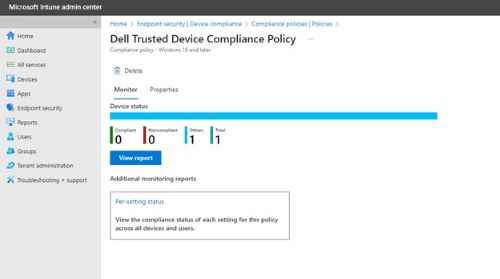
Bild 23: (Endast på engelska) Dells policy för efterlevnad av betrodda enheter
Om du vill kontakta support, se Dell Data Security telefonnummer till internationell support.
Gå till TechDirect för att skapa en begäran om teknisk support online.
Om du vill ha mer information och resurser kan du gå med i Dell Security Community-forumet.
Produits concernés
OptiPlex, XPS, Latitude, XPS, Workstations, Dell Trusted DevicePropriétés de l’article
Numéro d’article: 000222830
Type d’article: How To
Dernière modification: 07 mars 2024
Version: 2
Trouvez des réponses à vos questions auprès d’autres utilisateurs Dell
Services de support
Vérifiez si votre appareil est couvert par les services de support.