Installation von Microsoft SQL Server-Reparaturen
Résumé: INSTALLATION VON SQL Server, INSTALLATION VON SQL-Reparaturen, Reparaturinstallation, Reparatur, Installation, SQL Server-Beschädigung, SQL-Beschädigung
Cet article concerne
Cet article ne concerne pas
Cet article n’est associé à aucun produit spécifique.
Toutes les versions du produit ne sont pas identifiées dans cet article.
Symptômes
Problem: Die SQL-Installation, mit der wir arbeiten, ist beschädigt und verhindert, dass die grundlegenden Funktionen von SQL Server wie erwartet funktionieren.
Wenn die Binärdateien der Programmanwendung einer SQL Server-Installation beschädigt werden, muss eine der folgenden Optionen befolgt werden, um eine stabile Arbeitsumgebung für die SQL Server-Installation zu gewährleisten.
- Durchführen einer Neuinstallation von Server und Wiederherstellen von SQL Server-Datenbanken
- Verschieben von Produktionsdatenbanken in eine andere wie die Installation von SQL Server
- Durchführen einer Reparaturinstallation der beschädigten SQL Server-Instanz unter Beibehaltung vorhandener Datenbanken
Dieser Artikel folgt den Schritten, die bei der Durchführung einer SQL Server-Reparaturinstallation erforderlich sind.
Cause
Softwarebeschädigung von SQL Server-Anwendungs- und Datenbankdateien.
Résolution
Installationsprozess:
1. Navigieren Sie zum Startmenü der SQL-Programmgruppe für die Instanz, die wir reparieren möchten. Suchen Sie die Auswahl "Installation Center" im Startmenü und öffnen Sie sie. Dieses Beispiel umfasst SQL Server 2017 und dieser Prozess ist für alle unterstützten Versionen von Microsoft SQL Server identisch.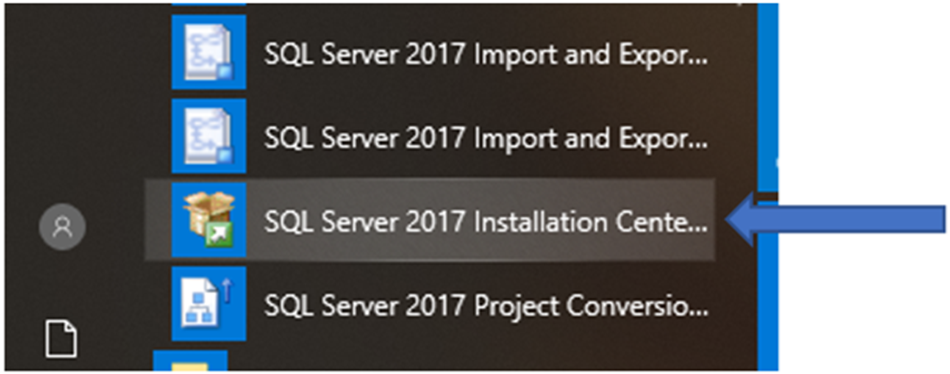
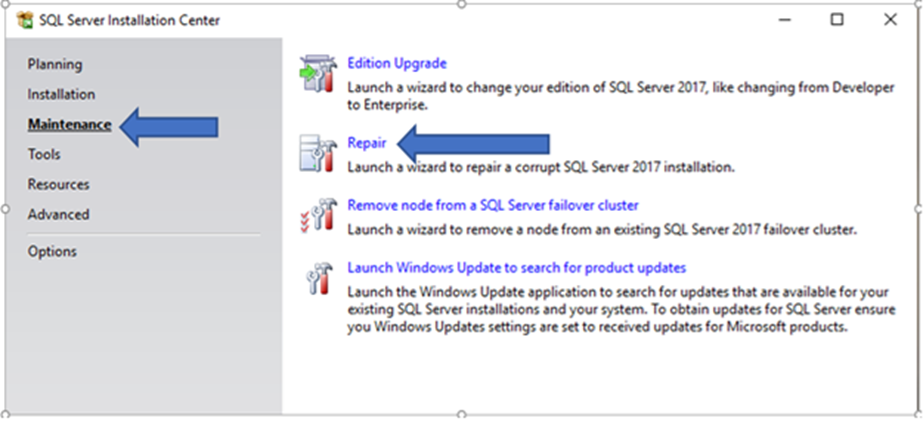
2. Klicken Sie als Nächstes auf den Abschnitt "Maintenance" (Wartung) im linken Bereich des Bildschirms. Suchen Sie "Repair" in der Auswahlliste auf der rechten Seite und wählen Sie aus.
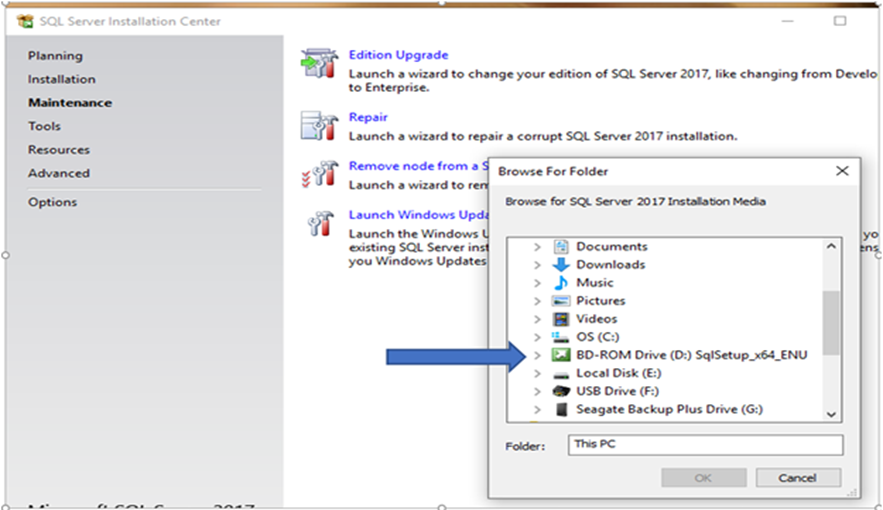
3. Suchen Sie im Fenster "Browse For Folder" das sql Server-gemountete Laufwerk als Medienquelle. Die Medien müssen mit der Version der SQL Server-Instanz übereinstimmen, die wir reparieren. Klicken Sie auf die Medienquelle, um das Setup-Programm zu starten.
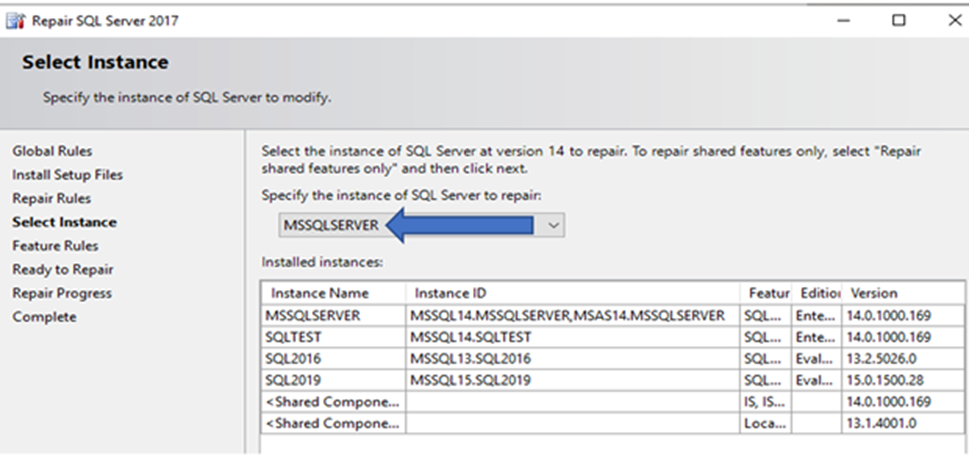
4. Auf Servern mit mehreren Installationen von SQL Server muss die Instanz, die eine Reparatur erfordert, aus der Liste der registrierten SQL Server-Instanzen ausgewählt werden. Im Beispiel unten ist es "MSSQLSERVER".
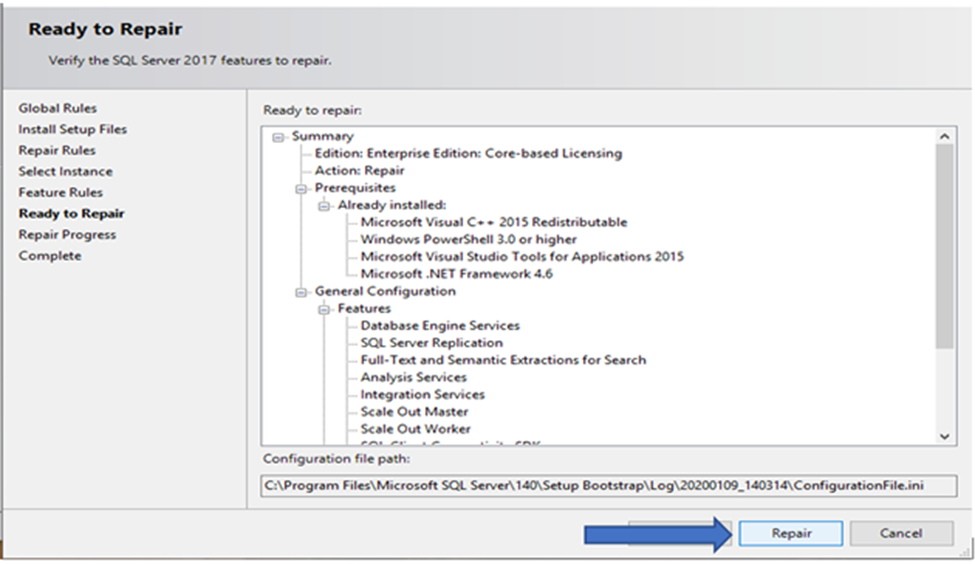
5. Auf dem Bildschirm "Bereit zur Reparatur" werden die programmseitigen Funktionen angezeigt, die ursprünglich installiert wurden. Wählen Sie die Schaltfläche "Reparieren", um mit der Reparaturinstallation zu beginnen.
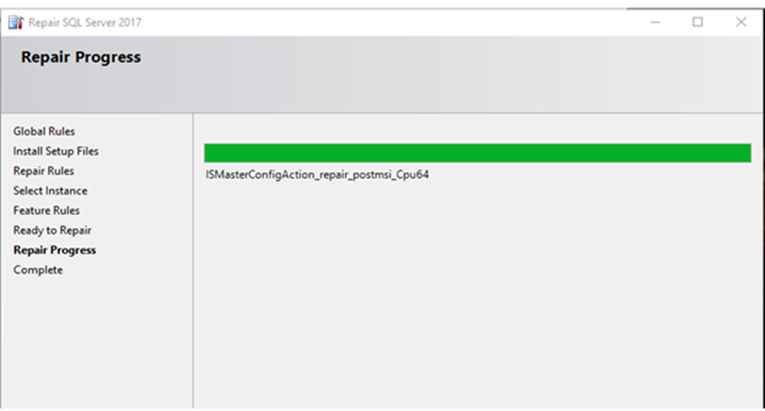
6. Der Bereich "Reparaturfortschritt" gibt Installationsinformationen zurück.
7. Auf dem letzten Bildschirm werden die Installationsergebnisse angezeigt und es sollte ein neuer Satz von Anwendungsbinärdateien für die Installation der SQL Server-Instanz geschrieben worden sein.
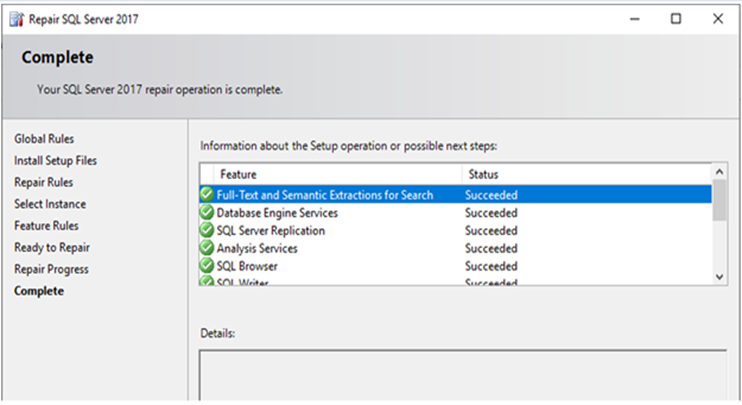
8. Nach einer erfolgreichen Reparaturinstallation sollten die neuesten kumulativen SQL Server-Aktualisierungen angewendet werden, um zu versichern, dass die Binärdateien des Programms mit den Versionen der SQL Server-Datenbanken übereinstimmen, die in der SQL Server-Instanz enthalten sind.
Produits concernés
Dell Quickstart Data Warehouse Appliance, Prosupport for Microsoft SoftwarePropriétés de l’article
Numéro d’article: 000128944
Type d’article: Solution
Dernière modification: 19 avr. 2026
Version: 6
Trouvez des réponses à vos questions auprès d’autres utilisateurs Dell
Services de support
Vérifiez si votre appareil est couvert par les services de support.