Installasjon av Microsoft SQL Server-reparasjon
Résumé: SQL Server-installasjon, installasjon av SQL-reparasjon, reparasjonsinstallasjon, reparasjon, installasjon, skadet SQL Server, sql-skade
Cet article concerne
Cet article ne concerne pas
Cet article n’est associé à aucun produit spécifique.
Toutes les versions du produit ne sont pas identifiées dans cet article.
Symptômes
Problem: SQL-installasjonen vi arbeider med, har blitt ødelagt og hindrer at SQL Servers grunnleggende funksjoner og funksjoner fungerer som forventet.
Når programapplikasjonens binære filer for en SQL Server-installasjon blir skadet, må du følge ett av følgende alternativer for å sikre et stabilt arbeidsmiljø for SQL Server-installasjonen.
- Utfør en ny installasjon av Server og gjenopprett SQL Server-databaser
- Flytte produksjonsdatabaser til en annen, for eksempel installasjon av SQL Server
- Utføre en reparasjonsinstallasjon av den ødelagte SQL Server-forekomsten som beholder eksisterende databaser
Denne artikkelen følger trinnene som er involvert i å utføre en installasjon av SQL Server-reparasjon.
Cause
Programvareskade for SQL Server-applikasjoner og databasefiler.
Résolution
Installasjonsprosess:
1. Gå til Start-menyen i SQL-programgruppen for forekomsten vi prøver å reparere. Finn installasjonssenteret på Start-menyen, og åpne det. Dette eksemplet omfatter SQL Server 2017, og denne prosessen er den samme for alle støttede versjoner av Microsoft SQL Server.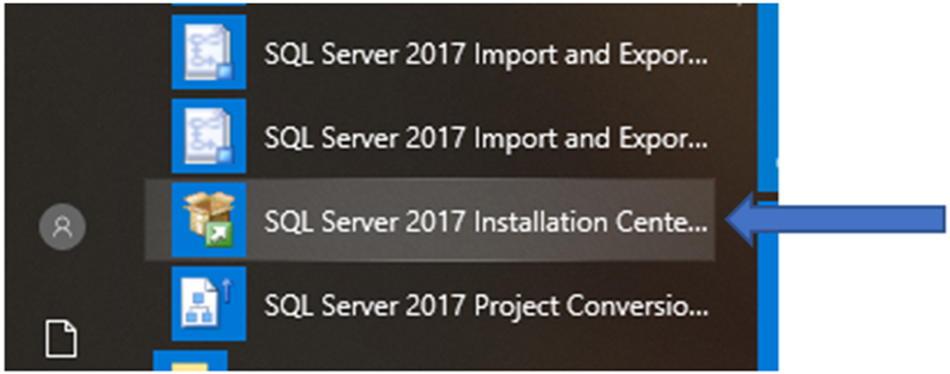
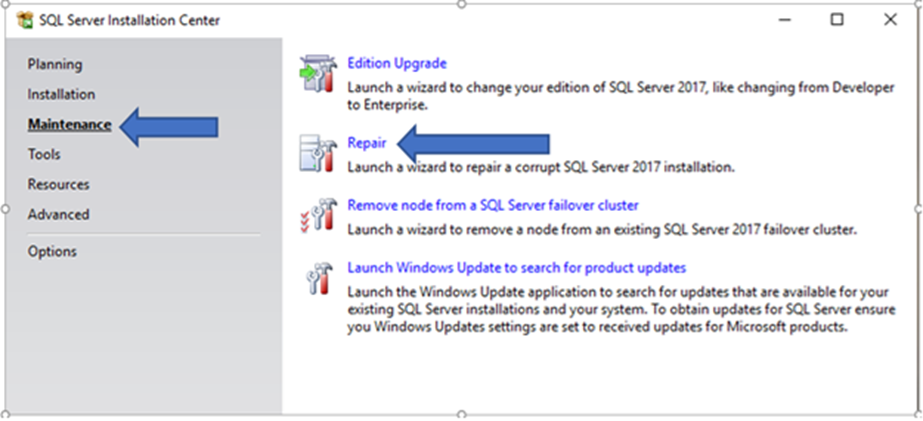
2. Deretter klikker du på delen Maintenance (Vedlikehold) i venstre del av gane. Finn «Reparer» i utvalgslisten på høyre side, og velg dette alternativet.
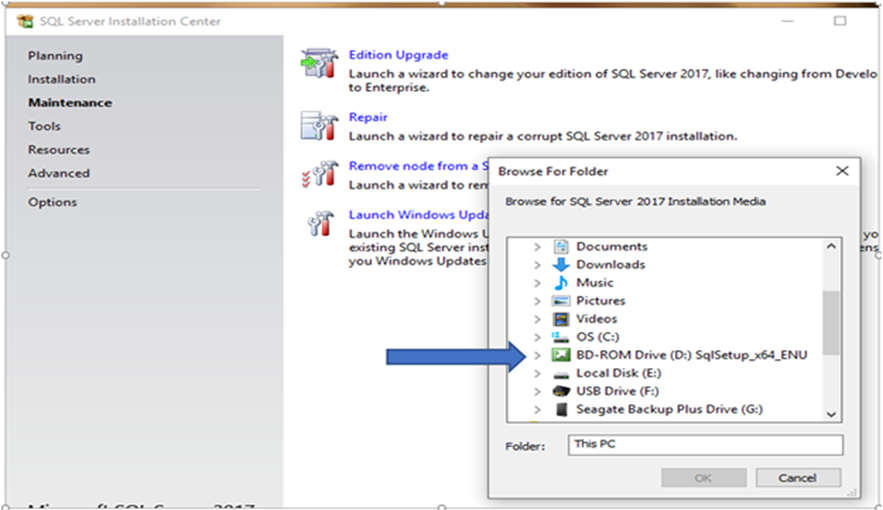
3. I vinduet Bla gjennom etter mappe finner du SQL Server-montert stasjon som mediekilde. Mediet må samsvare med versjonen av SQL Server-forekomsten vi reparerer. Klikk på mediekilden for å starte konfigurasjonsprogrammet.
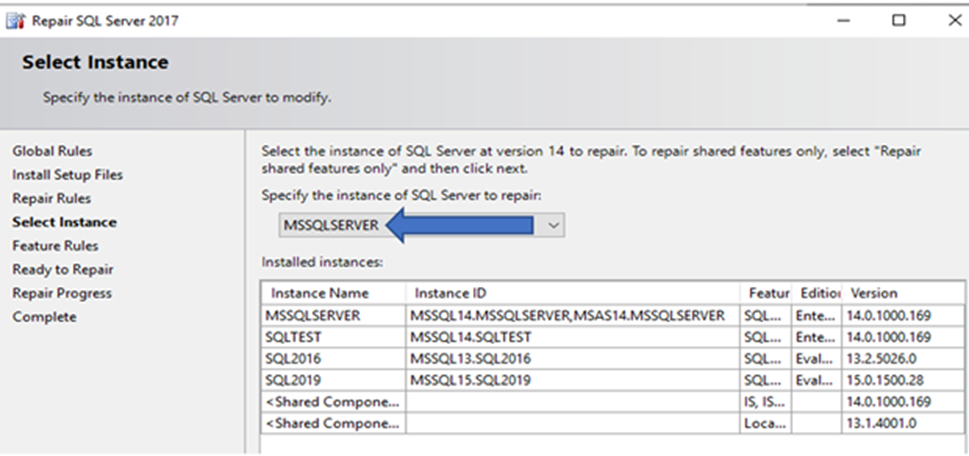
4. På servere med flere installasjoner av SQL Server må forekomsten som kreves for reparasjon, velges fra listen over registrerte SQL Server-forekomster. I eksempelet nedenfor er det «MSSQLSERVER».
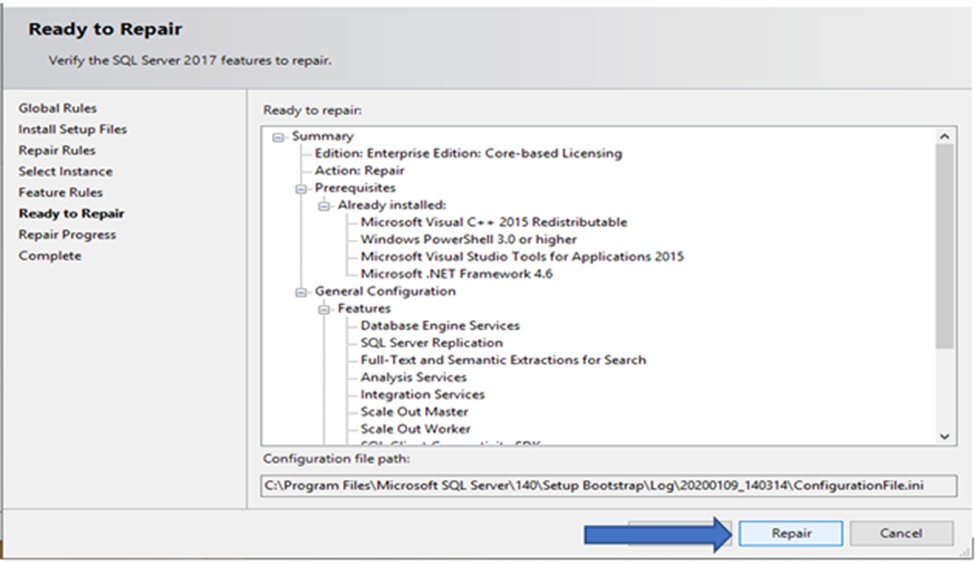
5. Skjermbildet "Ready to Repair" (Klar til reparasjon) viser programfunksjonene som opprinnelig ble installert. Velg «Reparer»-knappen for å starte reparasjonsinstallasjonen.
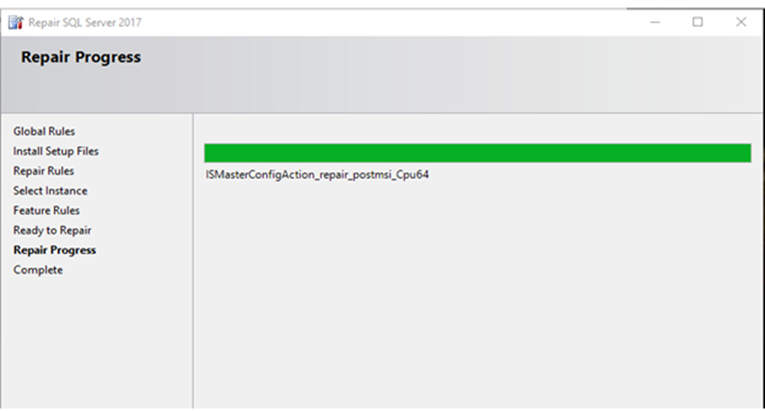
6. Panelet "Repair Progress" (Fremdrift for reparasjon) returnerer installasjonsinformasjonen.
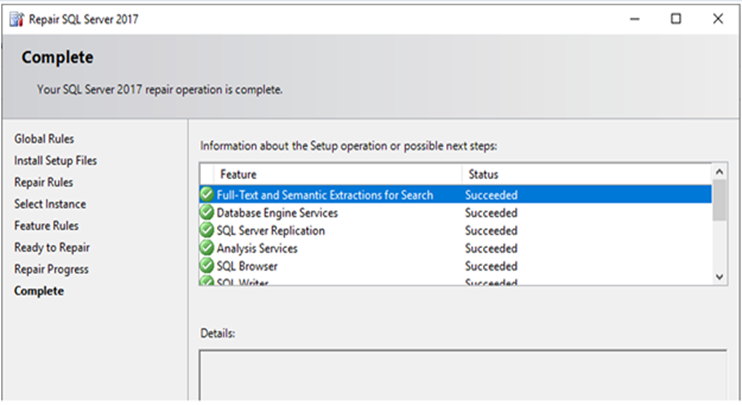
7. Siste skjermbilde har rapportert installasjonsresultater og skal ha skrevet et nytt sett med binærfiler for applikasjoner for installasjon av SQL Server-forekomsten.
8. Etter en vellykket reparasjonsinstallasjon bør de nyeste kumulative oppdateringene for SQL Server brukes for å sikre at binære programfiler samsvarer med versjonene av SQL Server-databaser i SQL Server-forekomsten.
Produits concernés
Dell Quickstart Data Warehouse Appliance, Prosupport for Microsoft SoftwarePropriétés de l’article
Numéro d’article: 000128944
Type d’article: Solution
Dernière modification: 19 avr. 2026
Version: 6
Trouvez des réponses à vos questions auprès d’autres utilisateurs Dell
Services de support
Vérifiez si votre appareil est couvert par les services de support.