PowerScale : Impossible de provisionner le code Dell SupportAssist OneFS 9.5x et versions ultérieures
Résumé: Cet article explique comment provisionner Dell SupportAssist sur des clusters PowerScale.
Cet article concerne
Cet article ne concerne pas
Cet article n’est associé à aucun produit spécifique.
Toutes les versions du produit ne sont pas identifiées dans cet article.
Symptômes
L’erreur suivante se produit lors de la tentative de provisionnement de Dell SupportAssist sur des clusters PowerScale.
"An error occurred when trying to activate SupportAssist"
À partir de l’interface utilisateur Web :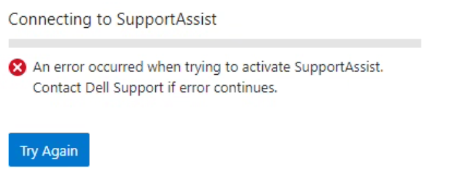
À partir de la CLI :
Provision Status:   Current State: COMPLETED
       Sub-state: completed
 Success or Fail: Fail
Percent Complete: 100%
           Error: Exceeded API retries in provision_post_get_universal_key.
Cause
Cela pourrait se produire en raison de deux scénarios possibles :
1. Utilisation d’un numéro de série de nœud ou d’une autre forme d’identification sur le cluster lors de la génération de la clé d’accès à partir du site Web de support. Cela au lieu d’utiliser l’ID de licence OneFS du cluster.
2. Création d’un code PIN de plus de quatre chiffres pour la clé d’accès.
Résolution
Afin d’éviter de rencontrer cette erreur lors du provisionnement de Dell SupportAssist, procédez comme suit :
Création de la clé d’accès :
- Accéder au site Web de support à l’aide des informations d’identification Dell
- Utilisez la zone de recherche pour trouver l’ID de licence OneFS de votre cluster. Il se trouve dans l’interface utilisateur Web OneFS, dans le coin supérieur droit.
- Générez la clé d’accès en respectant les exigences de la clé d’accès. Consultez le Guide d’administration OneFS
À partir de l’interface utilisateur Web :
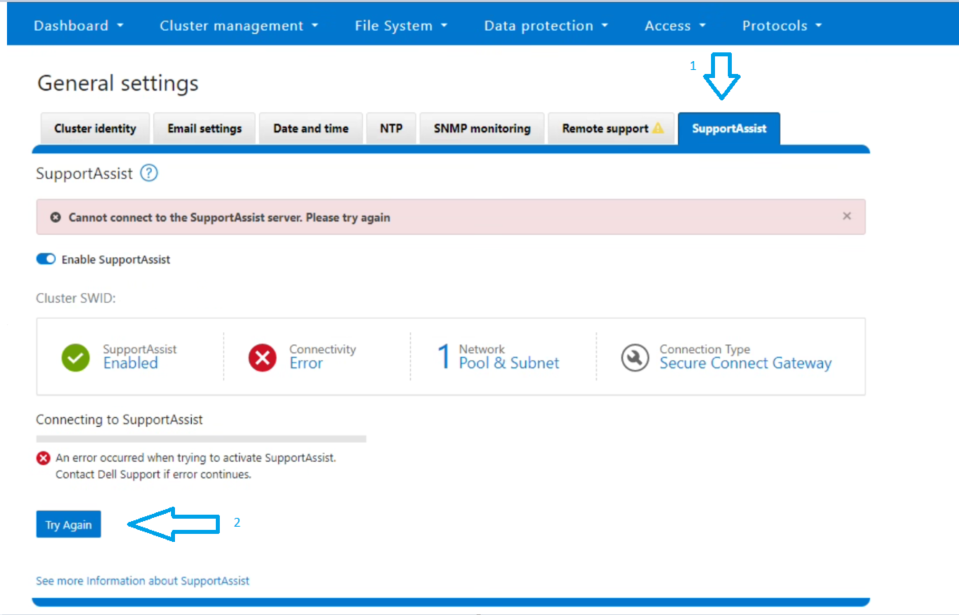
- Ouvrez l’interface utilisateur Web OneFS, connectez-vous avec les informations d’identification de l’utilisateur root, puis sous General settings cliquez sur SupportAssist
- Cliquez sur l’option Réessayer sous l’onglet SupportAssist
- Copiez les détails de la clé d’accès fournis dans l’e-mail envoyé par ServicesConnectivity_Noreply@dell.com
- Attendez que SupportAssist soit provisionné sur votre système
À partir de la CLI :
2. À l’aide de la clé d’accès et du code PIN reçus dans l’e-mail, exécutez la commande de provisionnement :
isilon-1# isi supportassist provision start --access-key <Access Key> --pin <4-digit PIN>
3. Patientez jusqu’à ce que l’état du provisionnement indique « Réussite ».
4. Confirmez l’état en exécutant les commandes ci-dessous :
isilon-1# isi supportassist provision view

isilon-1# isi supportassist view
Remarque : Si les étapes ci-dessus n’ont pas permis de résoudre votre problème, collectez un ensemble complet de logs et contactez le support PowerScale.
Propriétés de l’article
Numéro d’article: 000215531
Type d’article: Solution
Dernière modification: 11 avr. 2024
Version: 5
Trouvez des réponses à vos questions auprès d’autres utilisateurs Dell
Services de support
Vérifiez si votre appareil est couvert par les services de support.