Installation de Dell Data Protection Secure Lifecycle
Résumé: Découvrez comment désinstaller Dell Data Protection Secure Lifecycle d’un ordinateur Windows ou Mac en suivant ces instructions détaillées.
Cet article concerne
Cet article ne concerne pas
Cet article n’est associé à aucun produit spécifique.
Toutes les versions du produit ne sont pas identifiées dans cet article.
Instructions
Remarque :
- Depuis novembre 2018, le cycle de vie de Dell Data Protection Secure est arrivé en fin de vie. Ce produit et ses articles ne sont plus mis à jour par Dell. Pour plus d’informations, consultez la politique de cycle de vie des produits (fin de support et fin de vie) pour Dell Data Security. Si vous avez des questions sur d’autres articles, contactez votre équipe commerciale ou endpointsecurity@dell.com.
- Consultez l’article sur la sécurité des points de terminaison pour plus d’informations sur les produits actuels.
Vous pouvez désinstaller Dell Data Protection Secure Lifecycle à partir d’un point de terminaison pour :
- Corriger les incohérences de licence
- Dépanner le produit
- Résoudre des problèmes d’incompatibilité du système d’exploitation
Produits concernés :
- Cycle de vie sécurisé de Dell Data Protection
Versions concernées :
- 1.0
Systèmes d’exploitation concernés :
- Windows
- Mac
Le processus de désinstallation diffère entre Windows et Mac. Cliquez sur le système d’exploitation approprié pour connaître les étapes de désinstallation de Dell Data Protection Secure Lifecycle.
Windows
Remarque : Le programme d’installation de Dell Data Protection Secure Lifecycle doit être téléchargé avant d’effectuer ces étapes.
- Cliquez avec le bouton droit de la souris sur le menu Démarrer de Windows, puis cliquez sur Exécuter
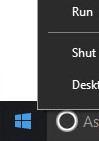 .
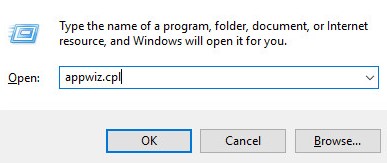
. - Dans l’interface d’exécution, saisissez
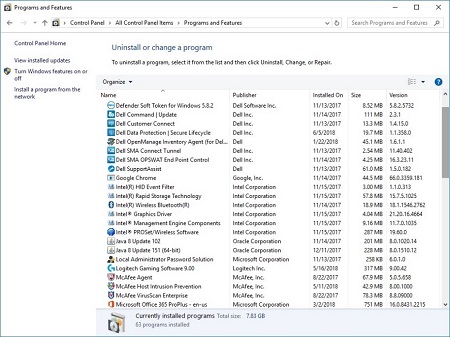
appwiz.cplpuis appuyez sur OK. Cela ouvre Programmes et fonctionnalités.
- Double-cliquez sur Dell Data Protection | Secure Lifecycle.
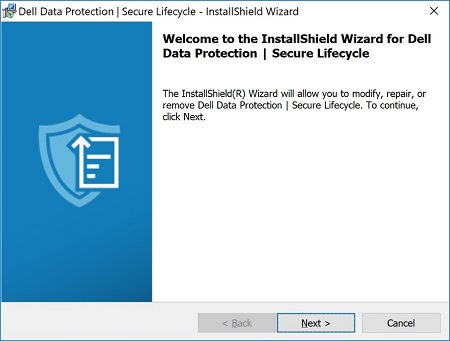
- Cliquez sur Suivant pour continuer.
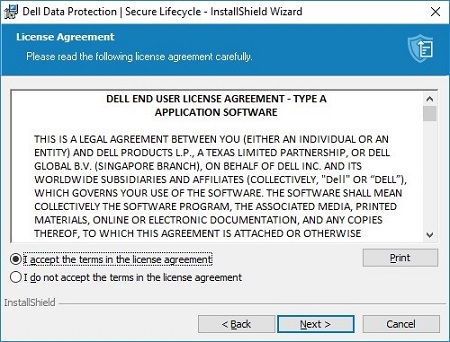
- Acceptez les conditions du contrat de licence puis cliquez sur Next (Suivant).
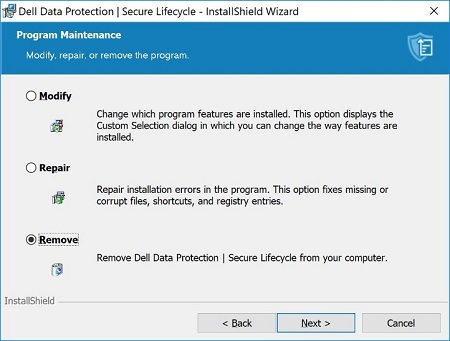
- Sélectionnez Supprimer, puis cliquez sur Suivant.
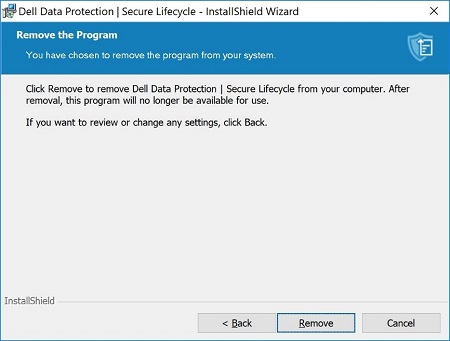
- Cliquez sur Supprimer.
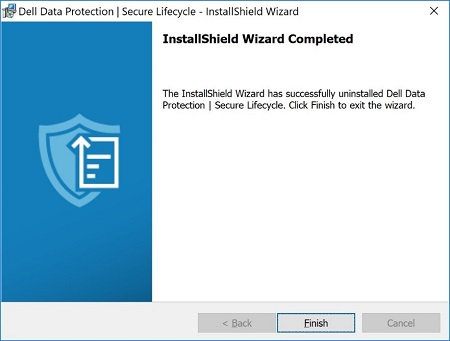
- Une fois l’installation terminée, cliquez sur Terminer pour fermer l’interface utilisateur.
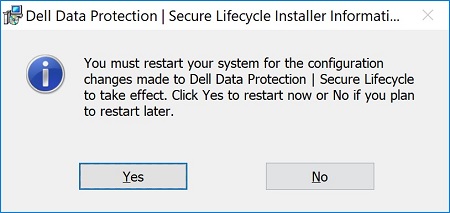
- Cliquez sur Yes (Oui) pour redémarrer le système.
Mac
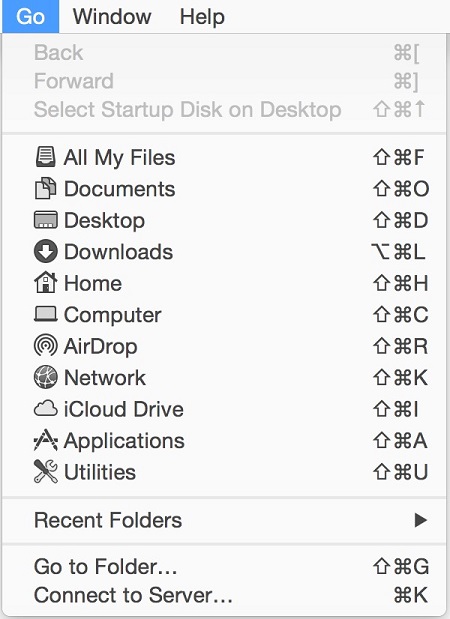
- Dans le menu Apple, cliquez sur Accéder, puis sélectionnez Applications.
- Repérez l’icône Secure Lifecycle dans la liste d’applications.
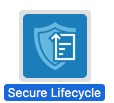
- Faites glisser l’icône Secure Lifecycle sur l’icône Corbeille.

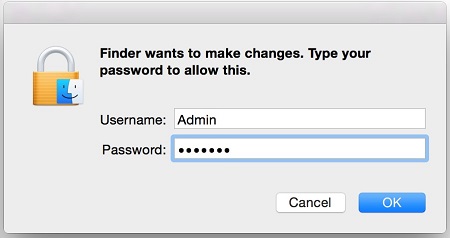
- Saisissez les informations d’identification d’un compte d’administration, puis sélectionnez OK.
Pour contacter le support technique, consultez l’article Numéros de téléphone du support international Dell Data Security.
Accédez à TechDirect pour générer une demande de support technique en ligne.
Pour plus d’informations et de ressources, rejoignez le Forum de la communauté Dell Security.
Informations supplémentaires
Vidéos
Produits concernés
Dell Data GuardianPropriétés de l’article
Numéro d’article: 000123295
Type d’article: How To
Dernière modification: 30 Apr 2026
Version: 15
Trouvez des réponses à vos questions auprès d’autres utilisateurs Dell
Services de support
Vérifiez si votre appareil est couvert par les services de support.