Dell VxRail: VxRail-opgradering mislykkes med "Bad script return code: 1"
Résumé: Under en VxRail-opgradering til 4.7.X, 7.0.X eller 8.0.X er der følgende fejl "Bad script return code: 1".
Cet article concerne
Cet article ne concerne pas
Cet article n’est associé à aucun produit spécifique.
Toutes les versions du produit ne sont pas identifiées dans cet article.
Symptômes
Under en VxRail-opgradering til 4.7.X, 7.0.X eller 8.0.X er der følgende fejl "Bad script return code: 1".
lcm-web.log:
Når du kontrollerer vCenter VMETER, viser VMware vSphere Profile-Driven Storage Servicesundhed som "Sund med fejl" (eller advarsler) og tilstand som "Startet".
Log på som root i vCenter VGRÆNSEFLADE via en webbrowser ved hjælp af https://vCenter FQDN eller IP-adresse:5480 for at kontrollere V CAPITA.
Klik på Tjenester.
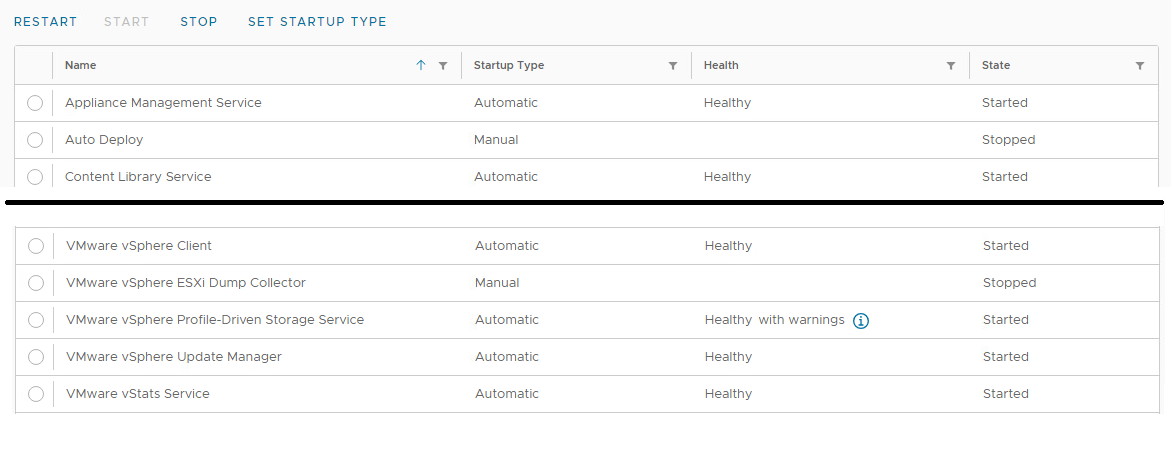
lcm-web.log:
INFO : Starting adding new disk sdc
INFO : Checkiing whether sdc exists ...
INFO : No sdc disk on VXM, need to perform add.
INFO : Handling VM <VxM Name Here>
INFO : Get VM Storage Profile name VXRAIL-SYSTEM-STORAGE-PROFILE, id <Long string of characters>.
INFO : Vm profileId is <Long string of characters>.
ERROR : Failed to add a new disk: (vodl.fault.SystemError)
{
dynamicType = <unset>
dynamicProperty = (vmodl.DynamicProperty) []
Msg = 'A general system error occurred: PBM error occurred during Pre-ReconfigureCallback: Fault cause: vmodl.fault.SystemError\n;\n'
faultCause = <unset>
faultMessage = (vmodl.LocalizableMessage) []
Reason = 'PBM error occurred during Pre-ReconfigurCallback: Fault cause: vmodl.fault.SystemError\n;\n'
}
Log på som root i vCenter VGRÆNSEFLADE via en webbrowser ved hjælp af https://vCenter FQDN eller IP-adresse:5480 for at kontrollere V CAPITA.
Klik på Tjenester.
Cause
VMware vSphere Profile-Driven Storage Service startede ikke korrekt. Dette giver problemer med at få vist lagerprofiler i vSphere Client.
Résolution
For at løse dette problem skal du følge nedenstående trin for at genstarte vCenter (og PSC til 6.7 og derunder):
Hvis vCenter-versionen er 6.7.X eller derunder:
Hvis vCenter-versionen er 7.0 eller nyere:
Hvis vCenter-versionen er 6.7.X eller derunder:
- I vSphere-klienten skal du klikke på vCenter VM.
- Find den vært, som vCenter VM kører på.
- Klik derefter på PSC VM.
- Migrere PSC VM til den samme ESXi-vært som vCenter VM.
- Log på som root til ESXi-værten fra en webbrowser ved hjælp af https og ESXi FQDN- eller administrations-IP-adressen.
- Venstreklik på Virtuelle maskiner.
- Venstreklik på feltet for vCenter VM.
- Venstreklik på Handlinger.
- Hold markøren over gæsteoperativsystemet.
- Venstreklik på Luk ned.
- Venstreklik på Virtuelle maskiner.
- Venstreklik på feltet for vCenter VM for at rydde den.
- Venstreklik på feltet for PSC VM.
- Venstreklik på Handlinger.
- Hold markøren over gæsteoperativsystemet.
- Venstreklik på Genstart.
- Vent ca. 3-5 minutter.
- Venstreklik på feltet for PSC VM for at rydde den.
- Venstreklik på feltet for vCenter VM.
- Venstreklik på Handlinger.
- Hold markøren over gæsteoperativsystemet.
- Venstreklik på Genstart.
Hvis vCenter-versionen er 7.0 eller nyere:
- I vSphere skal du klikke på vCenter VM.
- Find den vært, som vCenter VM kører på.
- Log på som root til ESXi-værten fra en webbrowser ved hjælp af https og ESXi FQDN- eller administrations-IP-adressen.
- Venstreklik på Virtuelle maskiner.
- Venstreklik på feltet for vCenter VM.
- Venstreklik på Handlinger.
- Hold markøren over gæsteoperativsystemet.
- Venstreklik på Genstart.
Propriétés de l’article
Numéro d’article: 000218572
Type d’article: Solution
Dernière modification: 14 Jul 2026
Version: 2
Trouvez des réponses à vos questions auprès d’autres utilisateurs Dell
Services de support
Vérifiez si votre appareil est couvert par les services de support.