Dell VxRail. Сбой модернизации VxRail с ошибкой «Bad script return code: 1"
Résumé: Во время модернизации VxRail для версий 4.7.X, 7.0.X или 8.0.X отображается следующая ошибка: «Bad script return code: 1".
Cet article concerne
Cet article ne concerne pas
Cet article n’est associé à aucun produit spécifique.
Toutes les versions du produit ne sont pas identifiées dans cet article.
Symptômes
Во время модернизации VxRail для версий 4.7.X, 7.0.X или 8.0.X отображается следующая ошибка: «Bad script return code: 1"
lcm-web.log:
При проверке vCenter VAMI служба VMware vSphere Profile-Driven Storage отображает состояние как «Healthy with errors» (или warnings), а state как «Started».
Чтобы проверить VAMI, войдите в vCenter VAMI как root из веб-браузера, используя https://vCenter FQDN или IP-адрес:5480.
Нажмите Службы.
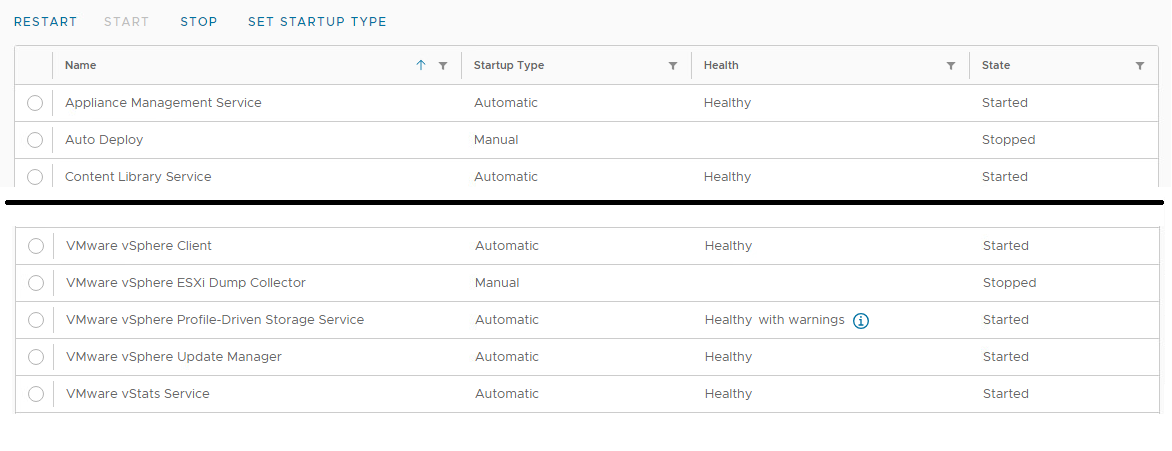
lcm-web.log:
INFO : Starting adding new disk sdc
INFO : Checkiing whether sdc exists ...
INFO : No sdc disk on VXM, need to perform add.
INFO : Handling VM <VxM Name Here>
INFO : Get VM Storage Profile name VXRAIL-SYSTEM-STORAGE-PROFILE, id <Long string of characters>.
INFO : Vm profileId is <Long string of characters>.
ERROR : Failed to add a new disk: (vodl.fault.SystemError)
{
dynamicType = <unset>
dynamicProperty = (vmodl.DynamicProperty) []
Msg = 'A general system error occurred: PBM error occurred during Pre-ReconfigureCallback: Fault cause: vmodl.fault.SystemError\n;\n'
faultCause = <unset>
faultMessage = (vmodl.LocalizableMessage) []
Reason = 'PBM error occurred during Pre-ReconfigurCallback: Fault cause: vmodl.fault.SystemError\n;\n'
}
Чтобы проверить VAMI, войдите в vCenter VAMI как root из веб-браузера, используя https://vCenter FQDN или IP-адрес:5480.
Нажмите Службы.
Cause
Служба VMware vSphere Profile-Driven Storage Service запускается неправильно. Это приводит к неполадкам при просмотре профилей хранилища в клиенте vSphere Client.
Résolution
Чтобы устранить эту проблему, выполните следующие действия, чтобы перезапустить vCenter (и PSC для 6.7 и ниже):
Если используется версия vCenter 6.7.X или ниже:
Если vCenter имеет версию 7.0 или более поздняя:
Если используется версия vCenter 6.7.X или ниже:
- В клиенте vSphere нажмите на виртуальную машину vCenter.
- Найдите хост, на котором запущена ВМ vCenter.
- Затем нажмите на виртуальную машину PSC.
- Переведите виртуальную машину PSC на тот же хост ESXi, что и виртуальная машина vCenter.
- Войдите как пользователь root на хост ESXi из веб-браузера, используя https и FQDN или IP-адрес управления ESXi.
- Нажмите левой кнопкой мыши на пункте Виртуальные машины.
- Нажмите левой кнопкой мыши поле для виртуальной машины vCenter.
- Нажмите левой кнопкой мыши Actions.
- Наведите курсор на гостевую операционную систему.
- Нажмите левой кнопкой мыши Завершение работы.
- Нажмите левой кнопкой мыши на пункте Виртуальные машины.
- Нажмите левой кнопкой мыши на поле для виртуальной машины vCenter, чтобы очистить ее.
- Нажмите левой кнопкой мыши на поле для виртуальной машины PSC.
- Нажмите левой кнопкой мыши Actions.
- Наведите курсор на гостевую операционную систему.
- Нажмите левой кнопкой мыши Перезапуск.
- Подождите примерно 3–5 минут.
- Нажмите левой кнопкой мыши на поле для виртуальной машины PSC, чтобы очистить ее.
- Нажмите левой кнопкой мыши поле для виртуальной машины vCenter.
- Нажмите левой кнопкой мыши Actions.
- Наведите курсор на гостевую операционную систему.
- Нажмите левой кнопкой мыши Перезапуск.
Если vCenter имеет версию 7.0 или более поздняя:
- В vSphere нажмите на виртуальную машину vCenter.
- Найдите хост, на котором запущена ВМ vCenter.
- Войдите как пользователь root на хост ESXi из веб-браузера, используя https и FQDN или IP-адрес управления ESXi.
- Нажмите левой кнопкой мыши на пункте Виртуальные машины.
- Нажмите левой кнопкой мыши поле для виртуальной машины vCenter.
- Нажмите левой кнопкой мыши Actions.
- Наведите курсор на гостевую операционную систему.
- Нажмите левой кнопкой мыши Перезапуск.
Propriétés de l’article
Numéro d’article: 000218572
Type d’article: Solution
Dernière modification: 14 Jul 2026
Version: 2
Trouvez des réponses à vos questions auprès d’autres utilisateurs Dell
Services de support
Vérifiez si votre appareil est couvert par les services de support.