Dell VxRail: VxRail-päivitys epäonnistuu "Bad script return code: 1"
Résumé: VxRail-päivityksen aikana versioon 4.7.X, 7.0.X tai 8.0.X tulee virheilmoitus Bad script return code: 1".
Cet article concerne
Cet article ne concerne pas
Cet article n’est associé à aucun produit spécifique.
Toutes les versions du produit ne sont pas identifiées dans cet article.
Symptômes
VxRail-päivityksen aikana versioon 4.7.X, 7.0.X tai 8.0.X tulee virheilmoitus Bad script return code: 1".
lcm-web.log:
Kun vCenter VAMI -liitintä tarkistetaan, VMware vSphere Profile-Driven Storage -palvelunkunto on Kunnossa virheiden (tai varoitusten) kanssa ja tilana on Started.
Tarkista VAMI kirjautumalla pääkäyttäjänä vCenter VAMI -liittymään selaimessa https://vCenter FQDN- tai IP-osoitteella:5480.
Valitse Palvelut.
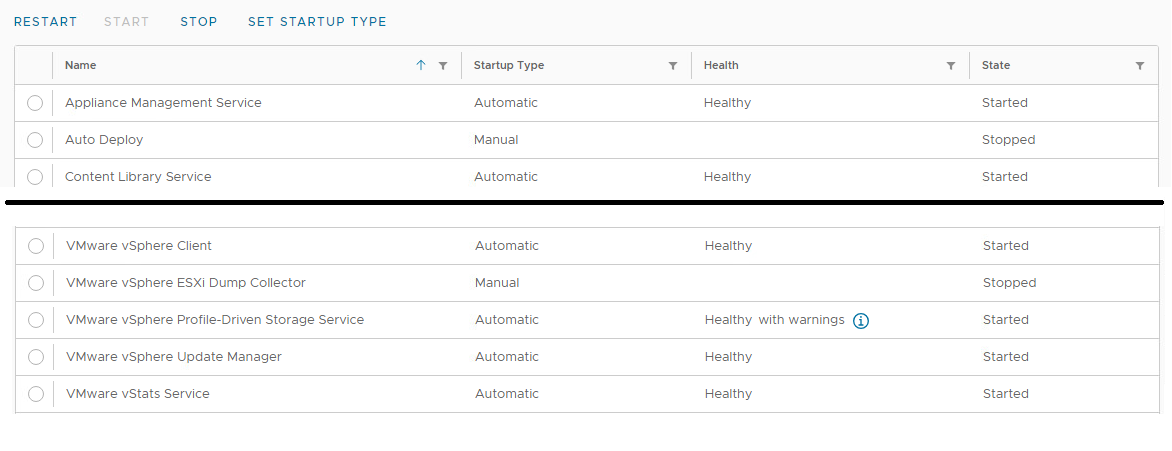
lcm-web.log:
INFO : Starting adding new disk sdc
INFO : Checkiing whether sdc exists ...
INFO : No sdc disk on VXM, need to perform add.
INFO : Handling VM <VxM Name Here>
INFO : Get VM Storage Profile name VXRAIL-SYSTEM-STORAGE-PROFILE, id <Long string of characters>.
INFO : Vm profileId is <Long string of characters>.
ERROR : Failed to add a new disk: (vodl.fault.SystemError)
{
dynamicType = <unset>
dynamicProperty = (vmodl.DynamicProperty) []
Msg = 'A general system error occurred: PBM error occurred during Pre-ReconfigureCallback: Fault cause: vmodl.fault.SystemError\n;\n'
faultCause = <unset>
faultMessage = (vmodl.LocalizableMessage) []
Reason = 'PBM error occurred during Pre-ReconfigurCallback: Fault cause: vmodl.fault.SystemError\n;\n'
}
Tarkista VAMI kirjautumalla pääkäyttäjänä vCenter VAMI -liittymään selaimessa https://vCenter FQDN- tai IP-osoitteella:5480.
Valitse Palvelut.
Cause
VMware vSphere Profile-Driven Storage -palvelu ei käynnistynyt oikein. Tämä aiheuttaa ongelmia tallennusprofiilien tarkastelussa vSphere Clientissa.
Résolution
Voit korjata ongelman käynnistämällä vCenterin (ja PSC-version 6.7 ja seuraavien versiot) uudelleen seuraavasti:Jos
vCenter-versio on 6.7.X tai uudempi:
Jos vCenter-versio on vähintään 7.0:
vCenter-versio on 6.7.X tai uudempi:
- Valitse vSphere-ohjelmassa vCenter-virtuaalikone.
- Etsi isäntä, jossa vCenter-virtuaalikone on käynnissä.
- Valitse psc-virtuaalikone.
- Siirrä PSC-virtuaalikone samaan ESXi-isäntään kuin vCenter-virtuaalikone.
- Kirjaudu ESXi-isäntään pääkäyttäjänä selaimessa käyttäen https-protokollaa ja ESXin FQDN-nimeä tai hallinnan IP-osoitetta.
- Napsauta virtuaalikoneita hiiren kakkospainikkeella.
- Napsauta vCenter-virtuaalikoneen ruutua hiiren kakkospainikkeella.
- Napsauta Toiminnot-kohtaa hiiren kakkospainikkeella.
- Vie hiiri vieraskäyttöjärjestelmän päälle.
- Valitse Sammuta.
- Napsauta virtuaalikoneita hiiren kakkospainikkeella.
- Tyhjennä vCenter-virtuaalikone napsauttamalla sen valintaruutua.
- Napsauta PSC-virtuaalikoneen ruutua hiiren kakkospainikkeella.
- Napsauta Toiminnot-kohtaa hiiren kakkospainikkeella.
- Vie hiiri vieraskäyttöjärjestelmän päälle.
- Valitse Restart (Käynnistä uudelleen).
- Odota noin 3–5 minuuttia.
- Tyhjennä PSC-virtuaalikone napsauttamalla sen ruutua.
- Napsauta vCenter-virtuaalikoneen ruutua hiiren kakkospainikkeella.
- Napsauta Toiminnot-kohtaa hiiren kakkospainikkeella.
- Vie hiiri vieraskäyttöjärjestelmän päälle.
- Valitse Restart (Käynnistä uudelleen).
Jos vCenter-versio on vähintään 7.0:
- Valitse vSpheressä vCenter-virtuaalikone.
- Etsi isäntä, jossa vCenter-virtuaalikone on käynnissä.
- Kirjaudu ESXi-isäntään pääkäyttäjänä selaimessa käyttäen https-protokollaa ja ESXin FQDN-nimeä tai hallinnan IP-osoitetta.
- Napsauta virtuaalikoneita hiiren kakkospainikkeella.
- Napsauta vCenter-virtuaalikoneen ruutua hiiren kakkospainikkeella.
- Napsauta Toiminnot-kohtaa hiiren kakkospainikkeella.
- Vie hiiri vieraskäyttöjärjestelmän päälle.
- Valitse Restart (Käynnistä uudelleen).
Propriétés de l’article
Numéro d’article: 000218572
Type d’article: Solution
Dernière modification: 14 Jul 2026
Version: 2
Trouvez des réponses à vos questions auprès d’autres utilisateurs Dell
Services de support
Vérifiez si votre appareil est couvert par les services de support.