Dell VxRail:VxRailのアップグレードが「Bad script return code: 1"
Résumé: 4.7.X、7.0.X、または8.0.XのVxRailアップグレード中に、次のエラー「Bad script return code: 1".
Cet article concerne
Cet article ne concerne pas
Cet article n’est associé à aucun produit spécifique.
Toutes les versions du produit ne sont pas identifiées dans cet article.
Symptômes
4.7.X、7.0.X、または8.0.XのVxRailアップグレード中に、次のエラー「Bad script return code: 1インチ
lcm-web.log:
vCenter VAMIを確認すると、VMware vSphereプロファイル主導型ストレージ サービスに[Healthy with errors](または警告)と[Started]と表示されます。
VAMIを確認するには、https://vCenter FQDNまたはIPアドレス:5480を使用して、WebブラウザーからvCenter VAMIにrootとしてログインします。
[Services]をクリックします。
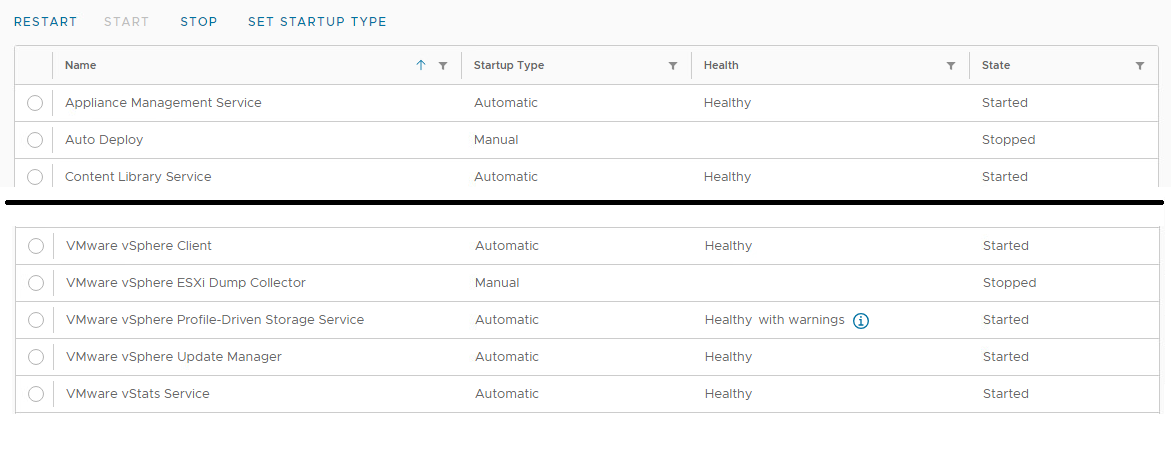
lcm-web.log:
INFO : Starting adding new disk sdc
INFO : Checkiing whether sdc exists ...
INFO : No sdc disk on VXM, need to perform add.
INFO : Handling VM <VxM Name Here>
INFO : Get VM Storage Profile name VXRAIL-SYSTEM-STORAGE-PROFILE, id <Long string of characters>.
INFO : Vm profileId is <Long string of characters>.
ERROR : Failed to add a new disk: (vodl.fault.SystemError)
{
dynamicType = <unset>
dynamicProperty = (vmodl.DynamicProperty) []
Msg = 'A general system error occurred: PBM error occurred during Pre-ReconfigureCallback: Fault cause: vmodl.fault.SystemError\n;\n'
faultCause = <unset>
faultMessage = (vmodl.LocalizableMessage) []
Reason = 'PBM error occurred during Pre-ReconfigurCallback: Fault cause: vmodl.fault.SystemError\n;\n'
}
VAMIを確認するには、https://vCenter FQDNまたはIPアドレス:5480を使用して、WebブラウザーからvCenter VAMIにrootとしてログインします。
[Services]をクリックします。
Cause
VMware vSphereプロファイル主導型ストレージ サービスが正しく起動しませんでした。 これにより、vSphere Clientでストレージ プロファイルを表示する際に問題が発生します。
Résolution
この問題を解決するには、次の手順に従ってvCenter(および6.7以下のPSC)
を再起動します。vCenterのバージョンが6.7.X以下の場合は、次の手順を実行します。
vCenterバージョンが7.0以降の場合は、次の手順を実行します。
を再起動します。vCenterのバージョンが6.7.X以下の場合は、次の手順を実行します。
- vSphereクライアントで、vCenter VMをクリックします。
- vCenter VMが実行されているホストを検索します。
- 次に、PSC VMをクリックします。
- PSC VMをvCenter VMと同じESXiホストに移行します。
- httpsとESXi FQDNまたは管理IPアドレスを使用して、WebブラウザーからESXiホストにrootとしてログインします。
- [Virtual Machines]を左クリックします。
- vCenter VMのボックスを左クリックします。
- [アクション]を左クリックします。
- ゲスト オペレーティング システムにカーソルを合わせます。
- [ シャットダウン ]を左クリックします。
- [Virtual Machines]を左クリックします。
- vCenter VMのボックスを左クリックしてクリアします。
- PSC VMのボックスを左クリックします。
- [アクション]を左クリックします。
- ゲスト オペレーティング システムにカーソルを合わせます。
- [ 再起動 ]を左クリックします。
- 約3~5分待ちます。
- PSC VMのボックスを左クリックしてクリアします。
- vCenter VMのボックスを左クリックします。
- [アクション]を左クリックします。
- ゲスト オペレーティング システムにカーソルを合わせます。
- [ 再起動 ]を左クリックします。
vCenterバージョンが7.0以降の場合は、次の手順を実行します。
- vSphereで、vCenter VMをクリックします。
- vCenter VMが実行されているホストを検索します。
- httpsとESXi FQDNまたは管理IPアドレスを使用して、WebブラウザーからESXiホストにrootとしてログインします。
- [Virtual Machines]を左クリックします。
- vCenter VMのボックスを左クリックします。
- [アクション]を左クリックします。
- ゲスト オペレーティング システムにカーソルを合わせます。
- [ 再起動 ]を左クリックします。
Propriétés de l’article
Numéro d’article: 000218572
Type d’article: Solution
Dernière modification: 14 Jul 2026
Version: 2
Trouvez des réponses à vos questions auprès d’autres utilisateurs Dell
Services de support
Vérifiez si votre appareil est couvert par les services de support.