Dell VxRail: VxRail-Upgrade schlägt mit "Ungültiger Skriptrückgabecode: 1"
Résumé: Während eines VxRail-Upgrades für 4.7.X, 7.0.X oder 8.0.X tritt die folgende Fehlermeldung auf: "Bad script return code: 1".
Cet article concerne
Cet article ne concerne pas
Cet article n’est associé à aucun produit spécifique.
Toutes les versions du produit ne sont pas identifiées dans cet article.
Symptômes
Während eines VxRail-Upgrades für 4.7.X, 7.0.X oder 8.0.X tritt die folgende Fehlermeldung auf: "Bad script return code: 1 Zoll
lcm-web.log:
Bei der Überprüfung des vCenter VAMI zeigt der profilgesteuerte VMware vSphere-SpeicherserviceIntegrität als "Fehlerfrei mit Fehlern" (oder Warnungen) und "Status" als "Gestartet" an.
Um das VAMI zu überprüfen, melden Sie sich über einen Webbrowser mit https://vCenter FQDN oder IP-Adresse: 5480 als Root beim vCenter VAMI an.
Klicken Sie auf Services.
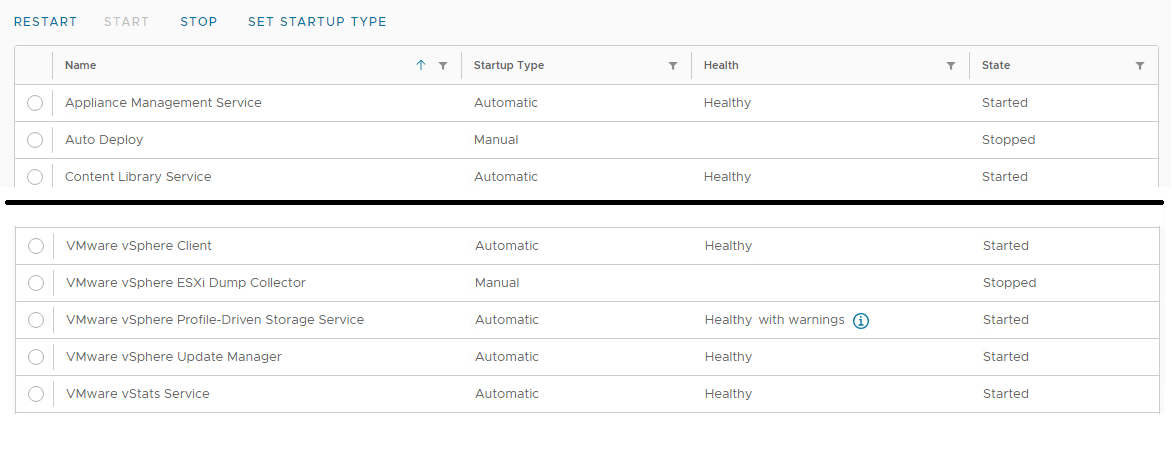
lcm-web.log:
INFO : Starting adding new disk sdc
INFO : Checkiing whether sdc exists ...
INFO : No sdc disk on VXM, need to perform add.
INFO : Handling VM <VxM Name Here>
INFO : Get VM Storage Profile name VXRAIL-SYSTEM-STORAGE-PROFILE, id <Long string of characters>.
INFO : Vm profileId is <Long string of characters>.
ERROR : Failed to add a new disk: (vodl.fault.SystemError)
{
dynamicType = <unset>
dynamicProperty = (vmodl.DynamicProperty) []
Msg = 'A general system error occurred: PBM error occurred during Pre-ReconfigureCallback: Fault cause: vmodl.fault.SystemError\n;\n'
faultCause = <unset>
faultMessage = (vmodl.LocalizableMessage) []
Reason = 'PBM error occurred during Pre-ReconfigurCallback: Fault cause: vmodl.fault.SystemError\n;\n'
}
Um das VAMI zu überprüfen, melden Sie sich über einen Webbrowser mit https://vCenter FQDN oder IP-Adresse: 5480 als Root beim vCenter VAMI an.
Klicken Sie auf Services.
Cause
Der profilgesteuerte VMware vSphere-Speicherservice wurde nicht ordnungsgemäß gestartet. Dies verursacht Probleme beim Anzeigen von Speicherprofilen im vSphere Client.
Résolution
Um dieses Problem zu beheben, führen Sie die folgenden Schritte aus, um vCenter (und PSC für 6.7 und niedriger) neu zu starten:
Wenn die vCenter-Version 6.7.X oder niedriger ist:
Wenn die vCenter-Version 7.0 oder höher ist:
Wenn die vCenter-Version 6.7.X oder niedriger ist:
- Klicken Sie im vSphere-Client auf die vCenter-VM.
- Suchen Sie, auf welchem Host die vCenter-VM ausgeführt wird.
- Klicken Sie dann auf die PSC-VM.
- Migrieren Sie die PSC-VM auf denselben ESXi-Host wie die vCenter-VM.
- Melden Sie sich über https und den ESXi-FQDN oder die Management-IP-Adresse über einen Webbrowser als Root beim ESXi-Host an.
- Klicken Sie mit der linken Maustaste auf Virtuelle Maschinen.
- Klicken Sie mit der linken Maustaste auf das Kontrollkästchen für die vCenter-VM.
- Klicken Sie mit der linken Maustaste auf Aktionen.
- Bewegen Sie den Mauszeiger über das Gastbetriebssystem.
- Klicken Sie mit der linken Maustaste auf Herunterfahren.
- Klicken Sie mit der linken Maustaste auf Virtuelle Maschinen.
- Klicken Sie mit der linken Maustaste auf das Kontrollkästchen für die vCenter-VM, um sie zu löschen.
- Klicken Sie mit der linken Maustaste auf das Kontrollkästchen für die PSC-VM.
- Klicken Sie mit der linken Maustaste auf Aktionen.
- Bewegen Sie den Mauszeiger über das Gastbetriebssystem.
- Klicken Sie mit der linken Maustaste auf Neu starten.
- Warten Sie ca. 3 bis 5 Minuten.
- Klicken Sie mit der linken Maustaste auf das Kontrollkästchen für die PSC-VM, um sie zu löschen.
- Klicken Sie mit der linken Maustaste auf das Kontrollkästchen für die vCenter-VM.
- Klicken Sie mit der linken Maustaste auf Aktionen.
- Bewegen Sie den Mauszeiger über das Gastbetriebssystem.
- Klicken Sie mit der linken Maustaste auf Neu starten.
Wenn die vCenter-Version 7.0 oder höher ist:
- Klicken Sie in vSphere auf die vCenter-VM.
- Suchen Sie, auf welchem Host die vCenter-VM ausgeführt wird.
- Melden Sie sich über https und den ESXi-FQDN oder die Management-IP-Adresse über einen Webbrowser als Root beim ESXi-Host an.
- Klicken Sie mit der linken Maustaste auf Virtuelle Maschinen.
- Klicken Sie mit der linken Maustaste auf das Kontrollkästchen für die vCenter-VM.
- Klicken Sie mit der linken Maustaste auf Aktionen.
- Bewegen Sie den Mauszeiger über das Gastbetriebssystem.
- Klicken Sie mit der linken Maustaste auf Neu starten.
Propriétés de l’article
Numéro d’article: 000218572
Type d’article: Solution
Dernière modification: 14 Jul 2026
Version: 2
Trouvez des réponses à vos questions auprès d’autres utilisateurs Dell
Services de support
Vérifiez si votre appareil est couvert par les services de support.