Dell VxRail: L'aggiornamento di VxRail ha esito negativo con errore "Bad script return code: 1"
Résumé: Durante un aggiornamento di VxRail per 4.7.X, 7.0.X o 8.0.X, si verifica il seguente errore "Bad script return code: 1".
Cet article concerne
Cet article ne concerne pas
Cet article n’est associé à aucun produit spécifique.
Toutes les versions du produit ne sont pas identifiées dans cet article.
Symptômes
Durante un aggiornamento di VxRail per 4.7.X, 7.0.X o 8.0.X, si verifica il seguente errore "Bad script return code: Da 1"
lcm-web.log:
Durante il controllo di vCenter VAMI, il servizio VMware vSphere Profile-Driven Storage mostra health come "Healthy with errors" (o warnings) e State come "Started".
Per controllare VAMI, accedere come root a vCenter VAMI da un web browser utilizzando https://vCenter FQDN o l'indirizzo IP:5480.
Cliccare su Servizi.
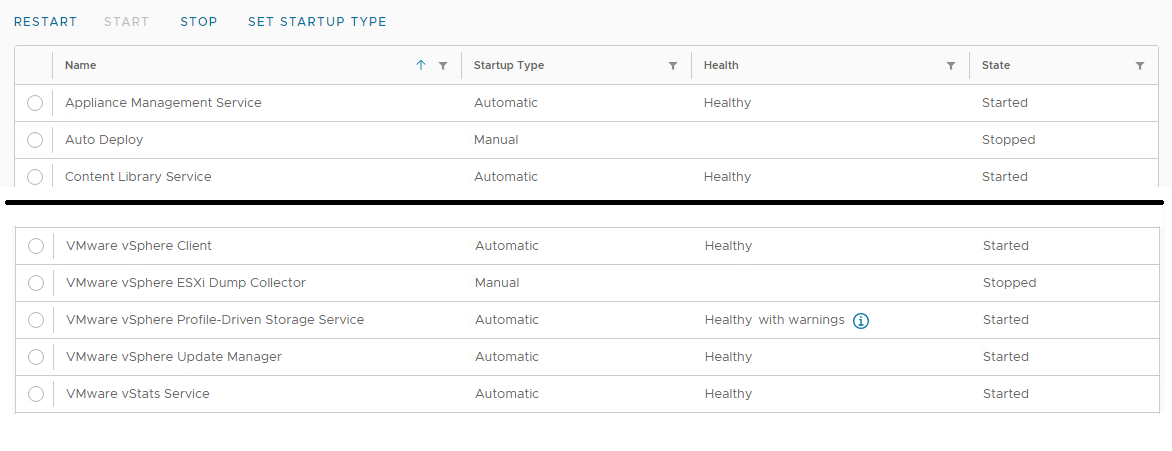
lcm-web.log:
INFO : Starting adding new disk sdc
INFO : Checkiing whether sdc exists ...
INFO : No sdc disk on VXM, need to perform add.
INFO : Handling VM <VxM Name Here>
INFO : Get VM Storage Profile name VXRAIL-SYSTEM-STORAGE-PROFILE, id <Long string of characters>.
INFO : Vm profileId is <Long string of characters>.
ERROR : Failed to add a new disk: (vodl.fault.SystemError)
{
dynamicType = <unset>
dynamicProperty = (vmodl.DynamicProperty) []
Msg = 'A general system error occurred: PBM error occurred during Pre-ReconfigureCallback: Fault cause: vmodl.fault.SystemError\n;\n'
faultCause = <unset>
faultMessage = (vmodl.LocalizableMessage) []
Reason = 'PBM error occurred during Pre-ReconfigurCallback: Fault cause: vmodl.fault.SystemError\n;\n'
}
Per controllare VAMI, accedere come root a vCenter VAMI da un web browser utilizzando https://vCenter FQDN o l'indirizzo IP:5480.
Cliccare su Servizi.
Cause
Il servizio VMware vSphere Profile-Driven Storage non è stato avviato correttamente. Ciò causa problemi durante la visualizzazione dei profili di storage in vSphere Client.
Résolution
Per risolvere questo problema, seguire la procedura riportata di seguito per riavviare vCenter (e PSC per 6.7 e versioni precedenti):
Se la versione di vCenter è 6.7.X o inferiore:
Se la versione di vCenter è 7.0 o successiva:
Se la versione di vCenter è 6.7.X o inferiore:
- Nel client vSphere, fare clic sulla VM vCenter.
- Individuare l'host su cui è in esecuzione la VM vCenter.
- Quindi cliccare sulla VM PSC.
- Eseguire la migrazione della VM PSC sullo stesso host ESXi della VM vCenter.
- Accedere come root all'host ESXi da un web browser utilizzando https e l'FQDN O l'indirizzo IP di gestione di ESXi.
- Cliccare con il pulsante sinistro del mouse su Virtual Machines.
- Cliccare con il pulsante sinistro del mouse sulla casella per la VM vCenter.
- Fare clic con il pulsante sinistro del mouse su Azioni.
- Posizionare il puntatore del mouse sul sistema operativo guest.
- Cliccare con il pulsante sinistro del mouse su Arresta.
- Cliccare con il pulsante sinistro del mouse su Virtual Machines.
- Fare clic con il pulsante sinistro del mouse sulla casella per la VM vCenter per cancellarla.
- Cliccare con il pulsante sinistro del mouse sulla casella per la VM PSC.
- Fare clic con il pulsante sinistro del mouse su Azioni.
- Posizionare il puntatore del mouse sul sistema operativo guest.
- Cliccare con il pulsante sinistro del mouse su Riavvia.
- Attendere circa 3-5 minuti.
- Cliccare con il pulsante sinistro del mouse sulla casella per la VM PSC per cancellarla.
- Cliccare con il pulsante sinistro del mouse sulla casella per la VM vCenter.
- Fare clic con il pulsante sinistro del mouse su Azioni.
- Posizionare il puntatore del mouse sul sistema operativo guest.
- Cliccare con il pulsante sinistro del mouse su Riavvia.
Se la versione di vCenter è 7.0 o successiva:
- In vSphere, fare clic sulla VM vCenter.
- Individuare l'host su cui è in esecuzione la VM vCenter.
- Accedere come root all'host ESXi da un web browser utilizzando https e l'FQDN O l'indirizzo IP di gestione di ESXi.
- Cliccare con il pulsante sinistro del mouse su Virtual Machines.
- Cliccare con il pulsante sinistro del mouse sulla casella per la VM vCenter.
- Fare clic con il pulsante sinistro del mouse su Azioni.
- Posizionare il puntatore del mouse sul sistema operativo guest.
- Cliccare con il pulsante sinistro del mouse su Riavvia.
Propriétés de l’article
Numéro d’article: 000218572
Type d’article: Solution
Dernière modification: 14 Jul 2026
Version: 2
Trouvez des réponses à vos questions auprès d’autres utilisateurs Dell
Services de support
Vérifiez si votre appareil est couvert par les services de support.