Dell VxRail: VxRail-uppgradering misslyckas med felmeddelandet "Bad script return code: 1"
Résumé: Under en VxRail-uppgradering för 4.7.X, 7.0.X eller 8.0.X visas följande felmeddelande "Bad script return code: 1".
Cet article concerne
Cet article ne concerne pas
Cet article n’est associé à aucun produit spécifique.
Toutes les versions du produit ne sont pas identifiées dans cet article.
Symptômes
Under en VxRail-uppgradering för 4.7.X, 7.0.X eller 8.0.X visas följande felmeddelande "Bad script return code: 1 tum.
lcm-web.log:
Vid kontroll av vCenter VAMI visar den VMware vSphere-profildrivna lagringstjänstenhealth som "Healthy with errors" (eller varningar) och state as 'Started'.
Om du vill kontrollera VAMI loggar du in som rot till vCenter VAMI från en webbläsare med https://vCenter FQDN eller IP-adress: 5480.
Klicka på Tjänster.
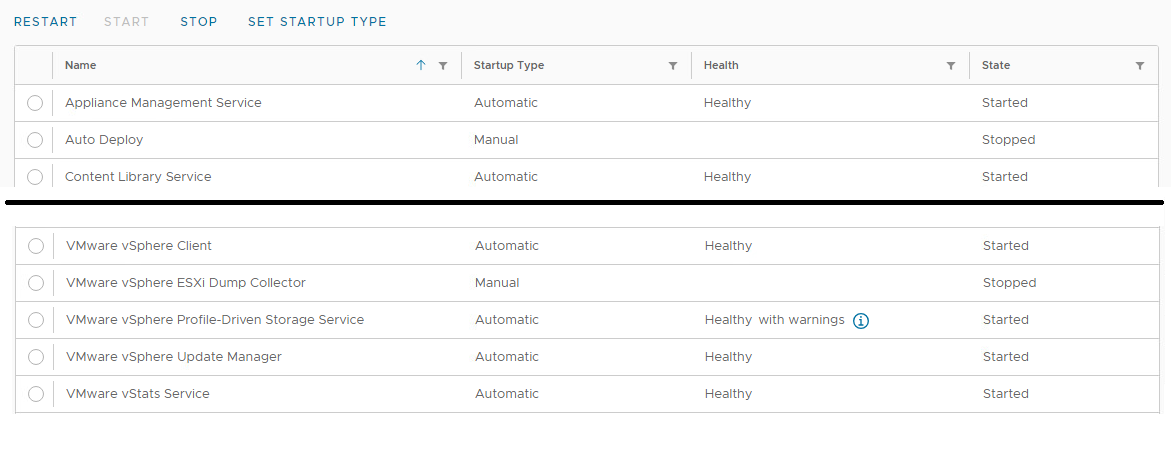
lcm-web.log:
INFO : Starting adding new disk sdc
INFO : Checkiing whether sdc exists ...
INFO : No sdc disk on VXM, need to perform add.
INFO : Handling VM <VxM Name Here>
INFO : Get VM Storage Profile name VXRAIL-SYSTEM-STORAGE-PROFILE, id <Long string of characters>.
INFO : Vm profileId is <Long string of characters>.
ERROR : Failed to add a new disk: (vodl.fault.SystemError)
{
dynamicType = <unset>
dynamicProperty = (vmodl.DynamicProperty) []
Msg = 'A general system error occurred: PBM error occurred during Pre-ReconfigureCallback: Fault cause: vmodl.fault.SystemError\n;\n'
faultCause = <unset>
faultMessage = (vmodl.LocalizableMessage) []
Reason = 'PBM error occurred during Pre-ReconfigurCallback: Fault cause: vmodl.fault.SystemError\n;\n'
}
Om du vill kontrollera VAMI loggar du in som rot till vCenter VAMI från en webbläsare med https://vCenter FQDN eller IP-adress: 5480.
Klicka på Tjänster.
Cause
Den VMware vSphere-profildrivna lagringstjänsten startades inte korrekt. Det här orsakar problem med att visa lagringsprofiler i vSphere-klienten.
Résolution
Lös problemet genom att följa stegen nedan för att starta om vCenter (och PSC för 6.7 och tidigare):
Om vCenter-versionen är 6.7.X eller tidigare:
Om vCenter-versionen är 7.0 eller senare:
Om vCenter-versionen är 6.7.X eller tidigare:
- I vSphere-klienten klickar du på vCenter VM.
- Ta reda på vilken värd vCenter VM körs på.
- Klicka sedan på den virtuella PSC-datorn.
- Migrera den virtuella PSC-datorn till samma ESXi-värd som vCenter VM.
- Logga in som root på ESXi-värden från en webbläsare med https och ESXi FQDN eller Management IP Address.
- Vänsterklicka på Virtual Machines.
- Vänsterklicka på rutan för vCenter VM.
- Vänsterklicka på Actions.
- Hovra över gästoperativsystemet.
- Vänsterklicka på Stäng av.
- Vänsterklicka på Virtual Machines.
- Vänsterklicka på rutan för vCenter VM för att rensa den.
- Vänsterklicka på rutan för den virtuella PSC-datorn.
- Vänsterklicka på Actions.
- Hovra över gästoperativsystemet.
- Vänsterklicka på Starta om.
- Vänta i ungefär 3–5 minuter.
- Vänsterklicka på rutan för den virtuella PSC-datorn för att rensa den.
- Vänsterklicka på rutan för vCenter VM.
- Vänsterklicka på Actions.
- Hovra över gästoperativsystemet.
- Vänsterklicka på Starta om.
Om vCenter-versionen är 7.0 eller senare:
- I vSphere klickar du på vCenter VM.
- Ta reda på vilken värd vCenter VM körs på.
- Logga in som root på ESXi-värden från en webbläsare med https och ESXi FQDN eller Management IP Address.
- Vänsterklicka på Virtual Machines.
- Vänsterklicka på rutan för vCenter VM.
- Vänsterklicka på Actions.
- Hovra över gästoperativsystemet.
- Vänsterklicka på Starta om.
Propriétés de l’article
Numéro d’article: 000218572
Type d’article: Solution
Dernière modification: 14 Jul 2026
Version: 2
Trouvez des réponses à vos questions auprès d’autres utilisateurs Dell
Services de support
Vérifiez si votre appareil est couvert par les services de support.