Dell VxRail:VxRail 升级失败并显示“Bad script return code:1"
Résumé: 在 4.7.X、7.0.X 或 8.0.X 的 VxRail 升级期间,出现以下错误“Bad script return code:1".
Cet article concerne
Cet article ne concerne pas
Cet article n’est associé à aucun produit spécifique.
Toutes les versions du produit ne sont pas identifiées dans cet article.
Symptômes
在 4.7.X、7.0.X 或 8.0.X 的 VxRail 升级期间,出现以下错误“Bad script return code:1“ 。
lcm-web.log:
在检查 vCenter VAMI 时,VMware vSphere 配置文件驱动型存储服务将运行状况显示为“运行状况良好,存在错误”(或警告),状态显示为“Started”。
要检查 VAMI,请使用 https://vCenter FQDN 或 IP 地址:5480 从 Web 浏览器以 root 用户身份登录 vCenter VAMI。
单击 Services ( 服务)。
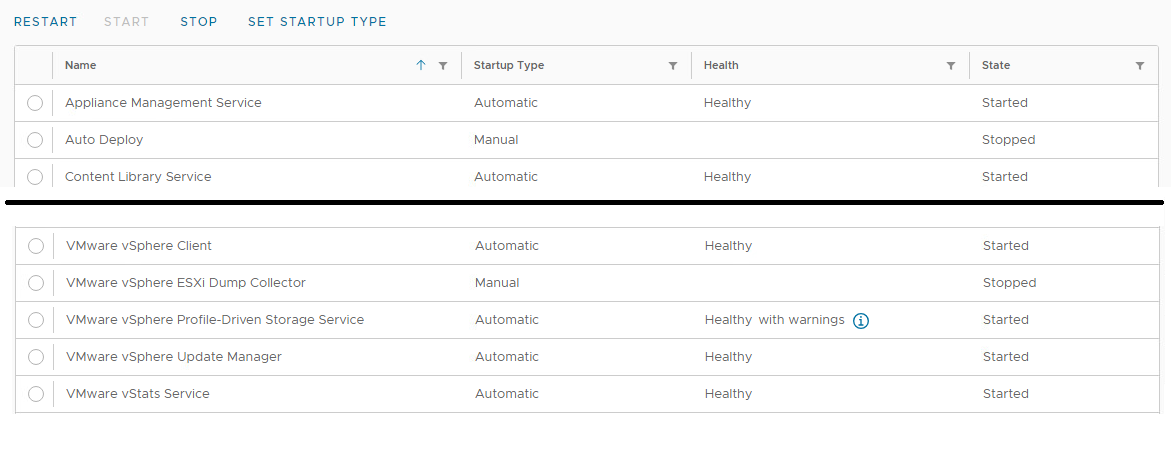
lcm-web.log:
INFO : Starting adding new disk sdc
INFO : Checkiing whether sdc exists ...
INFO : No sdc disk on VXM, need to perform add.
INFO : Handling VM <VxM Name Here>
INFO : Get VM Storage Profile name VXRAIL-SYSTEM-STORAGE-PROFILE, id <Long string of characters>.
INFO : Vm profileId is <Long string of characters>.
ERROR : Failed to add a new disk: (vodl.fault.SystemError)
{
dynamicType = <unset>
dynamicProperty = (vmodl.DynamicProperty) []
Msg = 'A general system error occurred: PBM error occurred during Pre-ReconfigureCallback: Fault cause: vmodl.fault.SystemError\n;\n'
faultCause = <unset>
faultMessage = (vmodl.LocalizableMessage) []
Reason = 'PBM error occurred during Pre-ReconfigurCallback: Fault cause: vmodl.fault.SystemError\n;\n'
}
要检查 VAMI,请使用 https://vCenter FQDN 或 IP 地址:5480 从 Web 浏览器以 root 用户身份登录 vCenter VAMI。
单击 Services ( 服务)。
Cause
VMware vSphere 配置文件驱动型存储服务未正确启动。 这导致在 vSphere Client 中查看存储配置文件时出现问题。
Résolution
要解决此问题,请按照以下步骤重新启动 vCenter(以及适用于 6.7 及更低版本的 PSC):
如果 vCenter 版本为 6.7.X 或更低版本:
如果 vCenter 版本为 7.0 或更高版本:
如果 vCenter 版本为 6.7.X 或更低版本:
- 在 vSphere 客户端中,单击 vCenter 虚拟机。
- 查找 vCenter 虚拟机正在运行的主机。
- 然后单击 PSC 虚拟机。
- 将 PSC 虚拟机迁移到与 vCenter 虚拟机相同的 ESXi 主机。
- 使用 https 和 ESXi FQDN 或管理 IP 地址从 Web 浏览器以 root 用户身份登录到 ESXi 主机。
- 左键单击 Virtual Machines (虚拟机)。
- 左键单击 vCenter 虚拟机的框。
- 左键单击 Actions (操作)。
- 将鼠标悬停在来宾操作系统上。
- 左键单击 Shut down (关机)。
- 左键单击 Virtual Machines (虚拟机)。
- 左键单击 vCenter 虚拟机的复选框以将其清除。
- 左键单击 PSC 虚拟机的框。
- 左键单击 Actions (操作)。
- 将鼠标悬停在来宾操作系统上。
- 左键单击 Restart (重新启动)。
- 等待约 3-5 分钟。
- 左键单击 PSC 虚拟机的复选框以将其清除。
- 左键单击 vCenter 虚拟机的框。
- 左键单击 Actions (操作)。
- 将鼠标悬停在来宾操作系统上。
- 左键单击 Restart (重新启动)。
如果 vCenter 版本为 7.0 或更高版本:
- 在 vSphere 中,单击 vCenter 虚拟机。
- 查找 vCenter 虚拟机正在运行的主机。
- 使用 https 和 ESXi FQDN 或管理 IP 地址从 Web 浏览器以 root 用户身份登录到 ESXi 主机。
- 左键单击 Virtual Machines (虚拟机)。
- 左键单击 vCenter 虚拟机的框。
- 左键单击 Actions (操作)。
- 将鼠标悬停在来宾操作系统上。
- 左键单击 Restart (重新启动)。
Propriétés de l’article
Numéro d’article: 000218572
Type d’article: Solution
Dernière modification: 14 Jul 2026
Version: 2
Trouvez des réponses à vos questions auprès d’autres utilisateurs Dell
Services de support
Vérifiez si votre appareil est couvert par les services de support.