NVP: Come eseguire un FLR VM utilizzando l'interfaccia utente web di "Data Protection Restore Client"
Riepilogo: Utilizzare "Data Protection Restore Client" per il ripristino a livello di file vProxy da un backup primario o clonato su un dispositivo Data Domain. Data Protection Restore Client consente agli utenti di ripristinare file e cartelle specifici dalle macchine virtuali nelle modalità User e Admin. ...
Questo articolo si applica a
Questo articolo non si applica a
Questo articolo non è legato a un prodotto specifico.
Non tutte le versioni del prodotto sono identificate in questo articolo.
Istruzioni
Utilizzare Data Protection Restore Client (DPRC) per il ripristino a livello di file vProxy da un backup primario o clonato su un dispositivo Data Domain. Questo articolo della KB fornisce una panoramica generale su come accedere al DPRC ed eseguire un FLR da una macchina virtuale (VM).
Consultare la NetWorker VMware Integration Guide (disponibile tramite: Supporto per NetWorker | Manuali e documenti) riguardanti:
- Prerequisiti
- Piattaforme e browser supportati
- Account utilizzabili
È possibile eseguire solo VMware VM FLR o SQL APP (MSVMAPPAGENT) ripristina dal DPRC.
Esistono due approcci generali a seconda del livello utente utilizzato.
- Admin : può essere utilizzato da qualsiasi sistema con accesso di rete al server NetWorker. È possibile avviare una sessione FLR remota per qualsiasi macchina virtuale con backup validi (vedere la nota riportata di seguito).
- User : utilizzata solo quando si accede a DPRC direttamente dalla macchina virtuale che richiede FLR. Questa opzione visualizza solo i saveset per la VM locale. Per le autorizzazioni a livello di utente , vedere: NetWorker: NVP vProxy: Come configurare gli utenti AD/LDAP per "VMware FLR Users"
NOTA: Il DPRC visualizza solo i saveset ripristinabili (
cr) e sullo storage di Data Domain. Vedere: NVP-vProxy: Data Protection Restore Client non visualizza alcuni (o nessuno) backup
Esecuzione di un FLR:
- Accedere a "Data Protection Restore Client" da un web browser a seconda del livello dell'utente spiegato sopra.
- Nell'URL del web browser, inserire:
https://networker_server:9090/flr(Dovenetworker_serverè il nome host o l'indirizzo IP del server NetWorker che esegue il backup di questa VM) - Specificare User level e Restore method. Immettere le credenziali utilizzate per eseguire l'autenticazione con NetWorker.
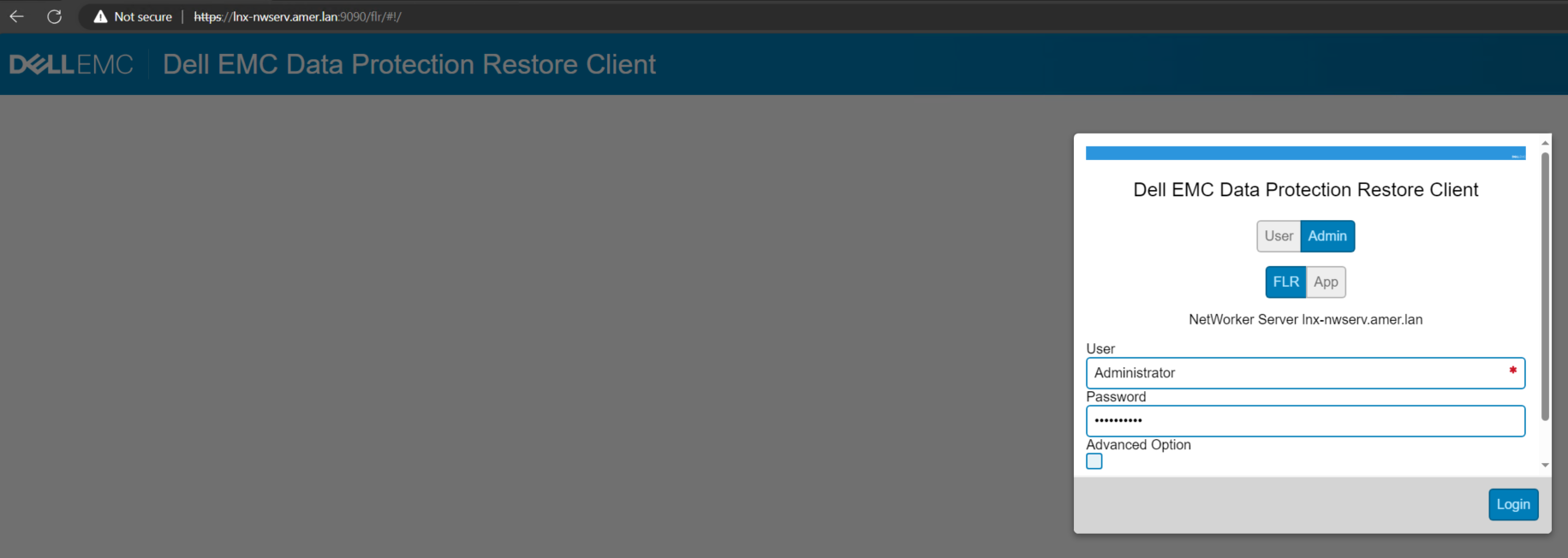
Figura 1. Schermata di accesso di Data Protection Restore Client
NOTA: Se il server NetWorker utilizza un host separato per il server AUTHC, selezionare "Advanced Options" e specificare il server AUTHC remoto e la porta (impostazione predefinita: 9090).
- Selezionare il vCenter, la macchina virtuale e il backup che si desidera utilizzare per FLR. (Le opzioni variano a seconda del livello utente)
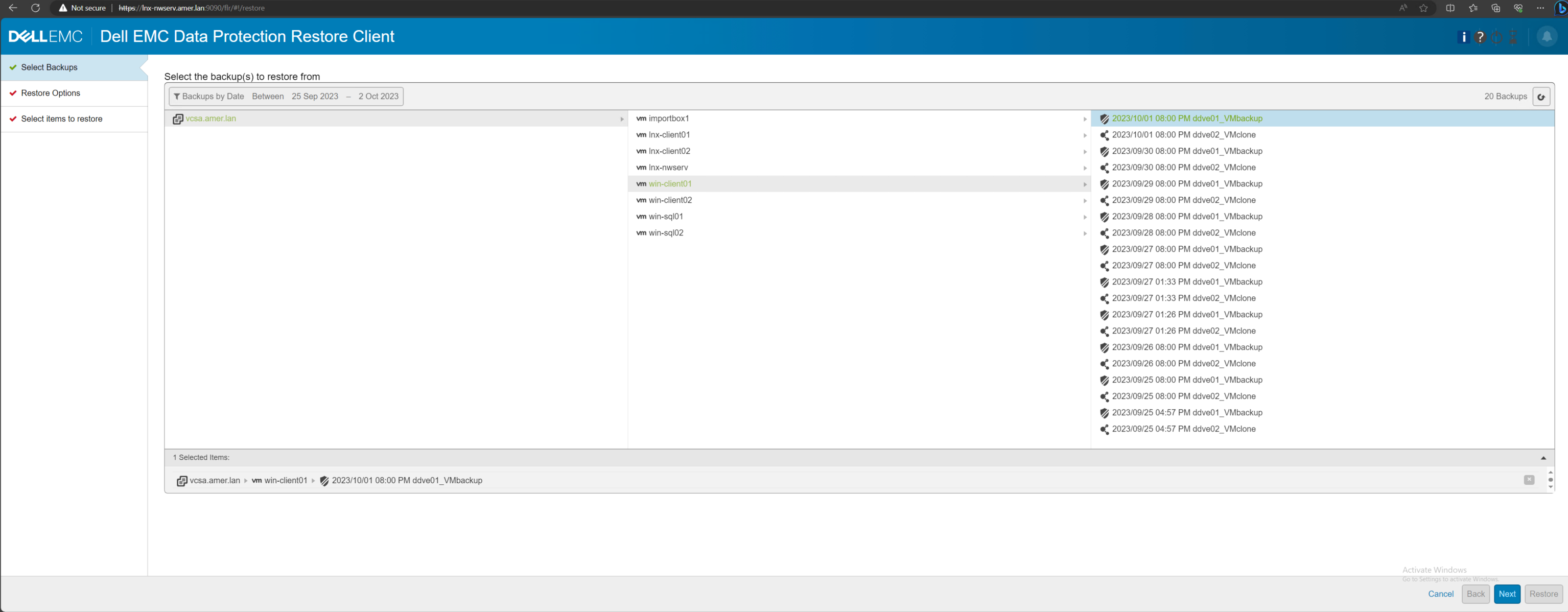
Figura 2. Opzioni di selezione del backup in Data Protection Restore Client.
- Selezionare la VM di destinazione e inserire le credenziali utente FLR/APP della VM.
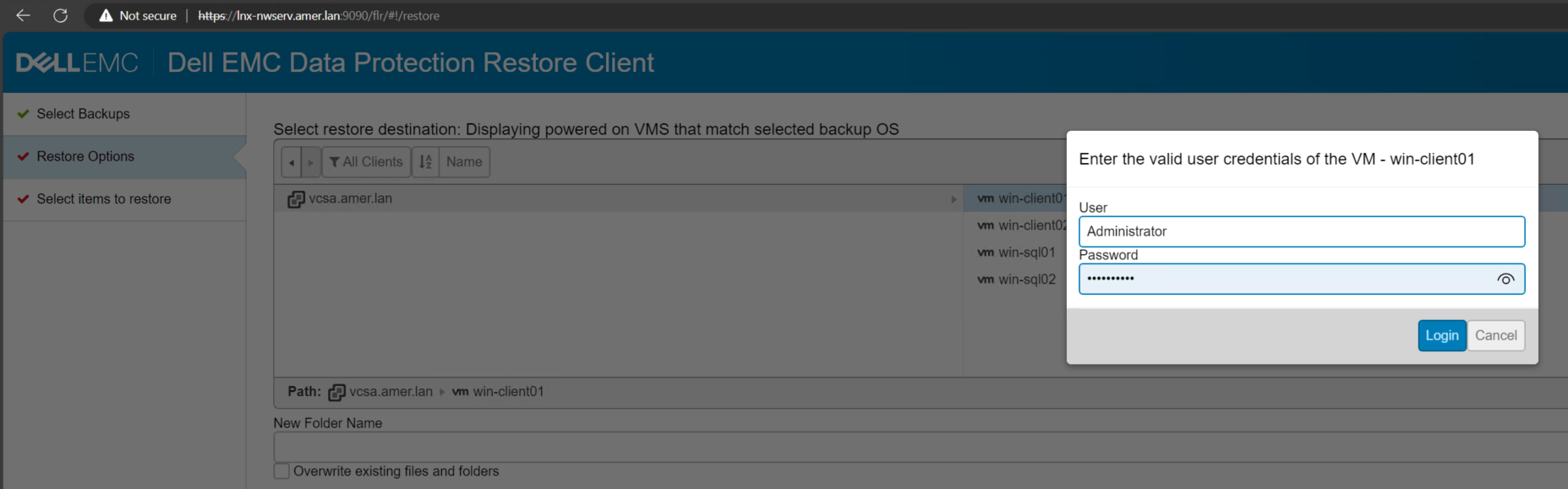
Figura 3. Selezione della macchina virtuale di destinazione e finestra di accesso dell'utente Mount.
- Spostarsi attraverso la struttura di directory fino a una destinazione di ripristino (da questa schermata è possibile creare una nuova cartella).
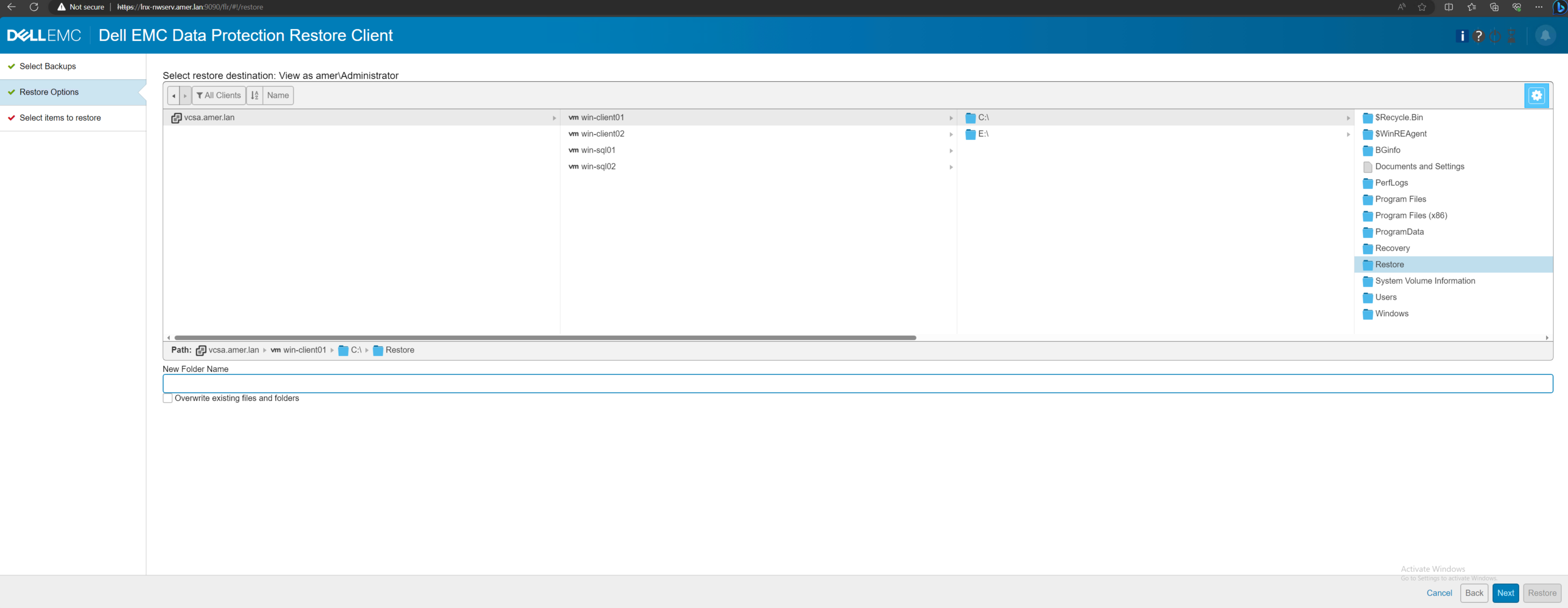
Figura 4. Impostazioni della directory di ripristino di destinazione.
- Spostarsi nel file system per trovare i file necessari per il ripristino. Cliccare sui file necessari per il ripristino e trascinarli nella finestra "Elementi selezionati" in basso.
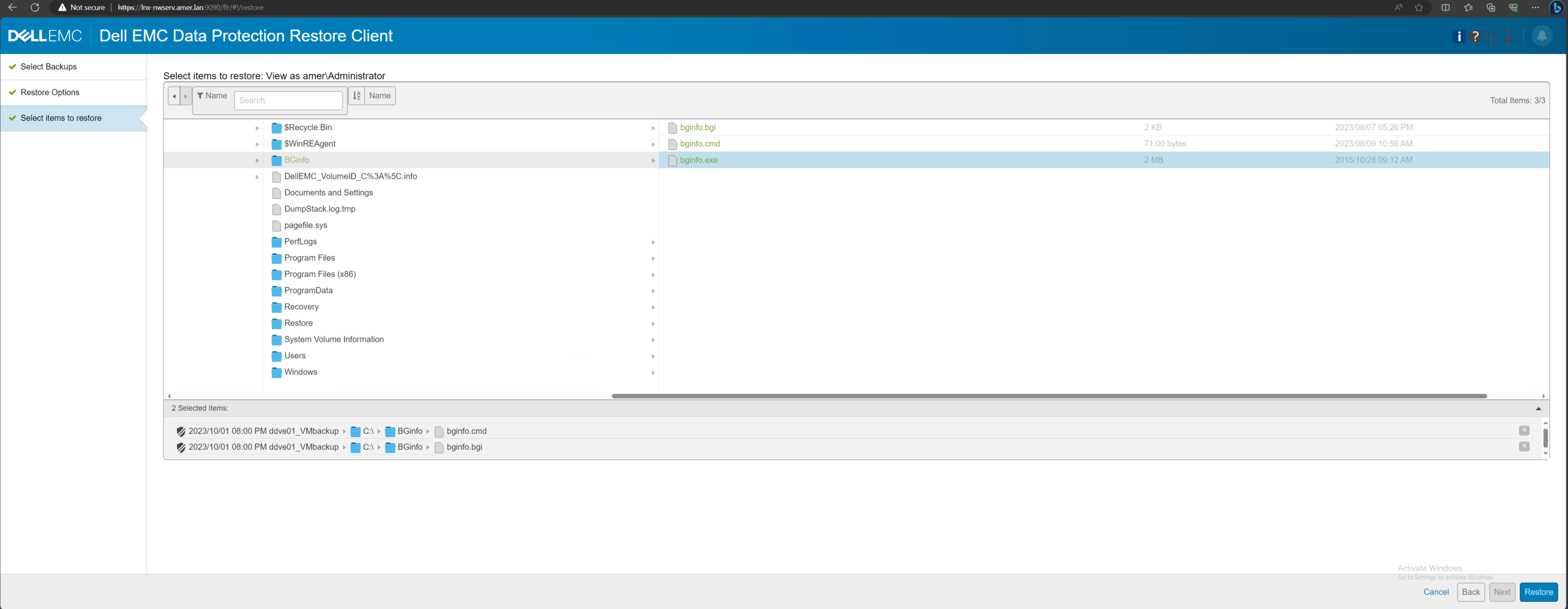
Figura 5. Selezione dei dati necessari per il ripristino.
- Seleziona "Ripristina". Il ripristino può essere monitorato dalla scheda Monitoring (icona a forma di campanella nell'angolo in alto a destra).
NOTA: Il polling è disabilitato per impostazione predefinita, pertanto non è possibile monitorare lo stato di ripristino. Per abilitare il polling, fare clic sull'icona della clessidra accanto all'icona della campana nella barra degli strumenti di Data Protection Restore Client: NetWorker NVP-vProxy: Impossibile monitorare l'avanzamento dello stato di ripristino in Data Protection Restore Client
- Una volta completata l'operazione, i file sono disponibili nella directory selezionata per il ripristino, mantenendo la struttura di directory originale se vengono selezionati file da directory diverse:
Informazioni aggiuntive
I registri FLR del DPRC sono disponibili sul server NetWorker:
Linux: /nsr/logs/adhoc/nsrvproxy_flr
Windows: C:\Program Files\EMC NetWorker\nsr\logs\adhoc\nsrvproxy_flr
I registri FLR sono disponibili anche sulla macchina virtuale in cui è stato eseguito FLR.
Linux: /opt/emc/vproxyra/logs/vflragentd/vflragentd-agent.log
Windows: C:\Program Files (x86)\EMC\vProxy FLR Agent\logs\vflragentd\vflragentd-agent.log
I registri DPRC sono disponibili sul server NetWorker:
Linux: /nsr/authc/logs/flr-server.log
Windows: C:\Program Files\EMC NetWorker\nsr\authc-server\tomcat\logs\flr-server.log
È possibile trovare registri aggiuntivi di FLR sull'appliance vProxy che ha eseguito il mounting FLR:
Sessioni completate: /opt/emc/vproxy/runtime/logs/recycle/vflrd/DATE
Sessioni attive e log daemon vflrd: /opt/emc/vproxy/runtime/logs/vflrd
Altri articoli:
Prodotti interessati
NetWorkerProdotti
NetWorkerProprietà dell'articolo
Numero articolo: 000008876
Tipo di articolo: How To
Ultima modifica: 12 feb 2026
Versione: 7
Trova risposta alle tue domande dagli altri utenti Dell
Support Services
Verifica che il dispositivo sia coperto dai Servizi di supporto.