NetWorker Management Web UI (NWUI): Jak používat
Riepilogo: Tento článek znalostní databáze obsahuje přehled webového uživatelského rozhraní NetWorker (NWUI). Jedná se o webové rozhraní pro správu NetWorker ve formátu HTML, které poskytuje podobné funkce jako starší konzole NetWorker Management Console založená na jazyce Java. ...
Questo articolo si applica a
Questo articolo non si applica a
Questo articolo non è legato a un prodotto specifico.
Non tutte le versioni del prodotto sono identificate in questo articolo.
Istruzioni
Obsah
Podívejte se na toto video:
Toto video je také k dispozici na YouTube.
Co je webové uživatelské rozhraní NetWorker Management (NWUI)
Toto webové rozhraní využívá HTML5, Apache Tomcat, REST API a Spring Framework a poskytuje vynikající uživatelské prostředí prostřednictvím intuitivních pracovních postupů a zvýšené odezvy. Nástroj NWUI lze nainstalovat do operačních systémů Linux nebo Microsoft Windows, a to buď přímo na server NetWorker, nebo na hostitele, který není serverem NetWorker. NWUI byl původně představen v NetWorker 18.1.x; V závislosti na nainstalované verzi nástroje NetWorker nemusí být některé vlastnosti nebo funkce k dispozici. Další informace naleznete v příručkách pro správu specifických verzí nástroje NetWorker, které jsou k dispozici prostřednictvím: https://www.dell.com/support/home/product-support/product/networker/docs
Jak provést instalaci
NWUI podporuje následující prohlížeče: Microsoft Internet Explorer 11; Google Chrome; Microsoft Edge; Mozilla Firefox
- Uživatelské rozhraní lze nainstalovat na server NetWorker nebo na server NetWorker Management Console.
- Lze jej nainstalovat na operační systémy Linux nebo Windows. Úplný seznam podporovaných platforem naleznete v příručkách kompatibility NetWorker (může být vyžadováno přihlášení k podpoře Dell).
- Instalační příručka NetWorker obsahuje úplné podrobnosti o instalaci uživatelského rozhraní NetWorker Management na zvolenou platformu.
- Windows: Extrahujte spustitelný soubor a spuštěním souboru exe spusťte průvodce instalací. Může se zobrazit bezpečnostní výstraha, ze které musíte vybrat:
"Zobrazit certifikát"; 'Instalovat certifikát'; "Umístit všechny certifikáty do následujícího úložiště"; 'Procházet'; "Důvěryhodné kořenové certifikační autority; "Dobře"; 'Ano'. - Linux: Extrahujte pomocí '
tar' a nainstalujte pomocí 'rpm' příkaz. Zobrazí se výzva ke spuštění konfiguračního skriptu s názvemnwui_configure.shkterý probíhá konfigurací softwaru.
- Windows: Extrahujte spustitelný soubor a spuštěním souboru exe spusťte průvodce instalací. Může se zobrazit bezpečnostní výstraha, ze které musíte vybrat:
- V rámci instalace je určen hostitel ověřování, který odkazuje na server NetWorker se spuštěnou ověřovací službou. Webové uživatelské rozhraní NetWorker Management používá k ověřování přihlašovací údaje NetWorker. Jedná se o stejné přihlašovací údaje, jaké se používají pro konzoli NetWorker Management Console.
- Po instalaci řídíme démony uživatelského rozhraní NetWorker Management:
Windows:  Windows Services Manager
Linux sysvinit:  /etc/init.d/nwui start/stop/status
Linux systemd:  systemctl start/stop/status nwui
Úplné podrobnosti o instalaci NWUI najdete v následujícím článku: NetWorker Management Web UI (NWUI): Jak provést instalaci
Jak používat
Přístup k webovému uživatelskému rozhraní NetWorker Management
- Otevřete webové uživatelské rozhraní NetWorker Management tak, že ve webovém prohlížeči přejdete na následující adresu:
https://<IP_address_or_hostname>:9090/nwui - Přihlaste se pomocí uživatelského účtu a hesla NetWorker.
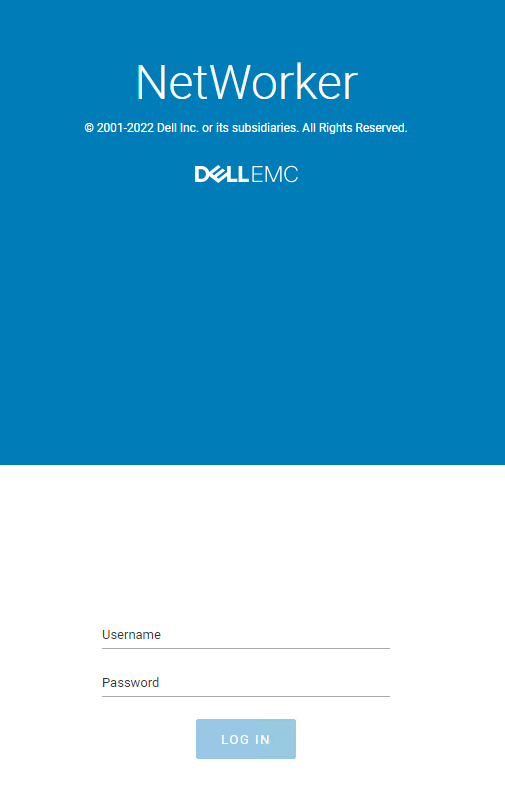
POZNÁMKA: NWUI je přístupné pomocí uživatelů AD/LDAP, jakmile je externí ověřování AD/LDAP integrováno do NetWorker.
- NetWorker NWUI: Jak nakonfigurovat protokol AD/LDAP z webového uživatelského rozhraní NetWorker
- NetWorker: Jak nakonfigurovat službu „AD over SSL“ (LDAPS) z webového uživatelského rozhraní NetWorker (NWUI)
Jak přidat vCenter Server
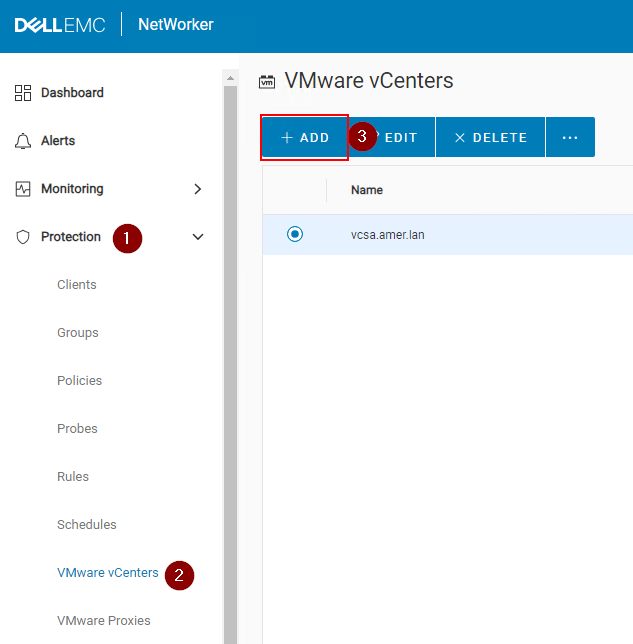
- Rozbalte rozevírací seznam Ochrana v nabídce NWUI.
- Přejděte na VMware vCenters.
- Klikněte na +Přidat.
- Do pole Hostname zadejte název FQDN nebo IP adresu serveru vCenter. Do pole Username zadejte uživatelský účet vCenter, který má oprávnění k provádění zálohování. Do pole Password zadejte heslo k uživatelskému účtu vCenter. Pokud je server vCenter nasazen na cloudu, zaškrtněte políčko Deployed in Cloud. Klikněte na tlačítko Uložit.
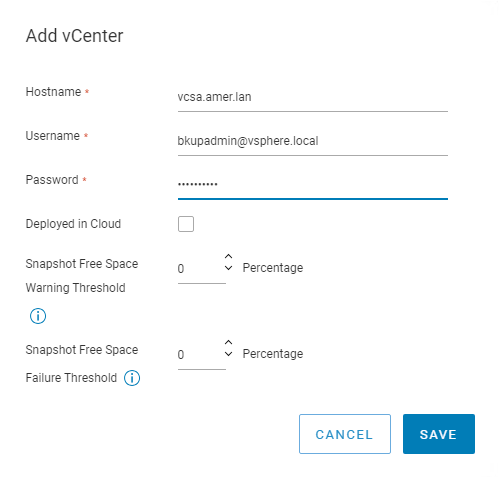
POZNÁMKA: Průvodce integrací NetWorker VMware podrobně popisuje oprávnění vyžadovaná uživatelským účtem vCenter, která jsou k dispozici prostřednictvím: https://www.dell.com/support/home/product-support/product/networker/docs.
- Položka pro přidaný server vCenter se automaticky zobrazí v podokně VMware vCenter v okně Protection. Pokud se položka pro přidaný vCenter nezobrazí, klikněte na ikonu Refresh.
- Když vyberete jeden z dostupných prostředků vCenter, inventář vCenter se zobrazí v pravém podokně okna ve stromové struktuře, která umožňuje zobrazit všechny virtuální počítače a entity a vybrat jednotlivé položky pro zobrazení vlastností entity.
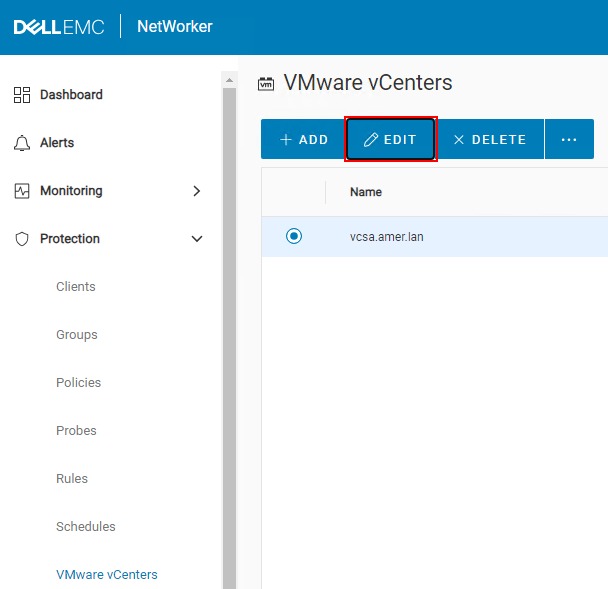
- Pokud potřebujete upravit vlastnosti serveru vCenter, můžete tak učinit v části Protection > VMware vCenters.
Jak nainstalovat doplněk vCenter
POZNÁMKA: Modul plug-in vCenter vSphere NetWorker je podporován pouze v případě, že byl nástroj vCenter přidán do nástroje NetWorker pomocí jeho plně kvalifikovaného názvu domény nebo IP adresy. Nepodporuje nástroje vCenter, které byly přidány pomocí aliasu zkráceného názvu. NetWorker: Modul plug-in vCenter a přihlášení VCUI se nezdaří a zobrazí se zpráva "vCenter not registered with NetWorker server". Modul plug-in vCenter je volitelný a není nezbytný pro provádění operací zálohování a obnovení VMware. Poskytuje rozhraní pro zálohování/obnovení přímo v uživatelském rozhraní vSphere.
- Rozbalte rozevírací seznam Ochrana v nabídce NWUI.
- Přejděte na VMware vCenters.
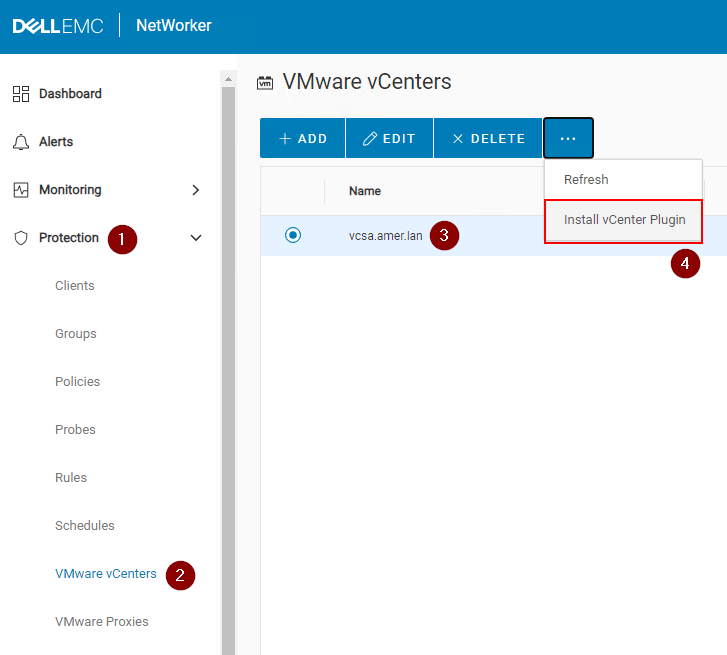
- Vyberte nástroj VMware vCenter, do kterého chcete doplněk nainstalovat.
- Klikněte na možnost ... a vyberte možnost Install vCenter Plugin.
- Výchozí použitý port vCenter je 443. Zadejte uživatelský účet vCenter, který má oprávnění k instalaci doplňku. Zadejte heslo k uživatelskému účtu vCenter.
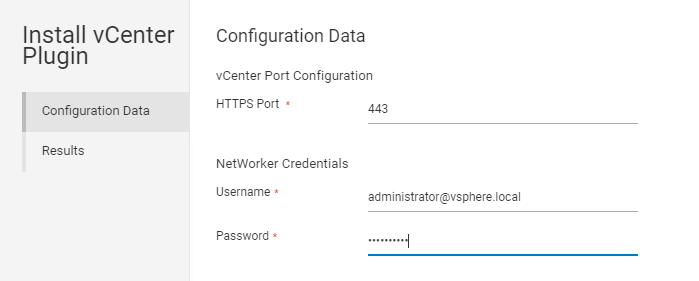
- Klikněte na tlačítko Install a sledujte výsledky.
- Přihlaste se do webového klienta vSphere. Modul plug-in NetWorker je k dispozici na domovské stránce.
Jak přidat a nakonfigurovat vProxy
- Po nasazení OVA pro hostitele vProxy proveďte následující kroky a přidejte vProxy pomocí webového uživatelského rozhraní NetWorker Management.
- Při přidávání nástroje vCenter je nutné nejprve postupovat podle výše uvedeného postupu.
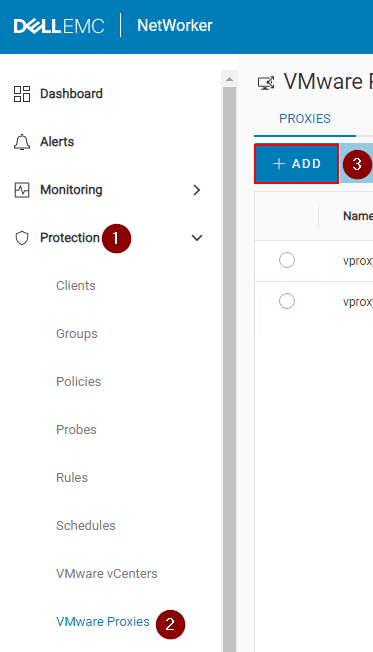
- V nabídce vlevo rozbalte rozevírací nabídku Protection .
- Přejděte na VMware Proxies.
- Klikněte na +Přidat.
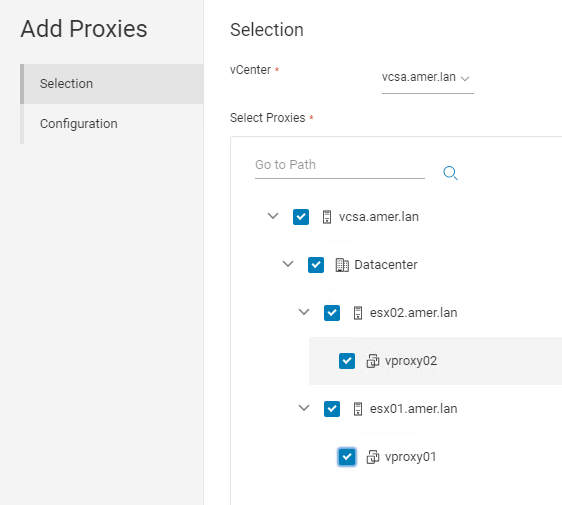
- Na stránce Selection zkontrolujte, zda je vybrán správný vCenter. Klikněte na možnost Select Proxies a vyberte jeden nebo více serverů vProxies.
- Na stránce Configuration zadejte heslo správce vProxy. Až budete připraveni zahájit registraci, klikněte na tlačítko Dokončit .

POZNÁMKA: Další informace o možnostech přidání za provozu a konfiguraci NBD a vzorových postupech naleznete v průvodci integrací NetWorker VMware, který je k dispozici na adrese: https://www.dell.com/support/home/product-support/product/networker/docs.
- Vlastnosti serveru vProxy můžete upravit pomocí ikony Edit na stránce Protection-VMware> Proxies .
Přidání fondu
- V levé nabídce rozbalte rozevírací nabídku Zařízení a média.
- Přejděte do části Media Pools.
- Klikněte na +Přidat.
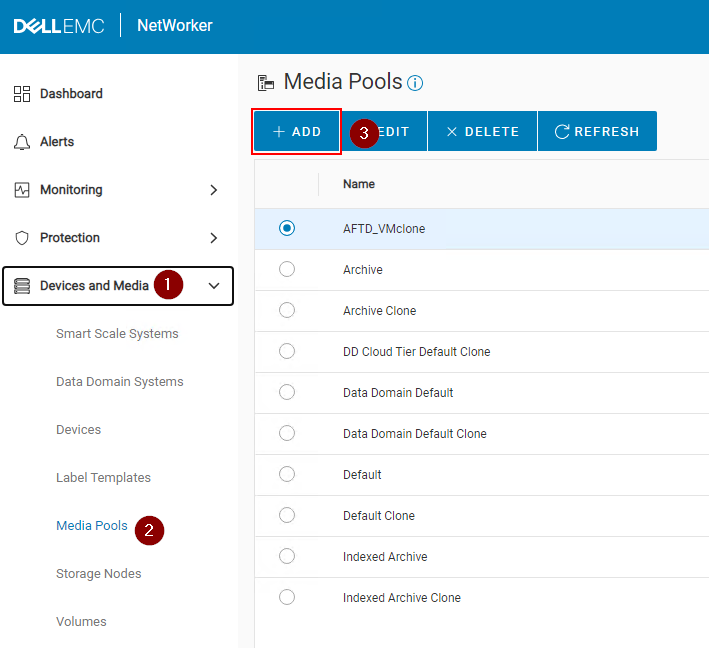
- Vyplňte požadovaná pole:
- Zadejte Název fondu.
- Zadejte typ (Zálohování nebo Klon zálohy).
- Vyberte šablonu štítku nebo klikněte na možnost Přidat šablonu štítku. Viz níže část Přidání šablony štítku .
- Pro typ zařízení, které bude fond používat, vyberte požadovaný typ média .
- Volitelné: Vyberte nakonfigurovaná zařízení, která chcete tento fond používat. Pokud máte v úmyslu vytvořit nová zařízení, která bude fond používat, můžete toto pole ponechat prázdné.
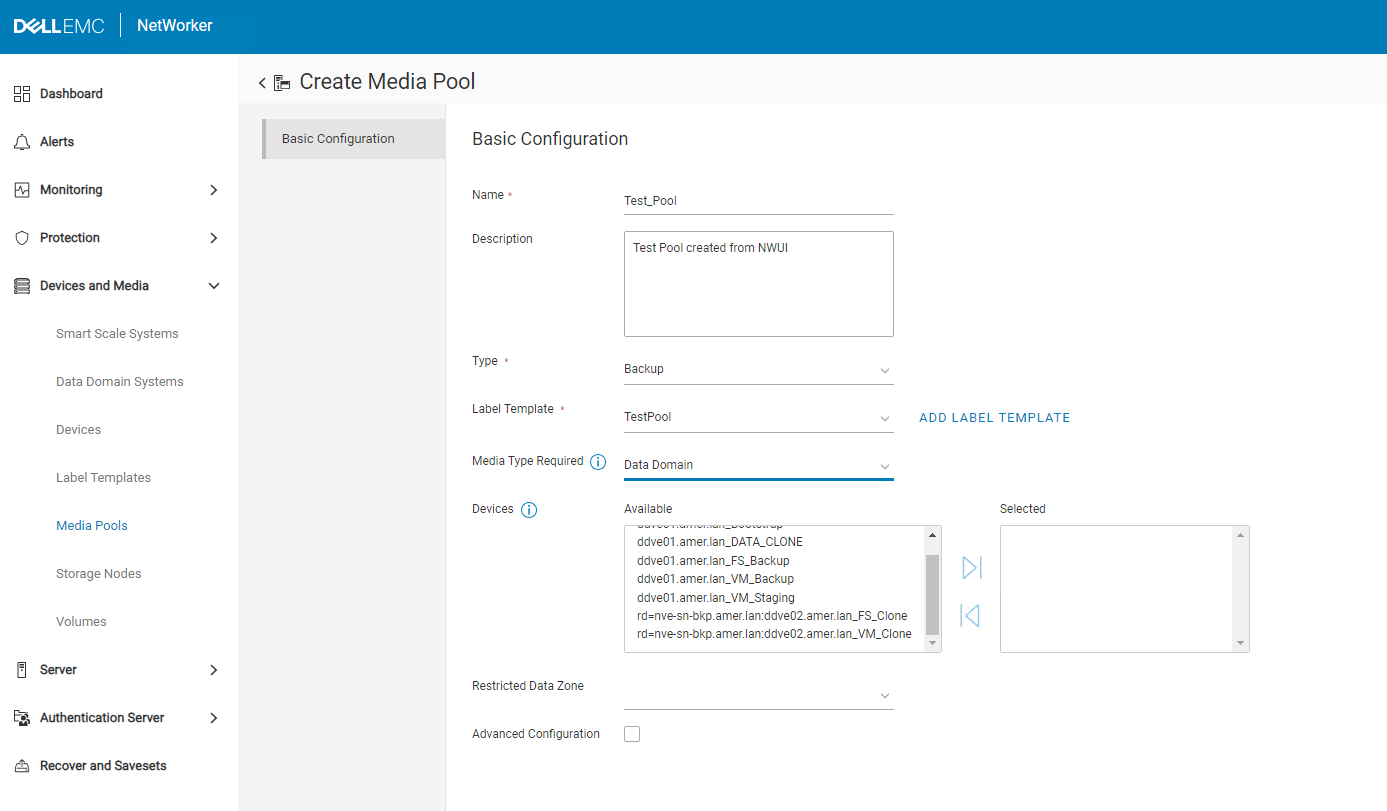
- Klikněte na tlačítko Dokončit.
- Přidání šablony štítku:
- Je přístupný z NWUI v části Devices and Media-Label> Templates.
- Lze k němu přistupovat během vytváření fondu výběrem možnosti Přidat šablonu štítku.
- Zadejte Název šablony štítku. Toto se zobrazí, když je zařízení označeno jako fond pomocí šablony štítku.
- Určete komponentu pole, například Řetězec znaků.
- Přidejte komponentu pole, například Rozsah čísel: 001 až 999 se běžně používají u NetWorker. Zobrazené možnosti odpovídají výchozí konvenci používané nástrojem NetWorker (
NameOfPool.###) se zobrazí, když je zařízení označeno podle fondu. - Určete oddělovač.
- Určete další popisek pro šablonu štítku, která se má použít. U možností použitých v tomto příkladu by to bylo
TestPool.001.
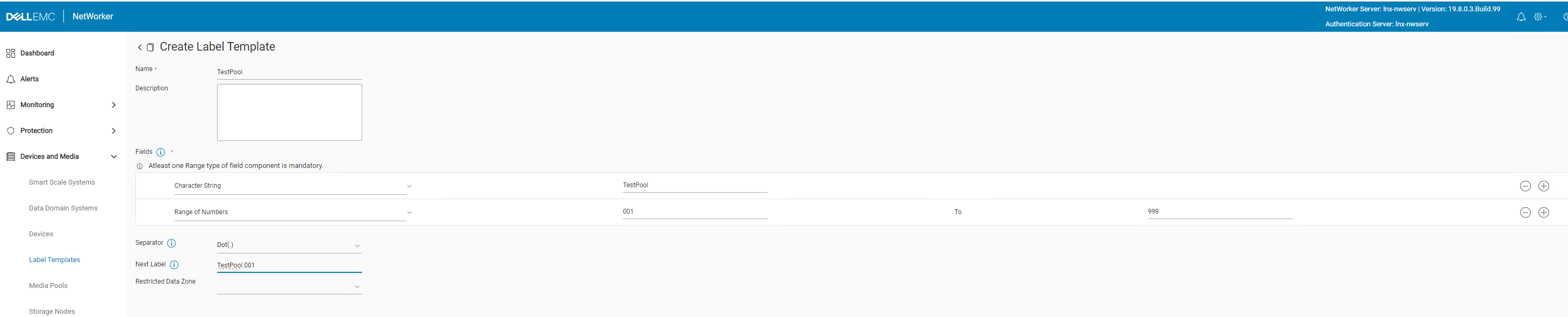
- Klikněte na možnost Vytvořit.
Vytvoření zařízení Data Domain
- Rozbalte rozbalovací nabídku Zařízení a média v levé nabídce.
- Přejděte do části Zařízení.
- Klikněte na +Přidat.
- Vyberte možnost Data Domain.
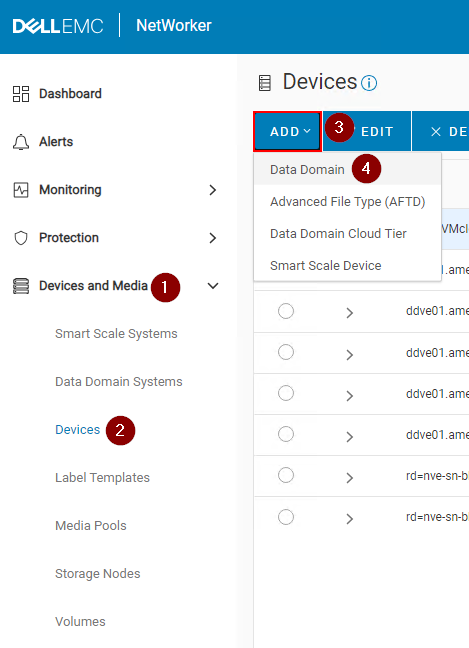
- Vyberte systém Data Domain, který již na serveru NetWorker existuje. Pokud systém Data Domain neexistuje, klikněte na možnost Add Data Domain.
- Zajistěte, aby se při výběru již existujícího systému Data Domain zobrazoval správný uživatel ddboost.
- Klikněte na tlačítko Connect.
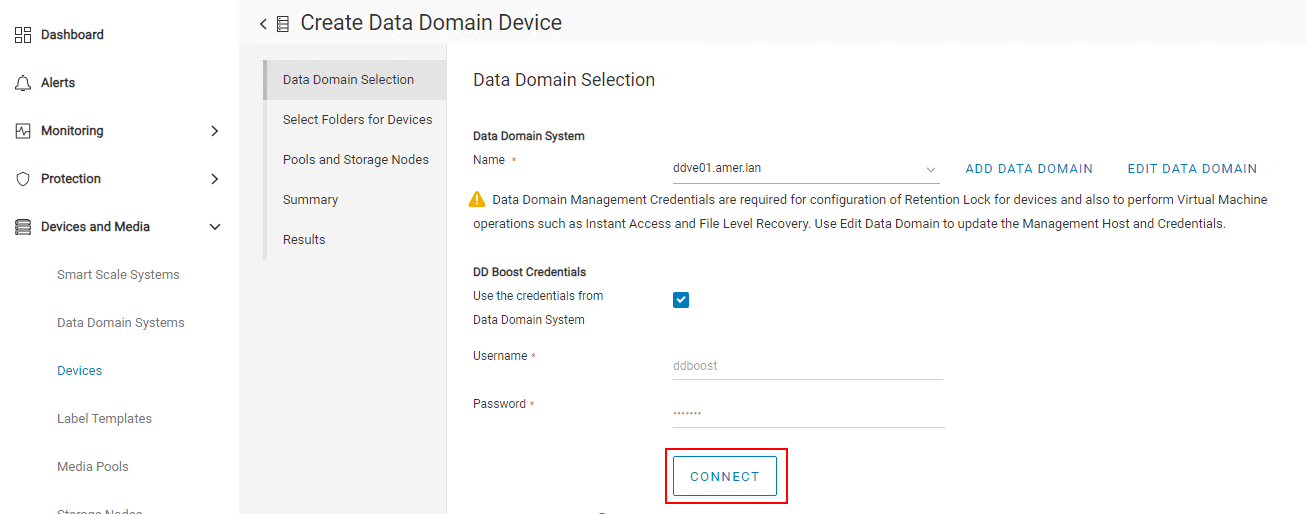
- POZNÁMKA: Pokud se pokus o připojení nezdaří, aktualizujte přihlašovací údaje uživatele ddboost pomocí možnosti Edit Data Domain . Přihlašovací údaje uživatele ddboost můžete ověřit a aktualizovat v rozhraní webové správy Data Domain.
- Klikněte na tlačítko Next.
- Klikněte na možnost New Folder.
- Zadejte název zařízení.
- Zkontrolujte zařízení. V dolním podokně by se měl zobrazit název zařízení a cesta úložiště.
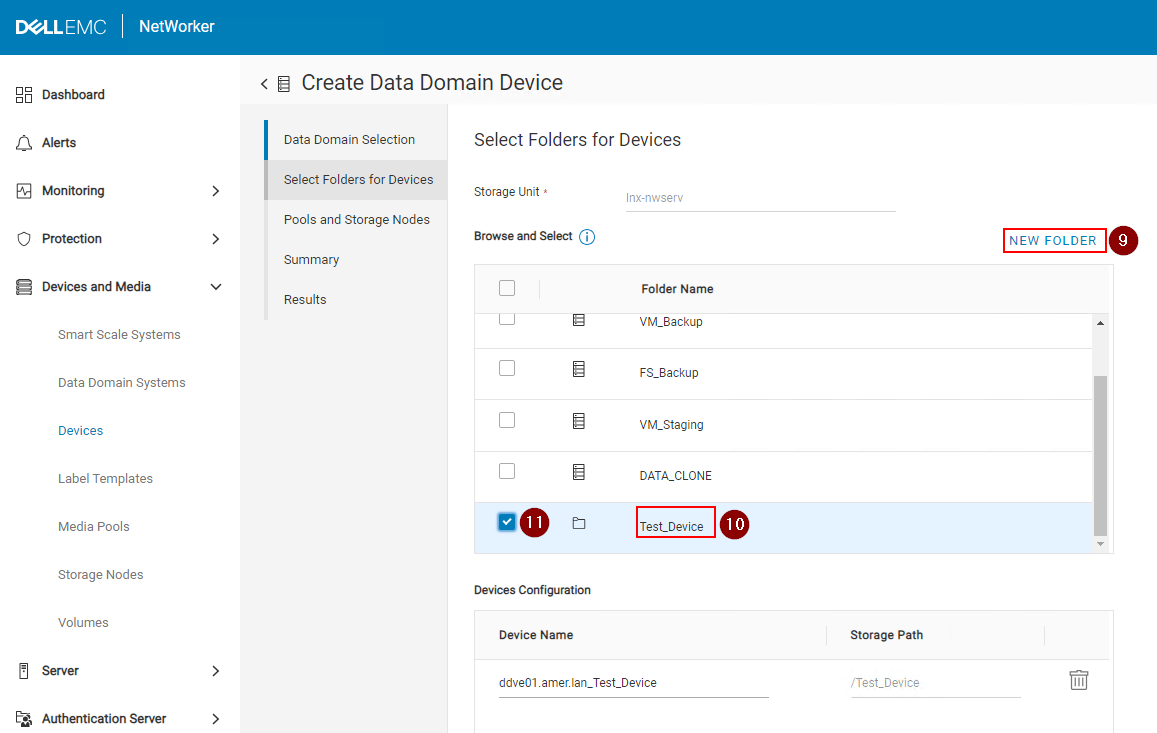
- Klikněte na tlačítko Next.
- Vyberte uzel úložiště , skrze který je zařízení nakonfigurováno.
- Vyberte typ fondu (Backup nebo Backup Clone). To by se mělo shodovat s typem fondu fondu vybraného v dalším kroku. Další podrobnosti najdete v části Přidání fondu .
- Vyberte fond. Další podrobnosti najdete v části Přidání fondu .

- Klikněte na tlačítko Next.
- Zkontrolujte podrobnosti souhrnu a klikněte na Vytvořit.
- Sledujte výsledky a klikněte na tlačítko Dokončit.
- Kliknutím na tlačítko Aktualizovat v podokně Devices zobrazíte nově vytvořené zařízení.
Operace obnovení NVP-vProxy
- V levé nabídce klikněte na možnost Recover and Savesets .
- Vyberte nebo zadejte časový rozsah.
- Vyberte typ klienta VMware .
- Vyberte zdrojový nástroj vCenter.
- Vyberte virtuální počítač potřebný k obnovení. Klikněte na tlačítko Aktualizovat , pokud se podokno virtuálního počítače nevyplní.
- Kliknutím na tlačítko Obnovit v pravém podokně naplníte seznam záloh a klonů v zadaném časovém rozsahu.
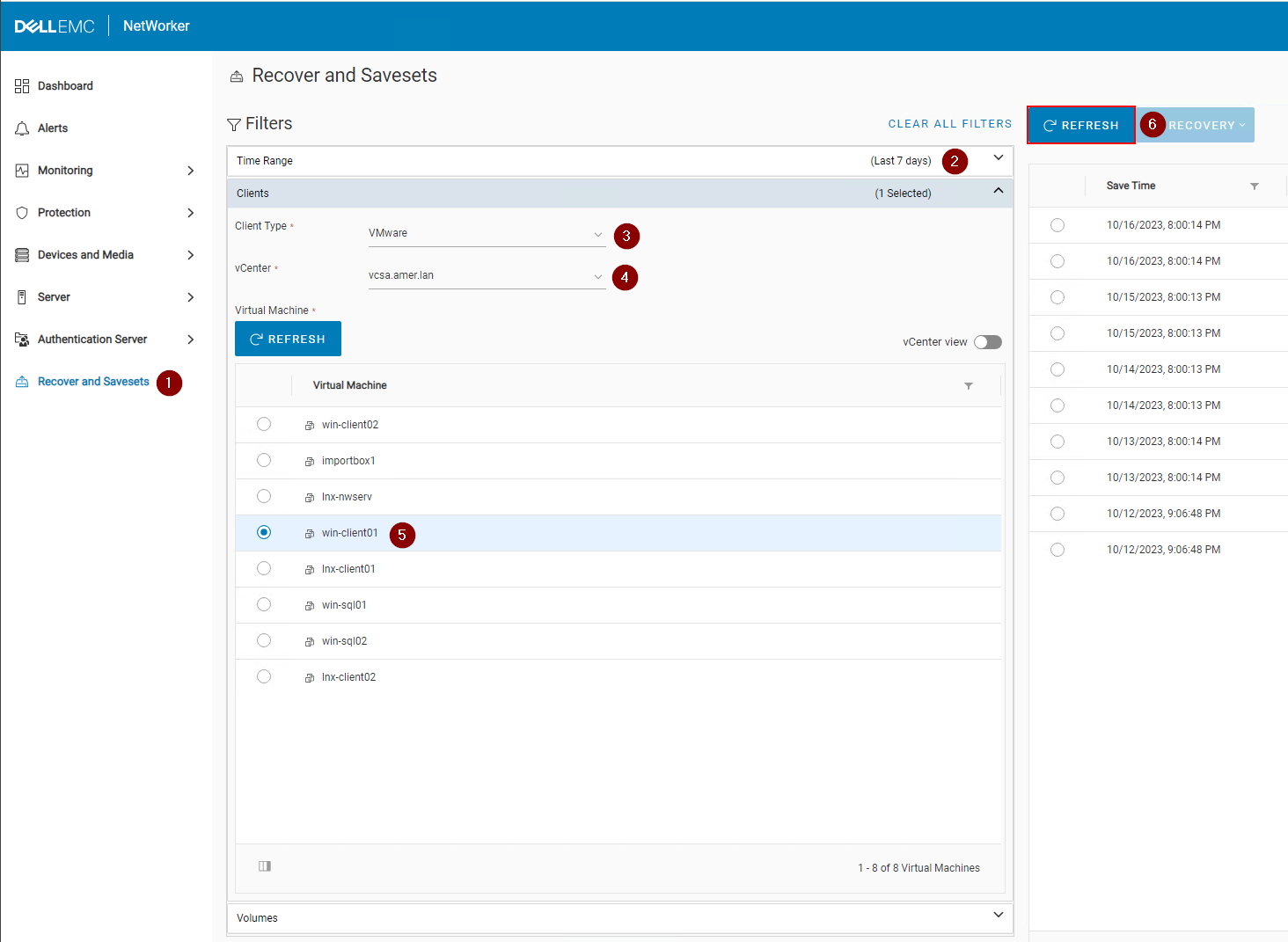
- Klikněte na rozbalovací nabídku Obnovení v pravém podokně a vyberte potřebnou metodu obnovení:
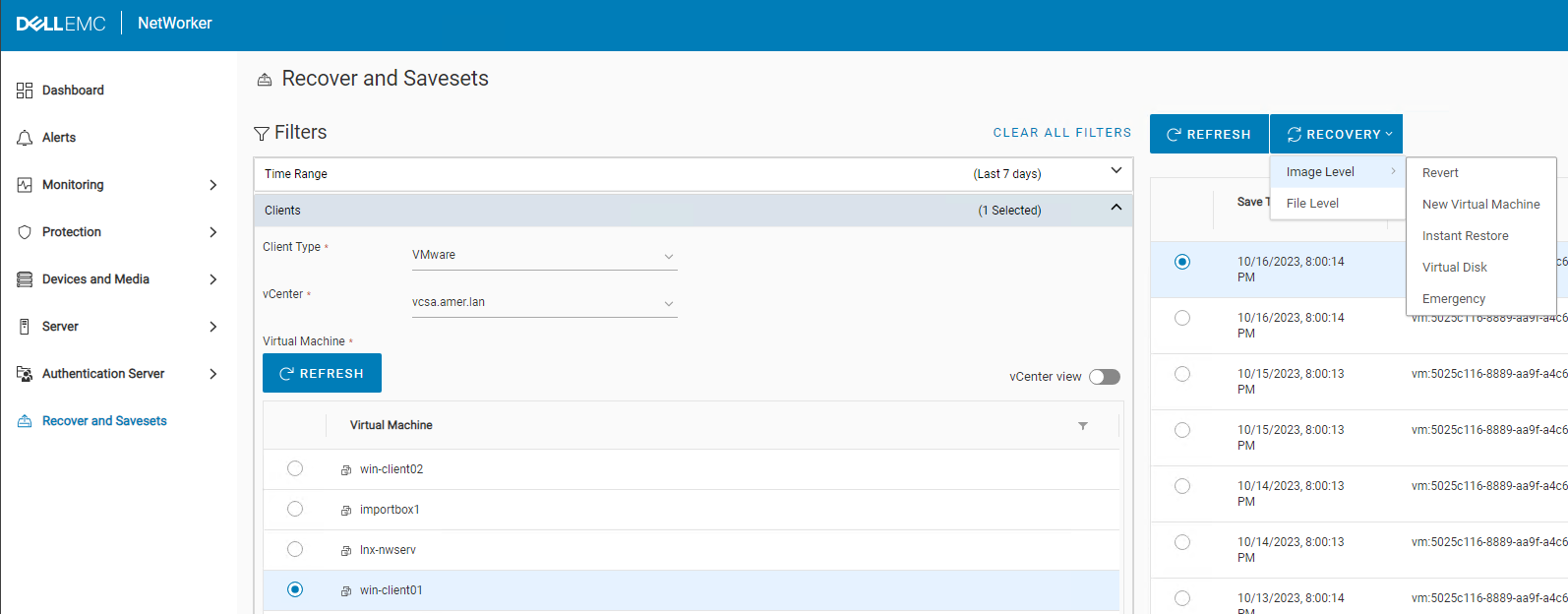
| Metoda obnovení | Popis |
|---|---|
| Vrátit (nebo vrátit zpět) | Vrácení jednoho nebo více disků virtuálních počítačů zpět do stavu v době zálohování |
| Obnovení do nového virtuálního počítače | Obnovení virtuálního počítače do nového virtuálního počítače |
| Instant Restore (Okamžité obnovení) | Záloha virtuálního počítače se načítá přímo ze zařízení Data Domain. |
| Obnovení virtuálního disku (VMDK) | Obnoví virtuální disk a přidá ho do existujícího virtuálního počítače. |
| Nouzové obnovení | Přidání podrobností o serveru ESXi pro obnovení virtuálního počítače pomocí tohoto hostitele ESXi (když není k dispozici žádný nástroj vCenter Server) |
| Obnovení na úrovni souborů | Obnovení jednotlivých souborů ze zálohy |
POZNÁMKA: Další informace o různých možnostech obnovení naleznete v průvodci integrací NetWorker VMware, který je k dispozici prostřednictvím: https://www.dell.com/support/home/product-support/product/networker/docs
Informazioni aggiuntive
NetWorker Management Web UI (NWUI): Jak nainstalovat
NetWorker NWUI: Jak nakonfigurovat protokol AD/LDAP z webového uživatelského rozhraní
NetWorkerNetworker: Jak nakonfigurovat službu "AD přes SSL" (LDAPS) z webového uživatelského rozhraní NetWorker (NWUI)
Networker: Jak provést funkci VMware FLR z webového uživatelského rozhraní
NetWorkerWebové uživatelské rozhraní NetWorker Management (NWUI): Průvodce posouzením a odstraňováním problémů
Prodotti interessati
NetWorkerProdotti
NetWorker, NetWorker SeriesProprietà dell'articolo
Numero articolo: 000010494
Tipo di articolo: How To
Ultima modifica: 23 mar 2026
Versione: 11
Trova risposta alle tue domande dagli altri utenti Dell
Support Services
Verifica che il dispositivo sia coperto dai Servizi di supporto.