NetWorker Management Web UI (NWUI): Hvordan gør man
Riepilogo: Denne vidensbase indeholder en oversigt over NetWorker Web User Interface (NWUI). Dette er en webbaseret HTML-administrationsgrænseflade for NetWorker, der giver samme funktionalitet som den ældre Java-baserede NetWorker Management Console. ...
Questo articolo si applica a
Questo articolo non si applica a
Questo articolo non è legato a un prodotto specifico.
Non tutte le versioni del prodotto sono identificate in questo articolo.
Istruzioni
Indholdsfortegnelse
Se denne video:
Denne video er også tilgængelig på YouTube.
Hvad er NetWorker Management Web User Interface (NWUI)
Denne webgrænseflade bruger HTML5, Apache Tomcat, REST API og Spring Framework til at give en overlegen brugeroplevelse gennem intuitive arbejdsgange og øget lydhørhed. NWUI kan installeres på Linux- eller Microsoft Windows-operativsystemer, enten direkte på NetWorker-serveren eller på en vært, som ikke er NetWorker-serveren. NWUI blev oprindeligt introduceret i NetWorker 18.1.x; Afhængigt af den installerede NetWorker-version findes nogle funktioner eller funktionaliteter muligvis ikke. Du kan finde flere oplysninger i de versionsspecifikke administrationsvejledninger til NetWorker, som er tilgængelige via: https://www.dell.com/support/home/product-support/product/networker/docs
Sådan installeres
NWUI understøtter følgende browsere: Microsoft Internet Explorer 11; Google Chrome; Microsoft Edge; Mozilla Firefox
- Brugergrænsefladen kan installeres enten på NetWorker-serveren eller på NetWorker Management Console-serveren.
- Det kan installeres på Linux- eller Windows-operativsystemer. Se NetWorker-kompatibilitetsvejledningerne for at få en komplet liste over understøttede platforme (login til Dell Support kan være påkrævet).
- Installationsvejledningen til NetWorker indeholder alle oplysninger om, hvordan du installerer NetWorker-administrationsbrugergrænsefladen på din valgte platform.
- Windows: Udpak den eksekverbare fil, og kør exe-filen for at starte installationsguiden. Du kan få en sikkerhedsadvarsel, hvorfra du skal vælge:
'Vis certifikat'; »installationscertifikat« »Anbring alle certifikater på følgende lager«. »Gennemse«; »betroede rodcertifikatmyndigheder 'Ok'; »Ja«. - Linux: Uddrag ved hjælp af '
tar' kommando og installer ved hjælp af 'rpm' kommando. Du bliver bedt om at køre et konfigurationsscript med navnetnwui_configure.shsom løber gennem konfiguration af softwaren.
- Windows: Udpak den eksekverbare fil, og kør exe-filen for at starte installationsguiden. Du kan få en sikkerhedsadvarsel, hvorfra du skal vælge:
- Som en del af installationen angives godkendelsesværten, som peger på en NetWorker-server, der kører godkendelsestjenesten. Webbrugergrænsefladen NetWorker Management bruger NetWorker-legitimationsoplysninger til godkendelse. Det er de samme legitimationsoplysninger, som bruges til NetWorker-administrationskonsollen.
- Når den er installeret, styrer vi NetWorker Management UI-dæmonerne:
Windows:  Windows Services Manager
Linux sysvinit:  /etc/init.d/nwui start/stop/status
Linux systemd:  systemctl start/stop/status nwui
Du kan finde alle oplysninger om, hvordan du installerer NWUI, i følgende artikel: NetWorker Management Web UI (NWUI): Sådan installeres
Hvordan gør man
Adgang til NetWorker Management-webbrugergrænsefladen
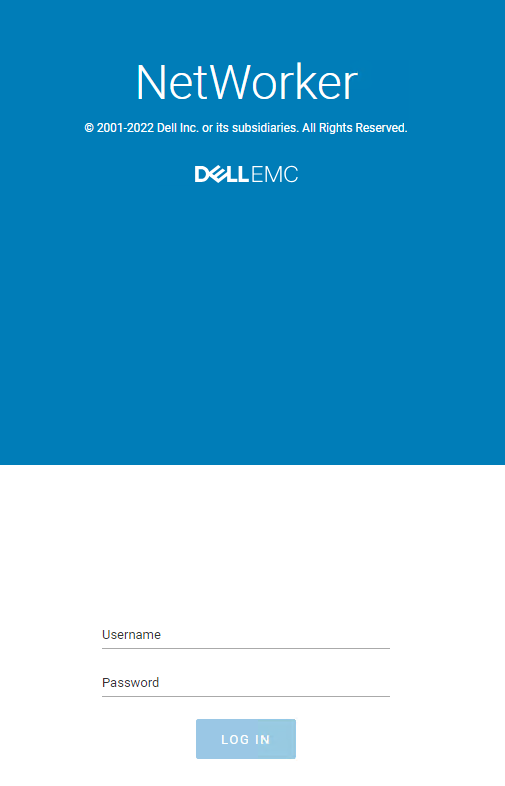
- Få adgang til NetWorker Management-webbrugergrænsefladen ved at gå til følgende adresse i en webbrowser:
https://<IP_address_or_hostname>:9090/nwui - Log på med en NetWorker-brugerkonto og -adgangskode.
BEMÆRK: NWUI er tilgængelig for AD/LDAP-brugere, når AD/LDAP ekstern godkendelse er integreret med NetWorker.
- NetWorker NWUI: Sådan konfigurerer du AD/LDAP fra NetWorker-webbrugergrænsefladen
- NetWorker: Sådan konfigureres "AD over SSL" (LDAPS) fra NetWorker Web User Interface (NWUI)
Sådan tilføjes vCenter Server
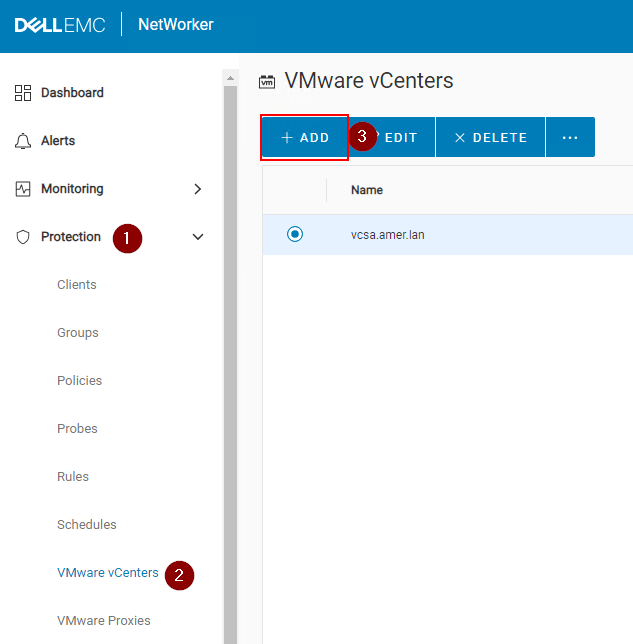
- Udvid rullemenuen Beskyttelse i NWUI-menuen.
- Gå til VMware vCenters.
- Klik på +Tilføj.
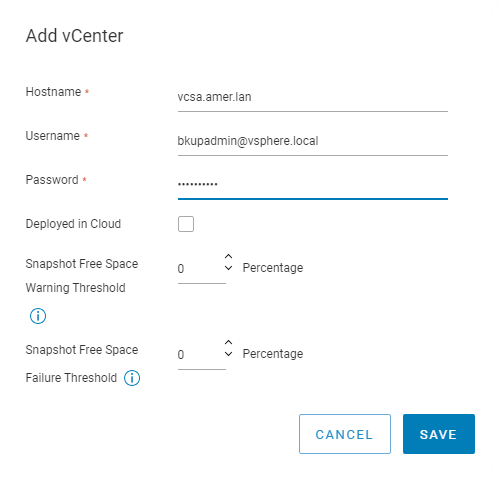
- Angiv vCenter-serverens FQDN- eller IP-adresse i feltet Hostname. I feltet Brugernavn skal du angive en vCenter-brugerkonto, der har tilladelse til at udføre sikkerhedskopieringer. Angiv adgangskoden til vCenter-brugerkontoen i feltet Adgangskode. Hvis vCenter-serveren er installeret i skyen, skal du markere afkrydsningsfeltet Installeret i skyen. Klik på Gem.
BEMÆRK: NetWorker VMware Integration Guide beskriver de tilladelser, der kræves af vCenter-brugerkontoen. Den er tilgængelig via: https://www.dell.com/support/home/product-support/product/networker/docs.
- Der vises automatisk en post for den tilføjede vCenter-server i vinduet Beskyttelse i vinduet VMware vCenters. Hvis der ikke vises en post for det tilføjede vCenter, skal du klikke på ikonet Opdater.
- Når du vælger en af de tilgængelige vCenter-ressourcer, vises vCenter-lageret i højre rude af vinduet i en træstruktur, hvor du kan få vist alle virtuelle maskiner og objekter og vælge individuelle elementer for at få vist objektets egenskaber.
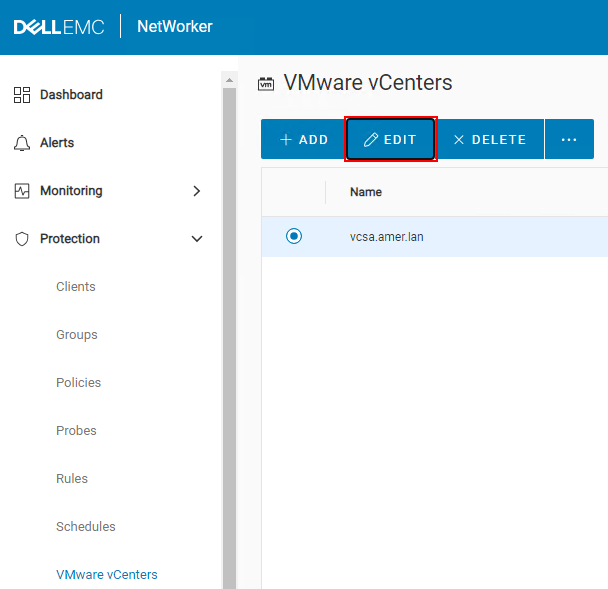
- Hvis du skal redigere vCenter-serveregenskaberne, kan du gøre det under Beskyttelse > af VMware vCenters.
Sådan installerer du vCenter-plug-in
BEMÆRK: vCenter vSphere NetWorker-plug-in understøttes kun, når vCenter blev føjet til NetWorker ved hjælp af dets FQDN- eller IP-adresse. Det understøtter ikke vCenters, som blev tilføjet ved hjælp af deres kortnavnsalias. NetWorker: vCenter-plug-in og VCUI-login mislykkes med "vCenter ikke registreret med NetWorker-server". vCenter-plug-in'et er valgfrit og er ikke obligatorisk for at udføre VMware-sikkerhedskopierings- og gendannelseshandlinger. Den indeholder en grænseflade til sikkerhedskopiering/gendannelse direkte i vSphere-brugergrænsefladen.
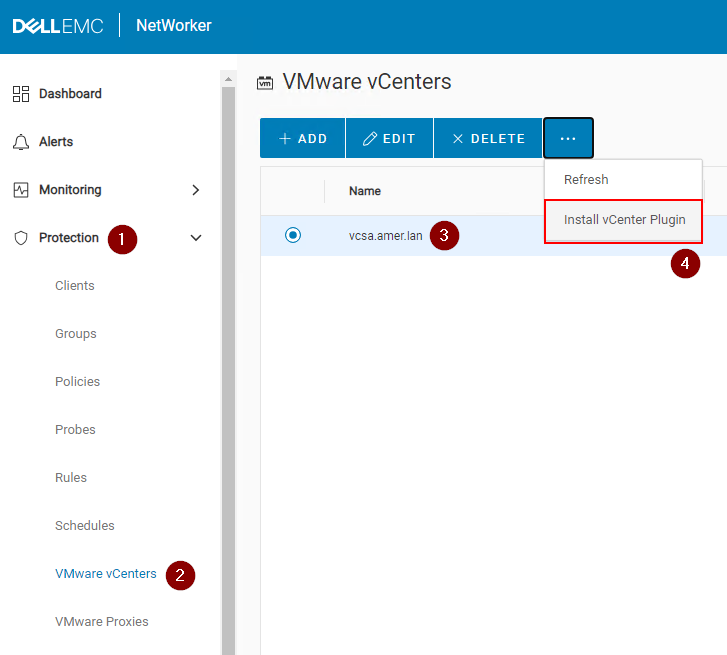
- Udvid rullemenuen Beskyttelse i NWUI-menuen.
- Gå til VMware vCenters.
- Vælg det VMware vCenter, du vil installere plug-in'et på.
- Klik på indstillingen ..., og vælg Installer vCenter-plugin.
- Den anvendte vCenter-standardport er 443. Angiv den vCenter-brugerkonto, som har tilladelse til at installere plug-in'en. Angiv adgangskoden til vCenter-brugerkonti.
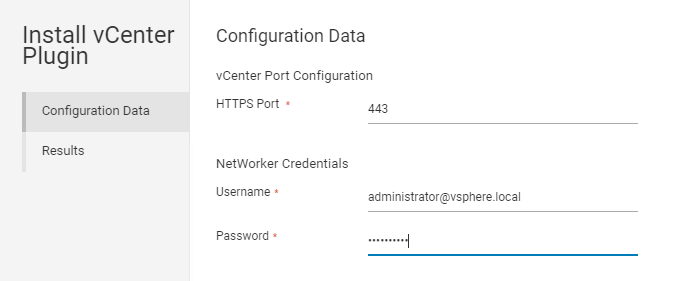
- Klik på Installer og overvåg resultaterne.
- Log på vSphere-webklienten. NetWorker-plug-in'et er tilgængeligt fra startsiden.
Sådan tilføjer og konfigurerer du vProxy
- Når du har installeret OVA for vProxy-værten, skal du udføre følgende trin for at tilføje vProxy ved hjælp af NetWorker Management-webbrugergrænsefladen.
- Du skal først have fulgt ovenstående procedure for at tilføje vCenter.
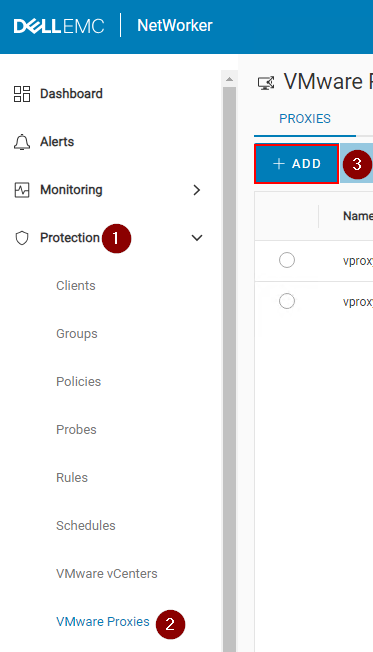
- I menuen til venstre skal du udvide rullemenuen Beskyttelse .
- Gå til VMware Proxies.
- Klik på +Tilføj.
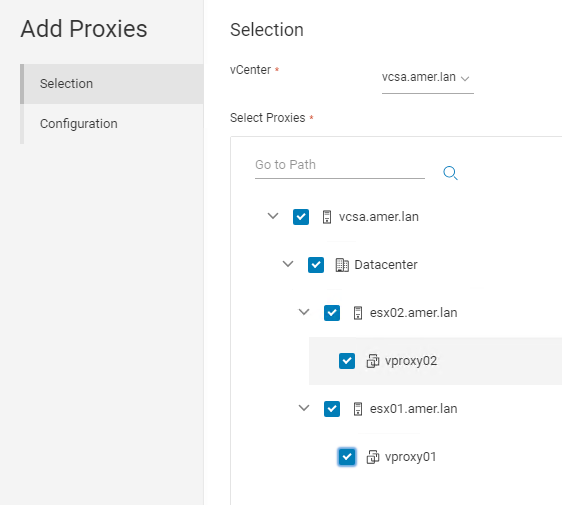
- På siden Valg skal du kontrollere, at det korrekte vCenter er valgt. Klik på Vælg proxyer for at vælge en eller flere vProxies.
- På siden Konfiguration skal du indtaste vProxy-administratorbrugerens adgangskode. Klik på Udfør , når du er klar, for at starte registreringen.

BEMÆRK: Du kan finde flere oplysninger om konfigurationsmuligheder og bedste fremgangsmåder for Hot Add og NBD i NetWorker VMware Integration Guide, som er tilgængelig via: https://www.dell.com/support/home/product-support/product/networker/docs.
- Du kan redigere egenskaberne for vProxy ved hjælp af ikonet Rediger på siden Protection-VMware Proxies.>
Tilføjelse af en pool
- Udvid rullemenuen Enheder og medier i menuen til venstre.
- Gå til Mediepuljer.
- Klik på +Tilføj.
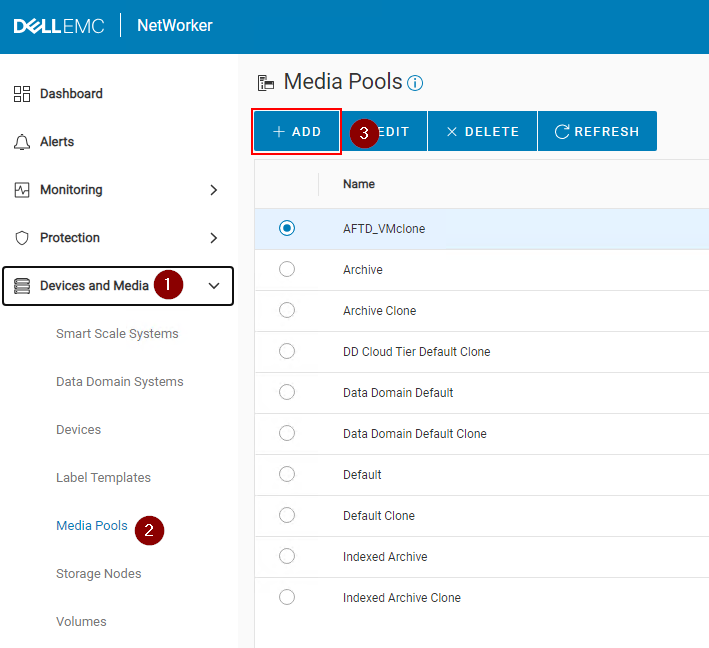
- Udfyld de obligatoriske felter:
- Angiv et Navn til puljen.
- Angiv en type (Backup eller Backup Clone).
- Vælg en etiketskabelon , eller klik på Tilføj etiketskabelon. Se afsnittet Tilføjelse af en etiketskabelon nedenfor.
- Vælg en medietype , der kræves for den enhedstype, som poolen skal bruge.
- Valgfri: Vælg konfigurerede enheder for at bruge denne pulje. Dette kan stå tomt, hvis du har til hensigt at oprette nye enheder, som puljen kan bruge.
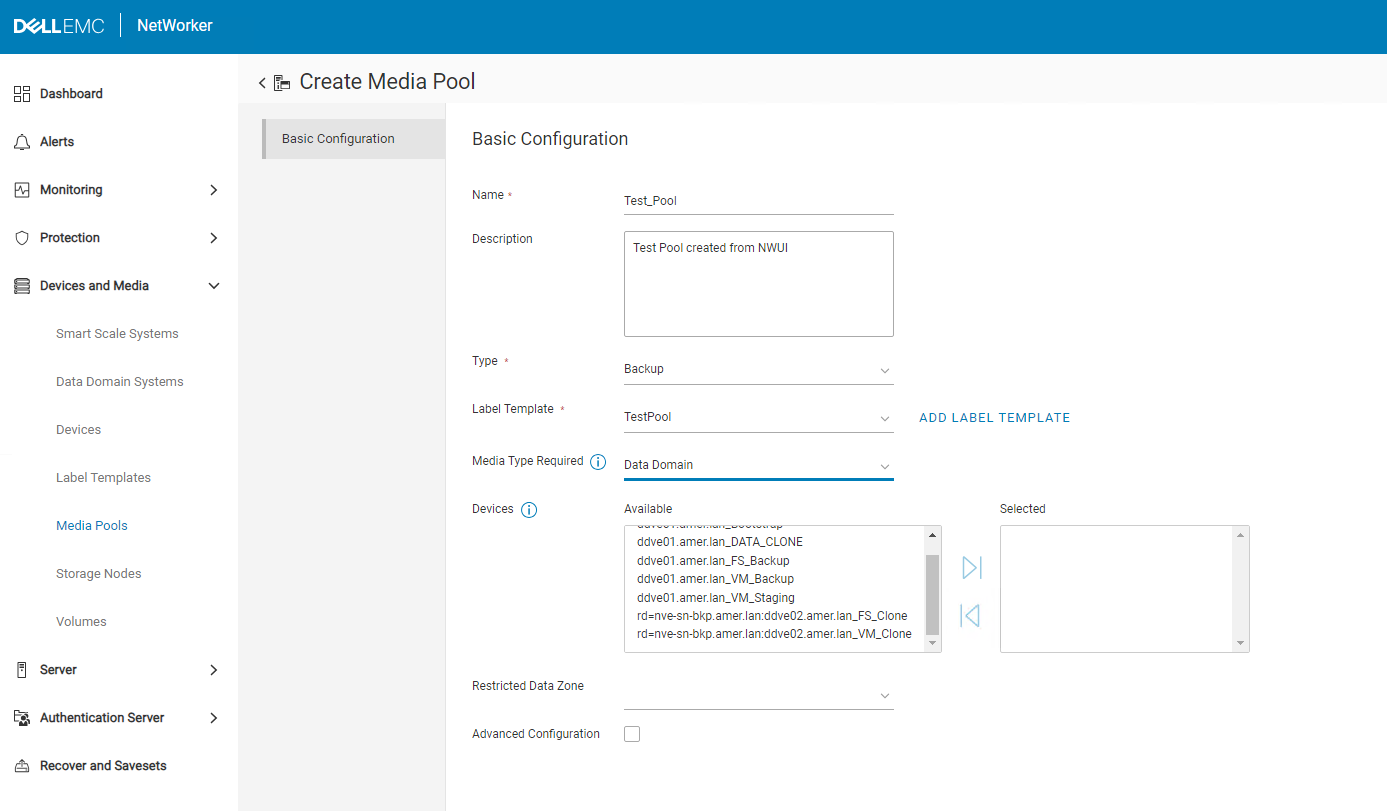
- Klik på Udfør.
- Tilføjelse af en etiketskabelon:
- Kan tilgås fra NWUI under Enheder og medieetiketskabeloner>.
- Du kan få adgang under oprettelse af pulje ved at vælge Tilføj etiketskabelon.
- Angiv et Navn til etiketskabelonen. Det er det, der vises, når en enhed mærkes til en pulje ved hjælp af etiketskabelonen.
- Angiv en feltkomponent, f.eks. Tegnstreng.
- Tilføj en feltkomponent, f.eks. Talområde: 001 til 999 ville være en almindelig en, der bruges med NetWorker. De viste indstillinger svarer til den standardkonvention, der anvendes af NetWorker (
NameOfPool.###) vises, når en enhed er mærket mod puljen. - Angiv en separator.
- Angiv den næste etiket for den etiketskabelon, der skal bruges. For de indstillinger, der bruges i dette eksempel, ville dette være
TestPool.001.
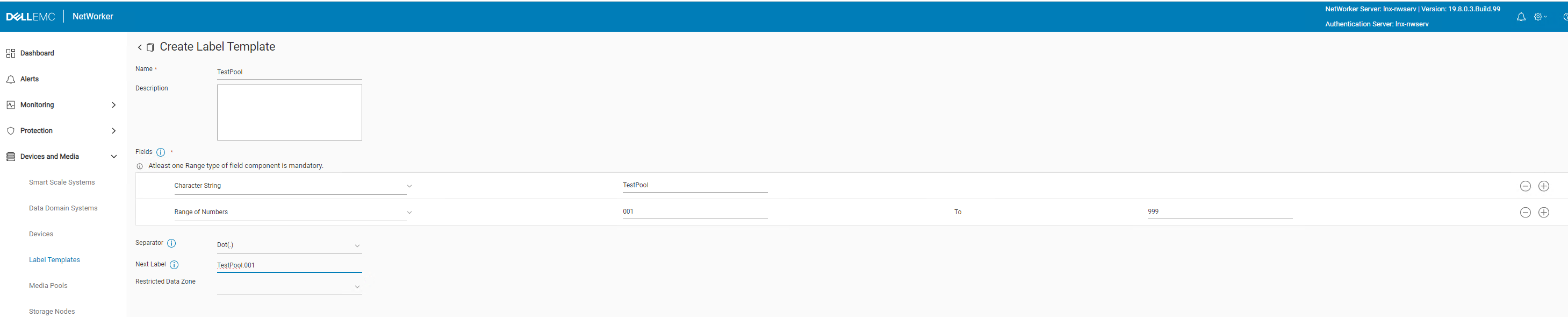
- Klik på Opret.
Oprettelse af en Data Domain-enhed
- Udvid rullemenuen Enheder og medier i menuen til venstre.
- Gå til Enheder.
- Klik på +Tilføj.
- Vælg Data Domain.
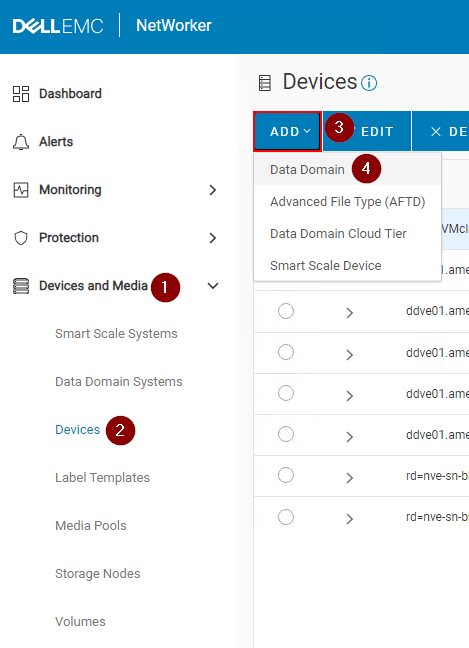
- Vælg et Data Domain, som allerede findes på NetWorker-serveren. Hvis der ikke findes et Data Domain, skal du klikke på Add Data Domain.
- Sørg for, at den korrekte ddboost-bruger vises, når du vælger et allerede eksisterende Data Domain.
- Klik på Opret forbindelse.
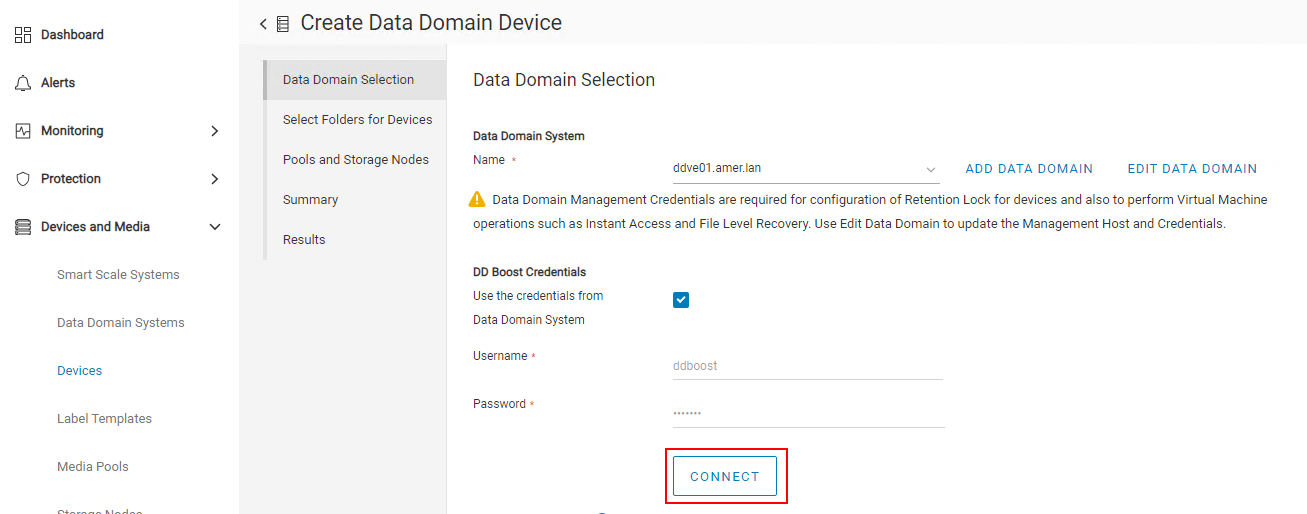
- BEMÆRK: Hvis forbindelsesforsøget mislykkes, skal du bruge indstillingen Edit Data Domain til at opdatere ddboost-brugerlegitimationsoplysningerne. Du kan validere og opdatere ddboost-brugerlegitimationsoplysninger fra Data Domain-webadministrationsgrænsefladen.
- Klik på Næste.
- Klik på Ny mappe.
- Indtast et navn til enheden.
- Tjek enheden. Enhedsnavnet og lagerstien skal vises i den nederste rude.
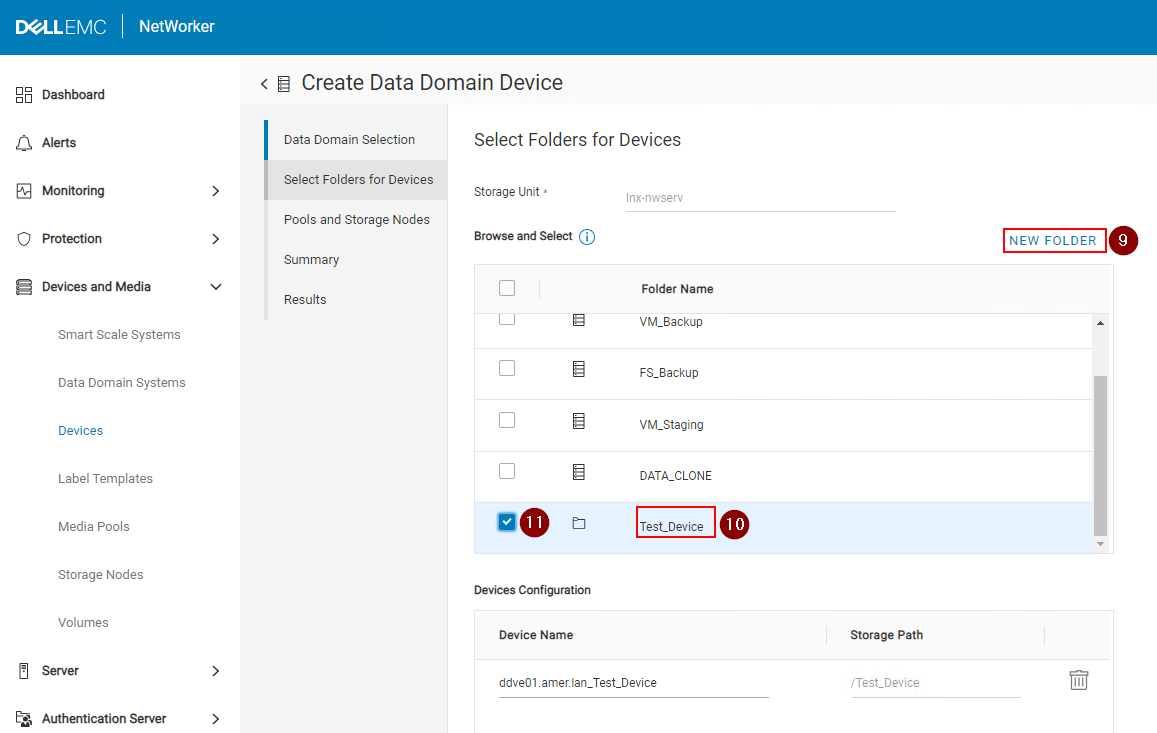
- Klik på Næste.
- Vælg en storagenode , som enheden konfigureres til.
- Vælg en pooltype (Backup eller Backup Clone). Dette bør svare til puljetypen for den pulje, der er valgt i næste trin. Se afsnittet Tilføjelse af en pulje for at få flere oplysninger.
- Vælg en pool. Se afsnittet Tilføjelse af en pulje for at få flere oplysninger.

- Klik på Næste.
- Gennemse oversigtsoplysningerne, og klik på Opret.
- Overvåg resultaterne , og klik på Udfør.
- Klik på Opdater i ruden Enheder for at se den nyoprettede enhed.
NVP-vProxy-gendannelseshandlinger
- Klik på Gendan og gem sæt i menuen til venstre.
- Vælg eller angiv et tidsinterval.
- Vælg VMware-klienttypen .
- Vælg kilde-vCenter.
- Vælg den virtuelle maskine , der skal bruges til gendannelse. Klik på Opdater , hvis ruden Virtuel maskine ikke udfyldes.
- Klik på Opdater over højre rude for at udfylde en liste over sikkerhedskopier og kloner inden for det angivne tidsinterval.
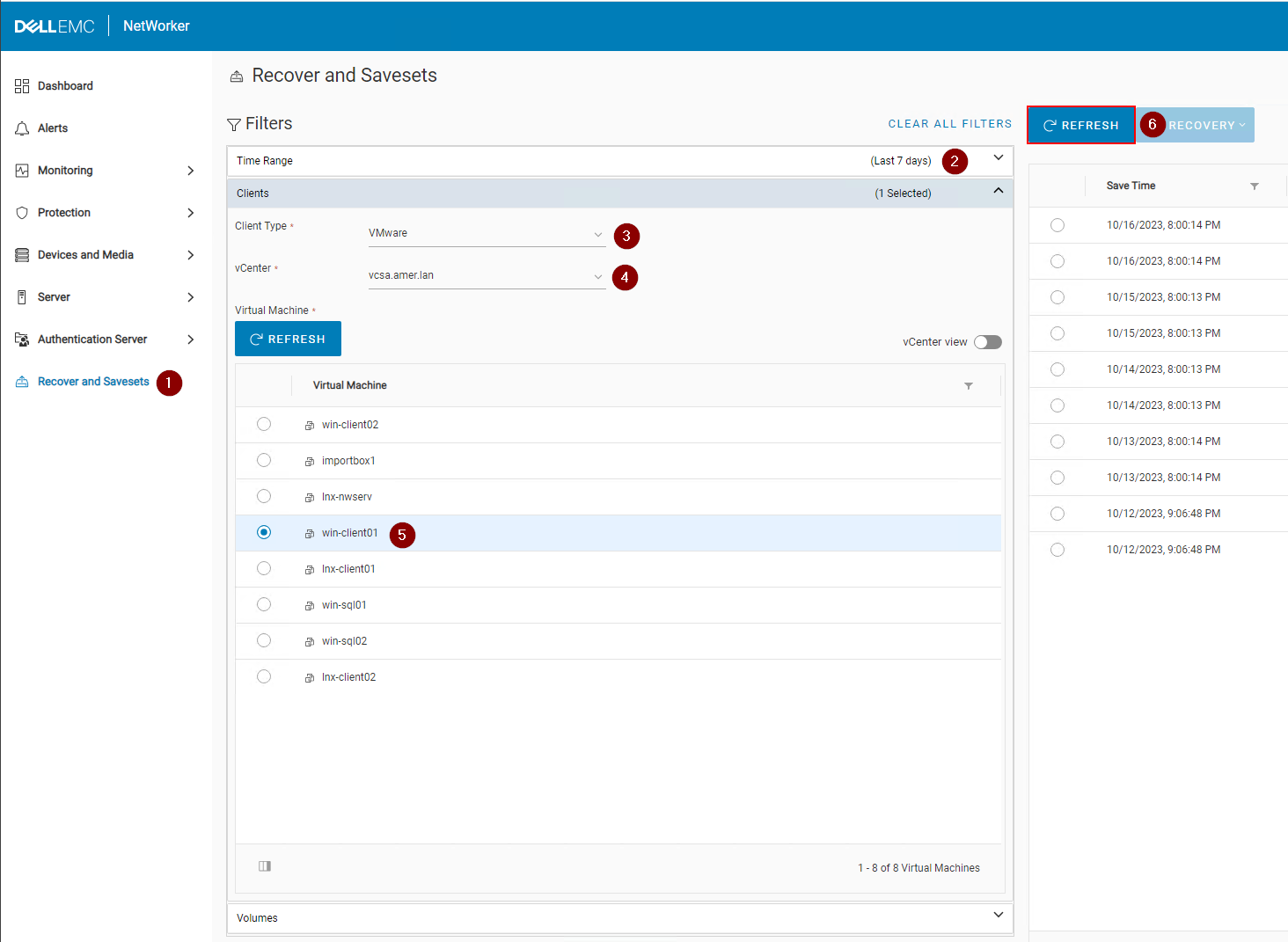
- Klik på rullemenuen Gendannelse over højre rude, og vælg den nødvendige gendannelsesmetode:
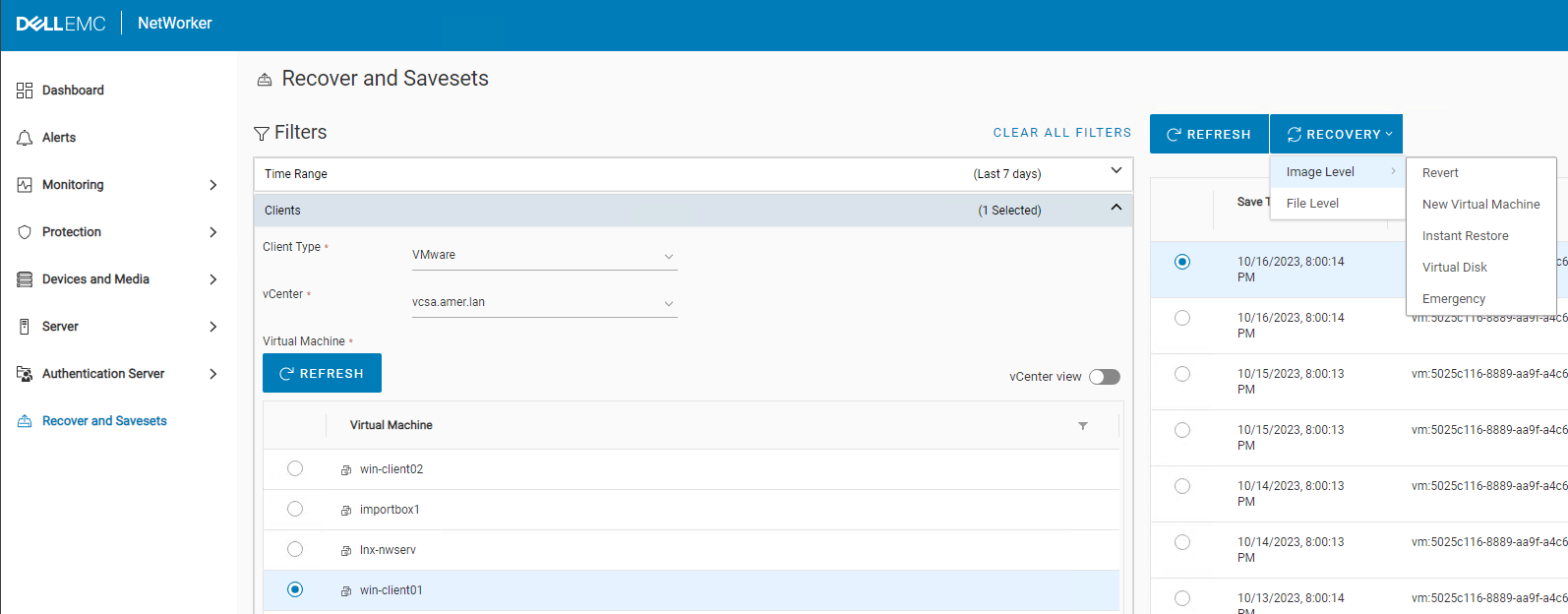
| Gendannelsesmetode | Beskrivelse |
|---|---|
| Gendan (eller tilbagerulning) | Rul en eller flere VM-diske tilbage til den tilstand, de havde, da de blev sikkerhedskopieret |
| Genopret til en ny virtuel maskine | Gendan en VM til en ny VM |
| Instant Restore | VM-sikkerhedskopiering læses direkte fra Data Domain-enheden |
| Gendannelse af virtuel disk (VMDK) | Gendanner en virtuel disk og føjer den til en eksisterende VM |
| Nødberedskab | Tilføj ESXi-serveroplysninger for at gendanne en VM ved hjælp af den pågældende ESXi-vært (når der ikke er nogen tilgængelig vCenter-server) |
| Gendannelse på filniveau | Gendan individuelle filer fra en sikkerhedskopi |
BEMÆRK: Du kan få flere oplysninger om de forskellige gendannelsesmuligheder i NetWorker VMware-integrationsvejledningen, som er tilgængelig via: https://www.dell.com/support/home/product-support/product/networker/docs
Informazioni aggiuntive
NetWorker Management Web UI (NWUI): Sådan installeres
NetWorker NWUI: Sådan konfigurerer du AD/LDAP fra NetWorker-webbrugergrænsefladen
Networker: Sådan konfigureres "AD over SSL" (LDAPS) fra NetWorker Web User Interface (NWUI)
Networker: Sådan udføres en VMware FLR fra NetWorker-webbrugergrænsefladen
NetWorker Management Web UI (NWUI): Vejledning til prioritering og fejlfinding
Prodotti interessati
NetWorkerProdotti
NetWorker, NetWorker SeriesProprietà dell'articolo
Numero articolo: 000010494
Tipo di articolo: How To
Ultima modifica: 23 mar 2026
Versione: 11
Trova risposta alle tue domande dagli altri utenti Dell
Support Services
Verifica che il dispositivo sia coperto dai Servizi di supporto.